Основы языка R
Изучение нового языка обычно начинается с вывода программы "Hello, World!". Код программы "Hello, World!" на языке R выглядит следующим образом:
Пример (helloworld.R)
print ( myString )
В примере выше строка "Hello, World!" присваивается переменной myString, затем выводится с помощью функции print().
Примечание:В языке R для присваивания используется символ стрелки влево<-, хотя некоторые более новые версии также поддерживают знак равенства.=。
Примечание:Наиболее распространённое расширение файла скрипта для R —.R。
Например:
hello.R data_analysis.R stock.RХотя.rтакже можно использовать, основная часть сообщества почти полностью .R。
Переменные
Допустимые имена переменных в R состоят из букв, цифр и точек.или подчёркиваний_.
Имена переменных начинаются с буквы или точки.
| Имя переменной | Правильно ли это | Причина |
|---|---|---|
| var_name2. | Правильно | начинается с символа и состоит из букв, цифр, подчёркиваний и точек. |
| var_name% | Неверно | % — недопустимый символ |
| 2var_name | Неверно | Не может начинаться с цифры |
.var_name, var.name |
Правильно | Может начинаться с точки, но обратите внимание, что после точки не может идти цифра. |
| .2var_name | Неверно | Если начинать с точки, после точки не может стоять цифра. |
| _var_name | Неверно | Не может начинаться с подчеркивания _ |
Присваивание переменных
В последней версии языка R для присваивания можно использовать стрелку влево<-, знак равенства=, стрелку вправо->для присваивания:
Пример
> var.1 = c(0,1,2,3)
> print(var.1)
[1] 0 1 2 3
# Присваивание с помощью левой стрелки <-
> var.2 <- c("learn","R")
> print(var.2)
[1] "learn" "R"
# Присваивание с помощью правой стрелки ->
> c(TRUE,1) -> var.3
> print(var.3)
[1] 1 1
Чтобы просмотреть определённые переменные, можно использовать функциюls():
Пример
[1] "var.1" "var.2" "var.3"
Чтобы удалить переменные, можно использовать функциюrm():
Пример
> print(ls())
[1] "var.1" "var.2"
>
В предыдущей главе мы узнали, как установить среду программирования R. Далее мы рассмотрим интерактивное программирование и файловые скрипты в R.
Интерактивное программирование
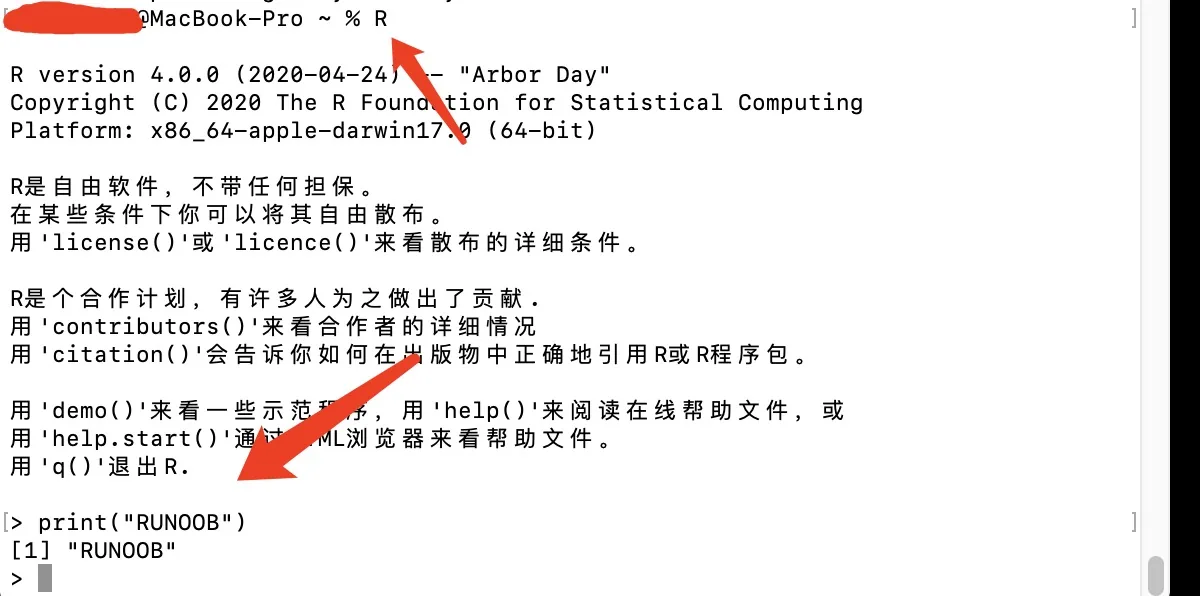
Нам просто нужно выполнить следующую команду в командной строке:Rчтобы войти в окно интерактивного программирования:
R
После выполнения этой команды будет вызван интерпретатор R. Мы можем вводить код после символа >.
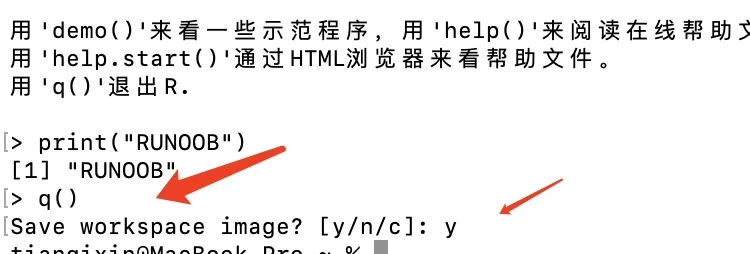
Интерактивные команды можно завершить, введяq(), чтобы выйти:
> q()
Save workspace image? [y/n/c]: y
Файловые скрипты
Расширение файла для языка R —.R。
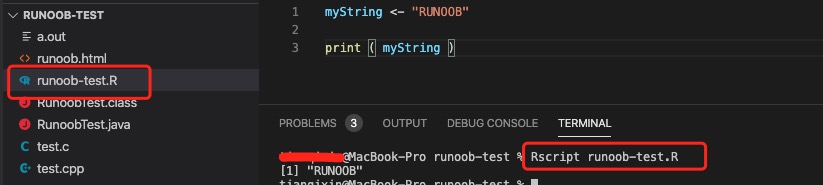
Далее мы создаём файл example-test.R: код выглядит следующим образом:
файл example-test.R
print ( myString )
Далее мы используем Rscript в окне командной строки, чтобы выполнить этот скрипт:
Rscript example-test.R
Результат вывода следующий:
[1] "EXAMPLE"
Ввод и вывод
Вывод print()
print()— это функция вывода в R.
Как и другие языки программирования, R поддерживает вывод чисел, символов и так далее.
Оператор вывода очень прост:
print("EXAMPLE")
print(123)
print(3e2)
Результат выполнения:
[1] "EXAMPLE"
[1] 123
[1] 300
R, как node.js и Python, является интерпретируемым языком, поэтому мы часто можем использовать R так же, как командную строку.
Если мы введём просто значение в строке, R также выведет его напрямую в стандартной форме:
> 5e-2
[1] 0.05
Почему вывод print в R имеет
Многие новички видят это впервые:
[1] 30
и не знают, что это значит. Это[1]не индекс массива.
[1]Эта строка вывода начинается с 1-го элемента.
Потому что R по своей природе является векторизованным языком.
Например:
x <- c(10,20,30)

print(x)
Вывод:
[1] 10 20 30
Если содержимое слишком длинное:
[1] ...
[4] ...
[7] ...
указывает, с какого номера элемента начинается эта строка.
Функция cat()
Если вам нужно объединить результаты вывода, вы можете использовать функциюcat():
Пример
1add1equals2
cat()Функция автоматически добавляет пробел между каждыми двумя объединяемыми элементами.
Вывод содержимого в файл
В R есть много удобных методов для вывода в файлы.
cat()Функция поддерживает прямой вывод результатов в файл:
cat("EXAMPLE", file="/Users/example/example-test/r_test.txt")
Этот оператор не выдаст результат в консоли; вместо этого он выводит "EXAMPLE" в файл "/Users/example/example-test/r_test.txt".
Параметр file может быть абсолютным или относительным путем. Рекомендуется использовать абсолютный путь. Формат пути Windows:D:\\r_test.txt。
cat("EXAMPLE", file="D:\\r_test.txt")
Примечание: эта операция является операцией "перезаписи". Используйте её с осторожностью, потому что она очистит существующие данные в выходном файле. Если вы хотите "дописать", не забудьте установить параметр append:
cat("GOOGLE", file="/Users/example/example-test/r_test.txt", append=TRUE)
После выполнения приведённого выше кода при открытии файла r_test.txt отображается следующее содержимое:
EXAMPLEGOOGLE
sink()
Функция sink() может напрямую выводить текст консоли в файл:
sink("/Users/example/example-test/r_test.txt")После выполнения этой инструкции любой вывод консоли будет записан в файл "/Users/example/example-test/r_test.txt", а консоль не будет отображать вывод.
Примечание: эта операция также является операцией "перезаписи" и напрямую очистит исходное содержимое файла.
Если мы всё ещё хотим сохранить вывод в консоли, можно установить атрибут split:
sink("/Users/example/example-test/r_test.txt", split=TRUE)
Если вы хотите отменить вывод в файл, можно вызвать sink без аргументов:
sink()
Пример
for (i in 1:5)
print(i)
sink() # Отменить вывод в файл
sink("r_test.txt", append=TRUE) # Консоль не выводит, дописать в файл
print("EXAMPLE")
После выполнения приведённого выше кода в текущем каталоге будет создан файл r_test.txt. При открытии файла отображается следующее содержимое:
[1] 1
[1] 2
[1] 3
[1] 4
[1] 5
[1] "EXAMPLE"
Вывод в консоль:
[1] 1
[1] 2
[1] 3
[1] 4
[1] 5
Ввод текста
Вы можете вспомнить scanf в C или java.util.Scanner в Java, а если вы изучали Python, то, возможно, лучше знакомы с функцией input(). Однако R, будучи интерпретируемым языком, больше похож на терминальные скриптовые языки (такие как bash или PowerShell). Эти языки основаны на командной системе, по своей природе требуют ввода и вывода и не подходят для разработки приложений для конечных пользователей (поскольку в конечном итоге ими пользуются сами конечные пользователи). Поэтому в R нет специальной функции для чтения с консоли; ввод текста происходит постоянно во время использования R.
Чтение текста из файла
В R есть богатый набор функций для чтения файлов. Однако, если вы просто хотите прочитать содержимое файла как строки, можно использовать функцию readLines:
readLines("/Users/example/example-test/r_test.txt")
Результат выполнения:
[1] "EXAMPLEGOOGLE"
Результат чтения — две строки, соответствующие двум строкам, содержащимся в прочитанном файле.
Примечание:Каждая строка читаемого текстового файла (включая последнюю строку) должна заканчиваться символом новой строки; иначе возникнет ошибка.
Другие методы
Помимо простого текстового ввода и вывода, R также предоставляет множество методов ввода и вывода данных. Самая удобная особенность R заключается в том, что структуры данных можно напрямую сохранять в файлы, и поддерживается сохранение в таких форматах, как CSV и электронные таблицы Excel, а также их прямое чтение. Это, несомненно, очень удобно для математических исследователей. Однако эти возможности не оказывают большого влияния на изучение R, и мы упомянем их в последующих главах.
Рабочий каталог
Для работы с файлами нам нужно задать путь к файлу. R может получать и задавать текущий рабочий каталог с помощью следующих двух функций:
- getwd(): Получить текущий рабочий каталог
- setwd(): Задать текущий рабочий каталог
Пример
print(getwd())
# Установить текущую рабочую директорию
setwd("/Users/example/example-test2")
# Просмотреть текущую рабочую директорию
print(getwd())
Выполнение приведенного выше кода дает следующий вывод:
[1] "/Users/example/example-test"
[1] "/Users/tianqixin/example-test2"
Ключевая особенность R: векторизация
Это один из самых мощных аспектов R.
Python:
for i in range(10):
    ...
R:
x <- c(1,2,3)
x * 2
Результат:
[1] 2 4 6
Compute the entire vector directly.
Это делает R чрезвычайно мощным в математике, статистике и анализе данных.
Другие расширения