Отправка электронной почты в iOS
Введение
Мы можем использовать приложение электронной почты на устройствах iOS для отправки электронных писем.
Шаги примера
1. Создайте простое приложение на основе View
2. Выберите файл проекта, затем выберите target, а затем добавьте MessageUI.framework
3. Добавьте кнопку в ViewController.xib и создайте действие для отправки электронной почты.
4. Обновите ViewController.h, как показано ниже
#import <UIKit/UIKit.h>
#import <MessageUI/MessageUI.h>

@interface ViewController : UIViewController<MFMailComposeViewControllerDelegate>
{
    MFMailComposeViewController *mailComposer;
}

-(IBAction)sendMail:(id)sender;

@end
5. Обновите ViewController.m, как показано ниже
#import "ViewController.h"

@interface ViewController ()

@end

@implementation ViewController

- (void)viewDidLoad
{
    [super viewDidLoad];
}

- (void)didReceiveMemoryWarning
{
    [super didReceiveMemoryWarning];
    // Dispose of any resources that can be recreated.
}

-(void)sendMail:(id)sender{
    mailComposer = [[MFMailComposeViewController alloc]init];
    mailComposer.mailComposeDelegate = self;
    [mailComposer setSubject:@"Test mail"];
    [mailComposer setMessageBody:@"Testing message
    for the test mail" isHTML:NO];
    [self presentModalViewController:mailComposer animated:YES];
}

#pragma mark - mail compose delegate
-(void)mailComposeController:(MFMailComposeViewController *)controller
 didFinishWithResult:(MFMailComposeResult)result error:(NSError *)error{
   if (result) {
        NSLog(@"Result : %d",result);
    }
    if (error) {
        NSLog(@"Error : %@",error);
    }
    [self dismissModalViewControllerAnimated:YES];

}

@end
Вывод
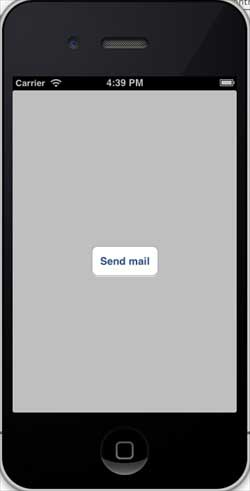
При запуске приложения вы увидите следующий вывод
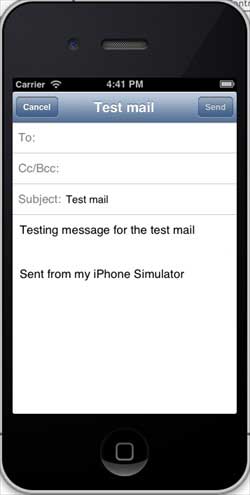
После нажатия кнопки «send email» вы увидите следующий результат: