Универсальное приложение IOS
Введение
Универсальные приложения — это приложения, разработанные для iPhone и iPad в одном бинарном файле. Это помогает повторно использовать код и обеспечивает более быстрые обновления.
Шаги примера
1. Создайте простое приложение на основе View (view application)
2. В правой части инспектора файлов измените имя файла ViewController.xib на ViewController_iPhone.xib, как показано ниже
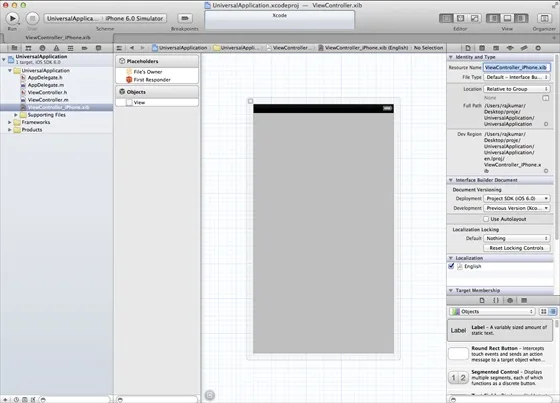
3. Выберите "File -> New -> File... ", затем выберите User Interface, затем выберите View и нажмите Next
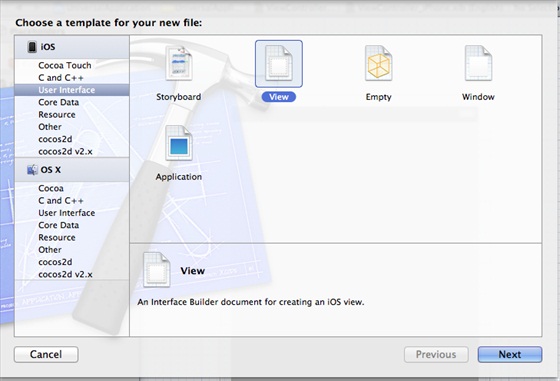
4. Выберите iPad в качестве устройства и нажмите Next:
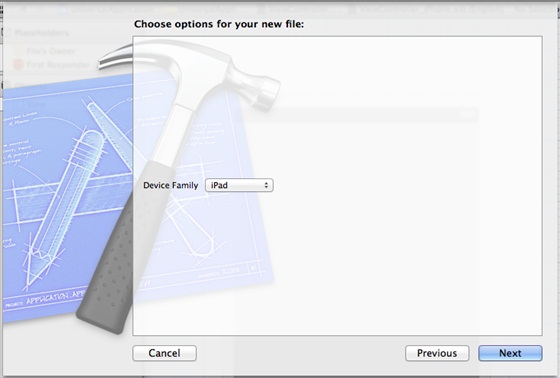
5. Сохраните файл как ViewController_iPad.xib, затем выберите Create
6. Добавьте метки в центре экранов ViewController_iPhone.xib и ViewController_iPad.xibd
7. В ViewController_iPhone.xib выберите инспектор идентичности и установите пользовательский класс ViewController
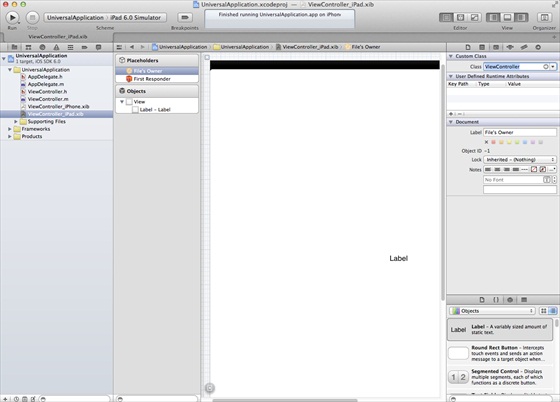
8. Обновите метод application:DidFinishLaunching:withOptions в AppDelegate.m
- (BOOL)application:(UIApplication *)application
  didFinishLaunchingWithOptions:(NSDictionary *)launchOptions
{
   self.window = [[UIWindow alloc] initWithFrame:[[UIScreen
   mainScreen] bounds]];
   // Override point for customization after application launch.
   if (UI_USER_INTERFACE_IDIOM() == UIUserInterfaceIdiomPhone) {
        self.viewController = [[ViewController alloc]
        initWithNibName:@"ViewController_iPhone" bundle:nil];
   }
   else{
        self.viewController = [[ViewController alloc] initWithNibName:
        @"ViewController_iPad" bundle:nil];
   }
   self.window.rootViewController = self.viewController;
   [self.window makeKeyAndVisible];
   return YES;
}
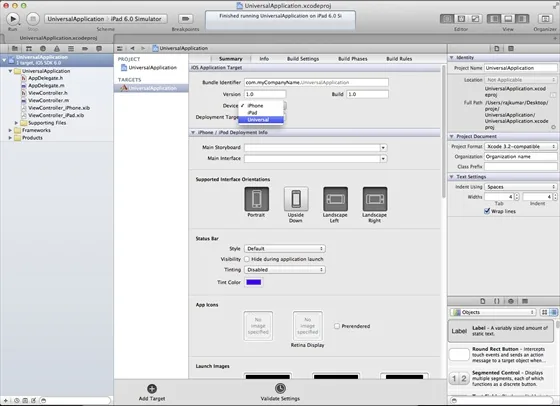
9. В сводке проекта измените параметр Devices на Universal, как показано ниже:
Вывод
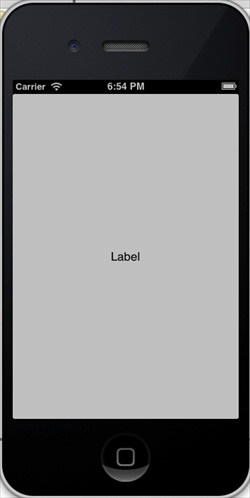
Запустите приложение, и мы увидим следующий вывод
Запустите приложение в симуляторе iPad, и мы получим следующий вывод: