Управление камерой в iOS
Введение в работу с камерой
Камера — одна из распространённых функций мобильных устройств. Мы можем использовать камеру, чтобы делать снимки, и вызывать её в приложениях; использовать камеру очень просто.
Шаги примера
1. Создайте простое приложение на основе View.
2. Добавьте кнопку в ViewController.xib и создайте IBAction для этой кнопки.
3. Добавьте представление изображения и создайте IBOutlet с именем imageView.
4. Код файла ViewController.h выглядит следующим образом:
#import <UIKit/UIKit.h>

@interface ViewController : UIViewController<UIImagePickerControllerDelegate>
{
   UIImagePickerController *imagePicker;
   IBOutlet UIImageView *imageView;
}
- (IBAction)showCamera:(id)sender;

@end
5. Измените ViewController.m следующим образом:
#import "ViewController.h"

@interface ViewController ()

@end

@implementation ViewController

- (void)viewDidLoad
{
    [super viewDidLoad];
}

- (void)didReceiveMemoryWarning
{
    [super didReceiveMemoryWarning];
    // Dispose of any resources that can be recreated.
}

- (IBAction)showCamera:(id)sender {
    imagePicker.allowsEditing = YES;
    if ([UIImagePickerController isSourceTypeAvailable:
        UIImagePickerControllerSourceTypeCamera])
    {
        imagePicker.sourceType = UIImagePickerControllerSourceTypeCamera;
    }
    else{
        imagePicker.sourceType =
        UIImagePickerControllerSourceTypePhotoLibrary;
    }
    [self presentModalViewController:imagePicker animated:YES];

}
-(void)imagePickerController:(UIImagePickerController *)picker
  didFinishPickingMediaWithInfo:(NSDictionary *)info{
    UIImage *image = [info objectForKey:UIImagePickerControllerEditedImage];
    if (image == nil) {
        image = [info objectForKey:UIImagePickerControllerOriginalImage];
    }
    imageView.image = image;

}

-(void)imagePickerControllerDidCancel:(UIImagePickerController *)picker{
    [self dismissModalViewControllerAnimated:YES];
}

@end
Вывод
Когда вы запустите приложение и нажмёте кнопку «Показать камеру», мы получим следующий вывод.

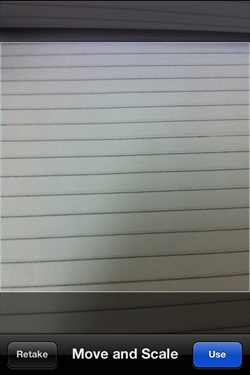
После того как фотография сделана, вы можете редактировать изображение, перемещая и масштабируя его, как показано ниже.