Использование панели навигации iOS
Панель навигации содержит кнопки навигации навигационного контроллера. Заголовок в панели навигации — это заголовок текущего контроллера представления.
Пример кода и шаги
1. Создайте приложение с представлением
2. Теперь выберите AppDelegate.h и добавьте свойство навигационного контроллера, как показано ниже:
#import <UIKit/UIKit.h>

@class ViewController;

@interface AppDelegate : UIResponder <UIApplicationDelegate>

@property (strong, nonatomic) UIWindow *window;

@property (strong, nonatomic) ViewController *viewController;

@property (strong, nonatomic) UINavigationController *navController;

@end
3. Обновите метод application: didFinishLaunchingWithOptions:, назначьте навигационный контроллер в файле AppDelegate.m и сделайте его корневым контроллером представления окна, как показано ниже:
- (BOOL)application:(UIApplication *)application didFinishLaunchingWithOptions:(NSDictionary *)launchOptions
{
    self.window = [[UIWindow alloc] initWithFrame:
    [[UIScreen mainScreen] bounds]];
    // Override point for customization after application launch.
    self.viewController = [[ViewController alloc]
    initWithNibName:@"ViewController" bundle:nil];
    //Navigation controller init with ViewController as root
    UINavigationController *navController = [[UINavigationController alloc]
    initWithRootViewController:self.viewController];
    self.window.rootViewController = navController;
    [self.window makeKeyAndVisible];
    return YES;
}
4. Теперь, выбравФайл -> Создать ->Файл...-> Objective C Class, добавьте новый файл класса TempViewController, затем укажите класс TempViewController как подкласс UIViewController.
5. Добавьте navBut в ViewController.h, как показано ниже
// ViewController.h
#import <UIKit/UIKit.h>

@interface ViewController : UIViewController
{
    UIButton *navButton;
}
@end
6. Теперь добавьте метод addNavigationBarItem и вызовите метод в viewDidLoad
7. Создайте метод для элемента навигации
8. Нам также нужно создать метод для другого представления TestViewController.
9. Обновлённый ViewController.m, как показано ниже:
// ViewController.m
#import "ViewController.h"
#import "TempViewController.h"
@interface ViewController ()

@end
@implementation ViewController

- (void)viewDidLoad
{
    [super viewDidLoad];
    [self addNavigationBarButton];
    //Do any additional setup after loading the view, typically from a nib
}

- (void)didReceiveMemoryWarning
{
    [super didReceiveMemoryWarning];
    // Dispose of any resources that can be recreated.
}

-(IBAction)pushNewView:(id)sender{
   TempViewController *tempVC =[[TempViewController alloc]
   initWithNibName:@"TempViewController" bundle:nil];
   [self.navigationController pushViewController:tempVC animated:YES];
}

-(IBAction)myButtonClicked:(id)sender{
   // toggle hidden state for navButton
   [navButton setHidden:!nav.hidden];
}

-(void)addNavigationBarButton{
   UIBarButtonItem *myNavBtn = [[UIBarButtonItem alloc] initWithTitle:
   @"MyButton" style:UIBarButtonItemStyleBordered target:
   self action:@selector(myButtonClicked:)];

   [self.navigationController.navigationBar setBarStyle:UIBarStyleBlack];
   [self.navigationItem setRightBarButtonItem:myNavBtn];

   // create a navigation push button that is initially hidden
   navButton = [UIButton buttonWithType:UIButtonTypeRoundedRect];
   [navButton setFrame:CGRectMake(60, 50, 200, 40)];
   [navButton setTitle:@"Push Navigation" forState:UIControlStateNormal];
   [navButton addTarget:self action:@selector(pushNewView:)
   forControlEvents:UIControlEventTouchUpInside];
   [self.view addSubview:navButton];
   [navButton setHidden:YES];
}
@end
10. Теперь, когда мы запустим приложение, мы получим вывод
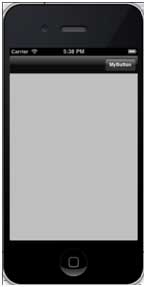
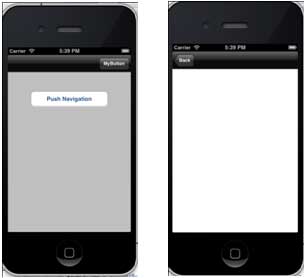
11. Нажмите кнопку навигации MyButton, чтобы переключить видимость кнопки навигации
12. Нажмите кнопку навигации, чтобы отобразить другое представление, как показано ниже