iOSナビゲーションバーの使い方
ナビゲーションバーにはナビゲーションコントローラーのナビゲーションボタンが含まれています。ナビゲーションバーのタイトルは、現在のビューコントローラーのタイトルです。
サンプルコードと手順
1. ビューアプリケーションを作成
2. 次に、AppDelegate.hを選択し、以下のようにナビゲーションコントローラーのプロパティを追加します:
#import <UIKit/UIKit.h>

@class ViewController;

@interface AppDelegate : UIResponder <UIApplicationDelegate>

@property (strong, nonatomic) UIWindow *window;

@property (strong, nonatomic) ViewController *viewController;

@property (strong, nonatomic) UINavigationController *navController;

@end
3. アプリケーション:didFinishLaunchingWithOptions:メソッドを更新し、AppDelegate.mファイルでナビゲーションコントローラーを割り当て、それをウィンドウのルートビューコントローラーにします。以下のようになります:
- (BOOL)application:(UIApplication *)application didFinishLaunchingWithOptions:(NSDictionary *)launchOptions
{
    self.window = [[UIWindow alloc] initWithFrame:
    [[UIScreen mainScreen] bounds]];
    // Override point for customization after application launch.
    self.viewController = [[ViewController alloc]
    initWithNibName:@"ViewController" bundle:nil];
    //Navigation controller init with ViewController as root
    UINavigationController *navController = [[UINavigationController alloc]
    initWithRootViewController:self.viewController];
    self.window.rootViewController = navController;
    [self.window makeKeyAndVisible];
    return YES;
}
4. 次に、以下を選択しますFile -> New ->File...-> Objective C Class を選択して新しいクラスファイルTempViewControllerを追加し、クラス名をTempViewControllerとし、UIViewControllerのサブクラスにします。
5. ViewController.hにnavButonを追加します。以下のようになります:
// ViewController.h
#import <UIKit/UIKit.h>

@interface ViewController : UIViewController
{
    UIButton *navButton;
}
@end
6. 次に、addNavigationBarItemメソッドを追加し、viewDidLoadでそのメソッドを呼び出します
7. ナビゲーション項目のメソッドを作成します
8. もう1つのビューコントローラーTempViewControllerに別のメソッドも作成する必要があります。
9. 更新後のViewController.mは以下のようになります:
// ViewController.m
#import "ViewController.h"
#import "TempViewController.h"
@interface ViewController ()

@end
@implementation ViewController

- (void)viewDidLoad
{
    [super viewDidLoad];
    [self addNavigationBarButton];
    //Do any additional setup after loading the view, typically from a nib
}

- (void)didReceiveMemoryWarning
{
    [super didReceiveMemoryWarning];
    // Dispose of any resources that can be recreated.
}

-(IBAction)pushNewView:(id)sender{
   TempViewController *tempVC =[[TempViewController alloc]
   initWithNibName:@"TempViewController" bundle:nil];
   [self.navigationController pushViewController:tempVC animated:YES];
}

-(IBAction)myButtonClicked:(id)sender{
   // toggle hidden state for navButton
   [navButton setHidden:!nav.hidden];
}

-(void)addNavigationBarButton{
   UIBarButtonItem *myNavBtn = [[UIBarButtonItem alloc] initWithTitle:
   @"MyButton" style:UIBarButtonItemStyleBordered target:
   self action:@selector(myButtonClicked:)];

   [self.navigationController.navigationBar setBarStyle:UIBarStyleBlack];
   [self.navigationItem setRightBarButtonItem:myNavBtn];

   // create a navigation push button that is initially hidden
   navButton = [UIButton buttonWithType:UIButtonTypeRoundedRect];
   [navButton setFrame:CGRectMake(60, 50, 200, 40)];
   [navButton setTitle:@"Push Navigation" forState:UIControlStateNormal];
   [navButton addTarget:self action:@selector(pushNewView:)
   forControlEvents:UIControlEventTouchUpInside];
   [self.view addSubview:navButton];
   [navButton setHidden:YES];
}
@end
10. アプリケーションを実行すると、次の出力が得られます
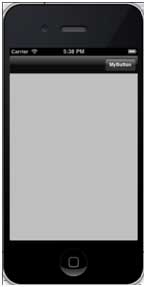
11. MyButtonナビゲーションボタンをクリックすると、ナビゲーションボタンの表示/非表示が切り替わります
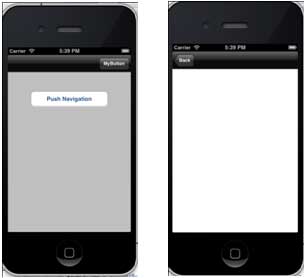
12. ナビゲーションボタンをクリックすると、以下のように別のビューコントローラーが表示されます