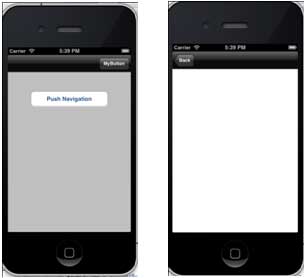
Utilisation de la barre de navigation iOS
La barre de navigation contient les boutons de navigation du contrôleur de navigation. Le titre dans la barre de navigation est le titre du contrôleur de vue actuel.
Exemple de code et étapes
1. Créez une application de vue
2. Maintenant, sélectionnez AppDelegate.h et ajoutez la propriété du contrôleur de navigation comme indiqué ci-dessous :
#import <UIKit/UIKit.h>

@class ViewController;

@interface AppDelegate : UIResponder <UIApplicationDelegate>

@property (strong, nonatomic) UIWindow *window;

@property (strong, nonatomic) ViewController *viewController;

@property (strong, nonatomic) UINavigationController *navController;

@end
3. Mettez à jour la méthode application:didFinishLaunchingWithOptions:, affectez le contrôleur de navigation dans le fichier AppDelegate.m et faites-en le contrôleur de vue racine de la fenêtre, comme indiqué ci-dessous :
- (BOOL)application:(UIApplication *)application didFinishLaunchingWithOptions:(NSDictionary *)launchOptions
{
    self.window = [[UIWindow alloc] initWithFrame:
    [[UIScreen mainScreen] bounds]];
    // Override point for customization after application launch.
    self.viewController = [[ViewController alloc]
    initWithNibName:@"ViewController" bundle:nil];
    //Navigation controller init with ViewController as root
    UINavigationController *navController = [[UINavigationController alloc]
    initWithRootViewController:self.viewController];
    self.window.rootViewController = navController;
    [self.window makeKeyAndVisible];
    return YES;
}
4. Maintenant, en sélectionnantFichier -> Nouveau ->Fichier...-> Classe Objective C, ajoutez un nouveau fichier de classe TempViewController, puis nommez la classe TempViewController comme sous-classe de UIViewController.
5. Ajoutez navButon dans ViewController.h, comme indiqué ci-dessous
// ViewController.h
#import <UIKit/UIKit.h>

@interface ViewController : UIViewController
{
    UIButton *navButton;
}
@end
6. Maintenant, ajoutez la méthode addNavigationBarItem et appelez la méthode dans viewDidLoad
7. Créez une méthode pour l'élément de navigation
8. Nous devons également créer une autre méthode pour l'autre contrôleur de vue TempViewController.
9. ViewController.m mis à jour, comme indiqué ci-dessous :
// ViewController.m
#import "ViewController.h"
#import "TempViewController.h"
@interface ViewController ()

@end
@implementation ViewController

- (void)viewDidLoad
{
    [super viewDidLoad];
    [self addNavigationBarButton];
    //Do any additional setup after loading the view, typically from a nib
}

- (void)didReceiveMemoryWarning
{
    [super didReceiveMemoryWarning];
    // Dispose of any resources that can be recreated.
}

-(IBAction)pushNewView:(id)sender{
   TempViewController *tempVC =[[TempViewController alloc]
   initWithNibName:@"TempViewController" bundle:nil];
   [self.navigationController pushViewController:tempVC animated:YES];
}

-(IBAction)myButtonClicked:(id)sender{
   // toggle hidden state for navButton
   [navButton setHidden:!nav.hidden];
}

-(void)addNavigationBarButton{
   UIBarButtonItem *myNavBtn = [[UIBarButtonItem alloc] initWithTitle:
   @"MyButton" style:UIBarButtonItemStyleBordered target:
   self action:@selector(myButtonClicked:)];

   [self.navigationController.navigationBar setBarStyle:UIBarStyleBlack];
   [self.navigationItem setRightBarButtonItem:myNavBtn];

   // create a navigation push button that is initially hidden
   navButton = [UIButton buttonWithType:UIButtonTypeRoundedRect];
   [navButton setFrame:CGRectMake(60, 50, 200, 40)];
   [navButton setTitle:@"Push Navigation" forState:UIControlStateNormal];
   [navButton addTarget:self action:@selector(pushNewView:)
   forControlEvents:UIControlEventTouchUpInside];
   [self.view addSubview:navButton];
   [navButton setHidden:YES];
}
@end
10. Maintenant, lorsque nous exécutons l'application, nous obtiendrons la sortie suivante
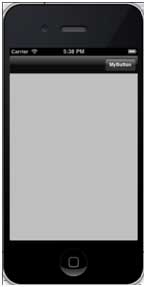
11. Cliquez sur le bouton de navigation MyButton pour basculer la visibilité du bouton de navigation
12. Cliquez sur le bouton de navigation pour afficher un autre contrôleur de vue, comme indiqué ci-dessous