Установка Claude Code в VS Code
Если вам не нравится использовать режим командной строки Claude Code, вы можете установить Claude Code в редакторе VS Code.
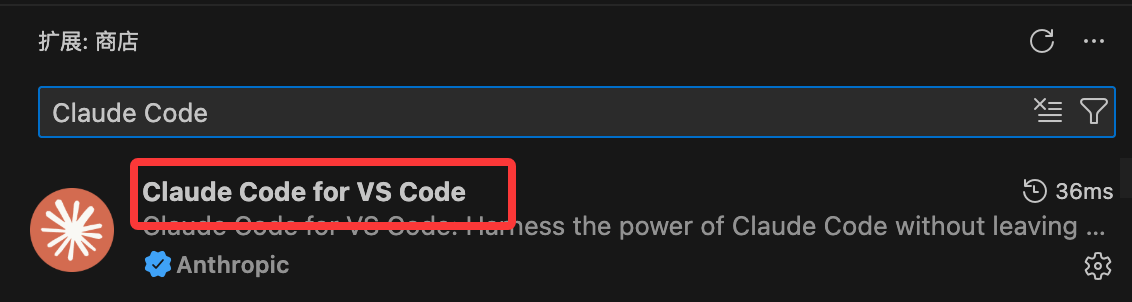
Откройте VS Code, перейдите в магазин расширений и найдитеClaude Code, затем нажмите Установить:
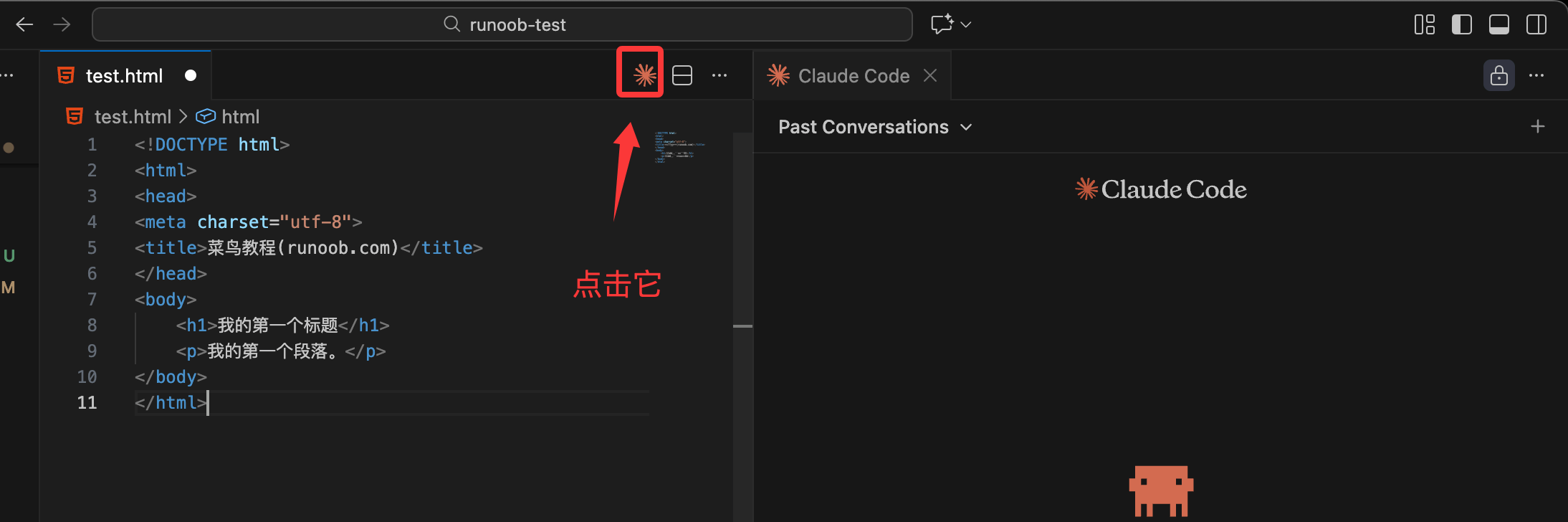
После завершения установки нажмите значок Claude Code в правом верхнем углу, чтобы перейти на страницу Claude Code:
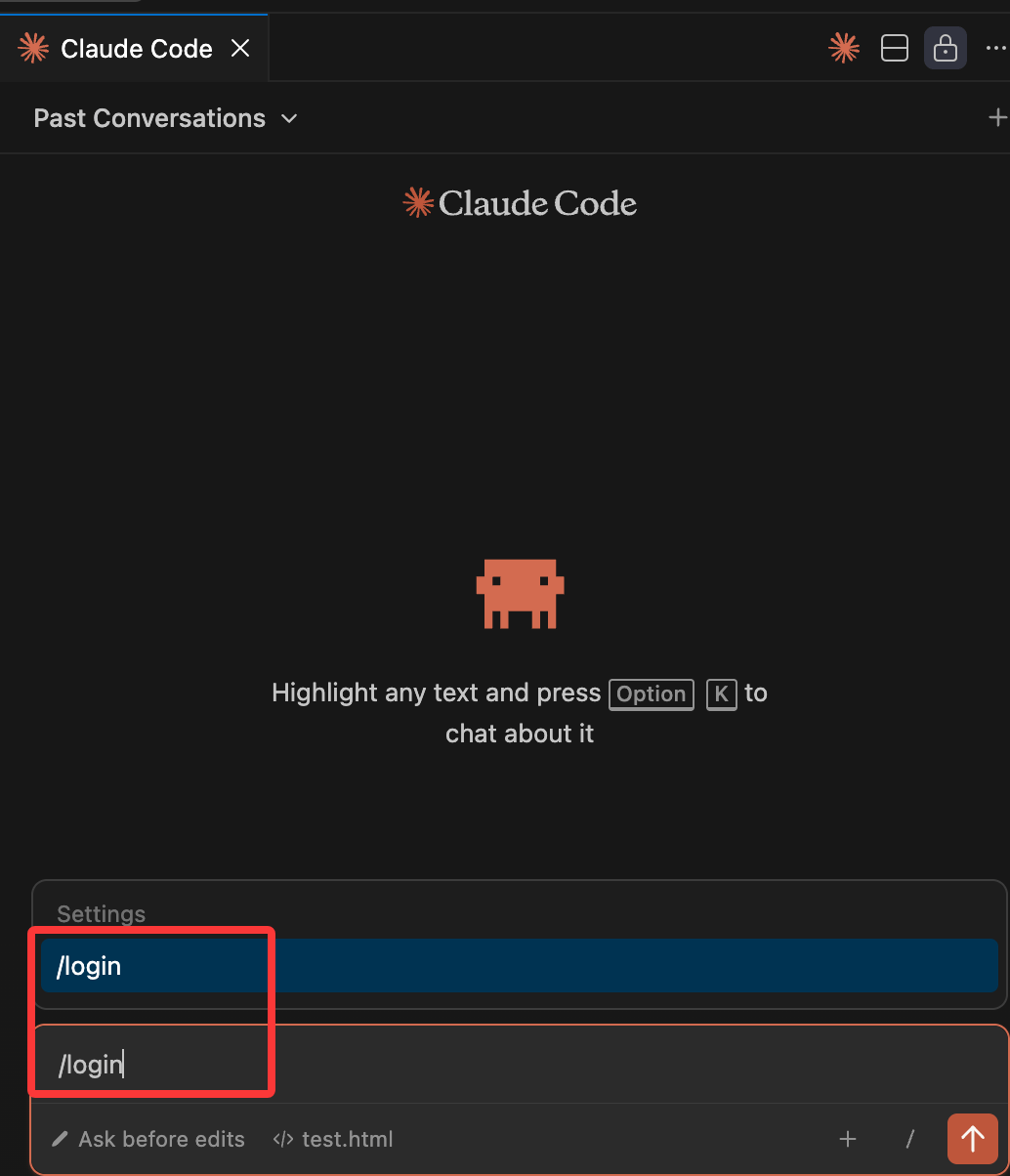
Таким образом, те, у кого есть учётная запись, могут использовать /login для входа:
Вы также можете ввести /config в диалоговом окне, чтобы получить доступ к настройкам, и установить флажок в настройке Disable Login Prompt, чтобы отключить страницу входа:
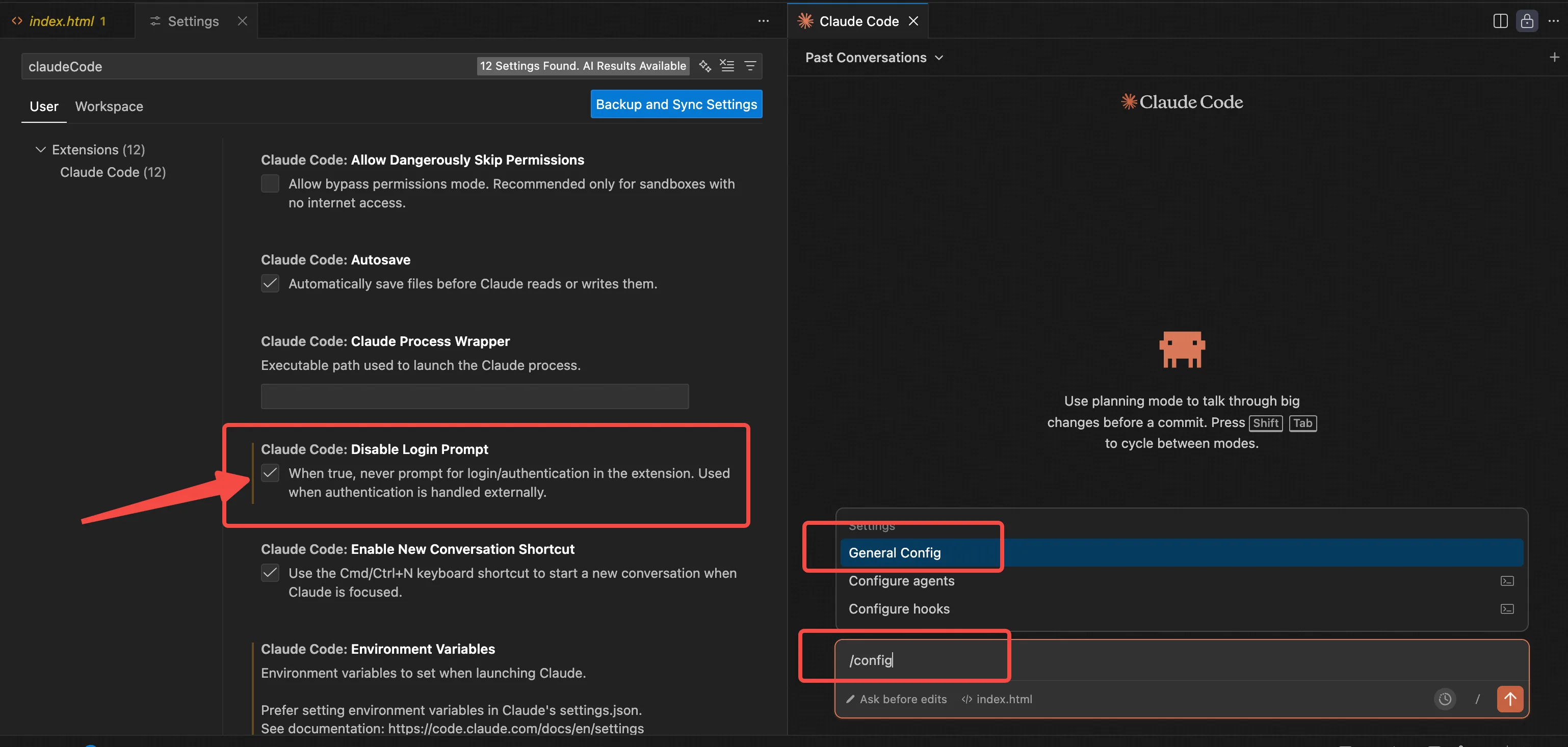
Мы можем выделить код в файле, чтобы Claude Code помог нам объяснить или изменить его. После выделения он покажет количество выделенных строк кода:
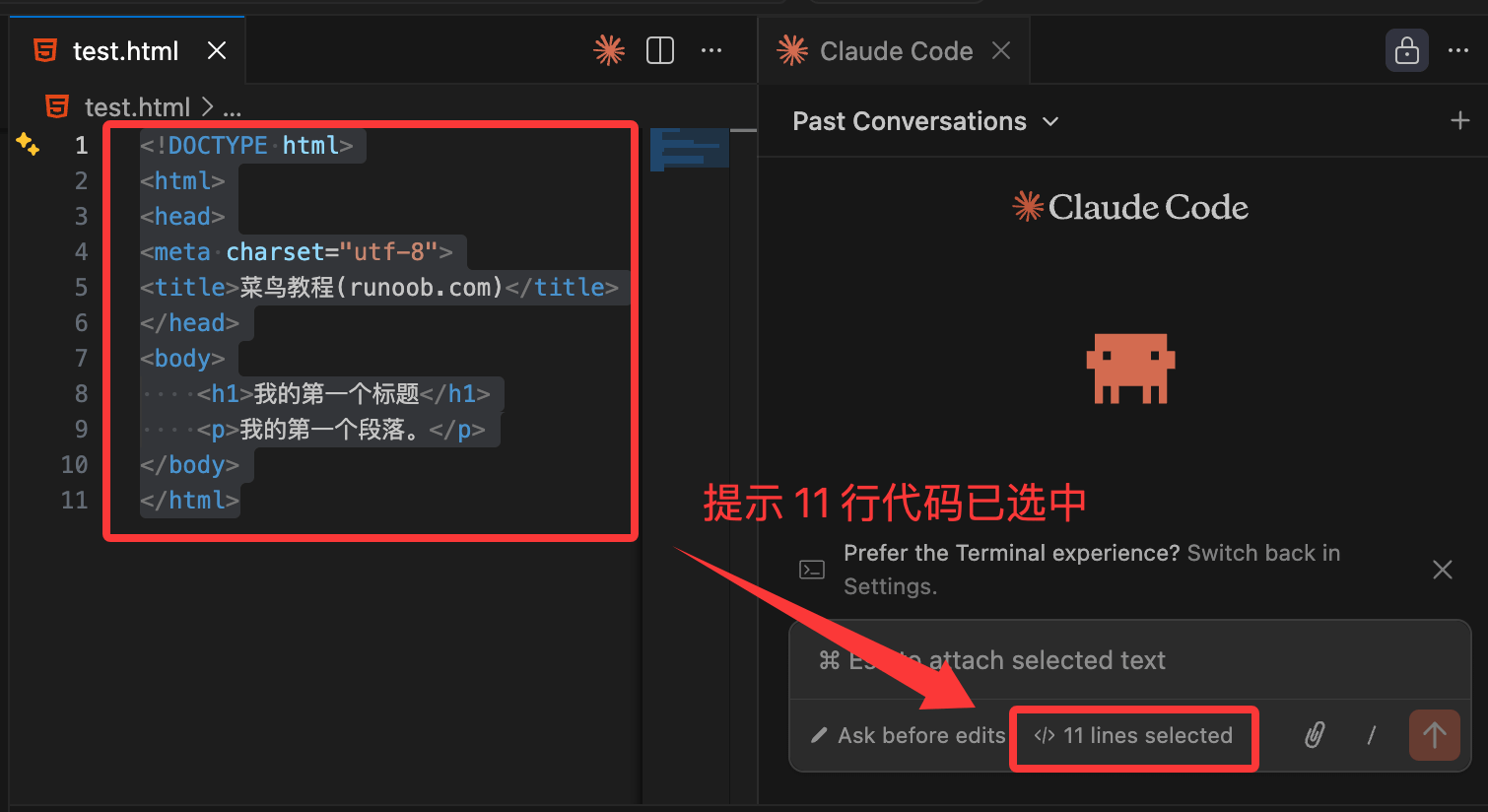
Когда Claude нужно изменить файл, он автоматически открывает представление сравнения бок о бок, показывая исходное содержимое файла слева и предлагаемые изменения справа, а затем спрашивает, согласны ли вы с изменениями.
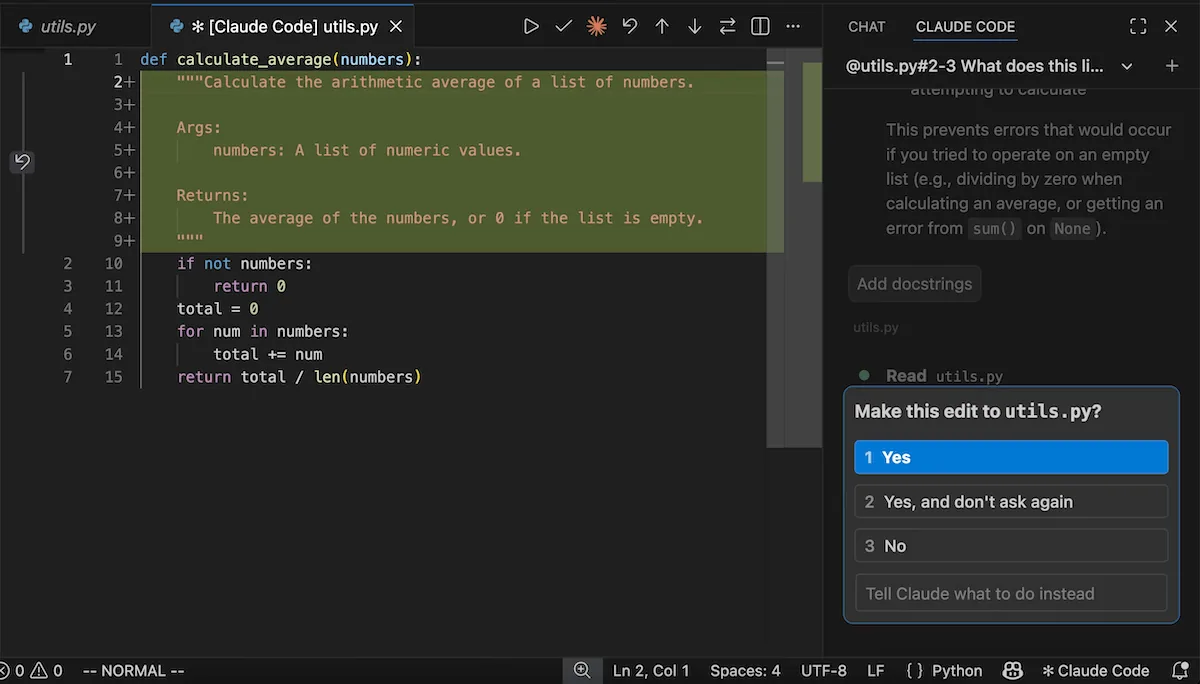
Использование поля запроса (поля ввода чата)
Поле запроса — это место, где вы общаетесь с Claude. Оно очень мощное. Вот основные функции, и вы с первого взгляда поймёте, как ими пользоваться:
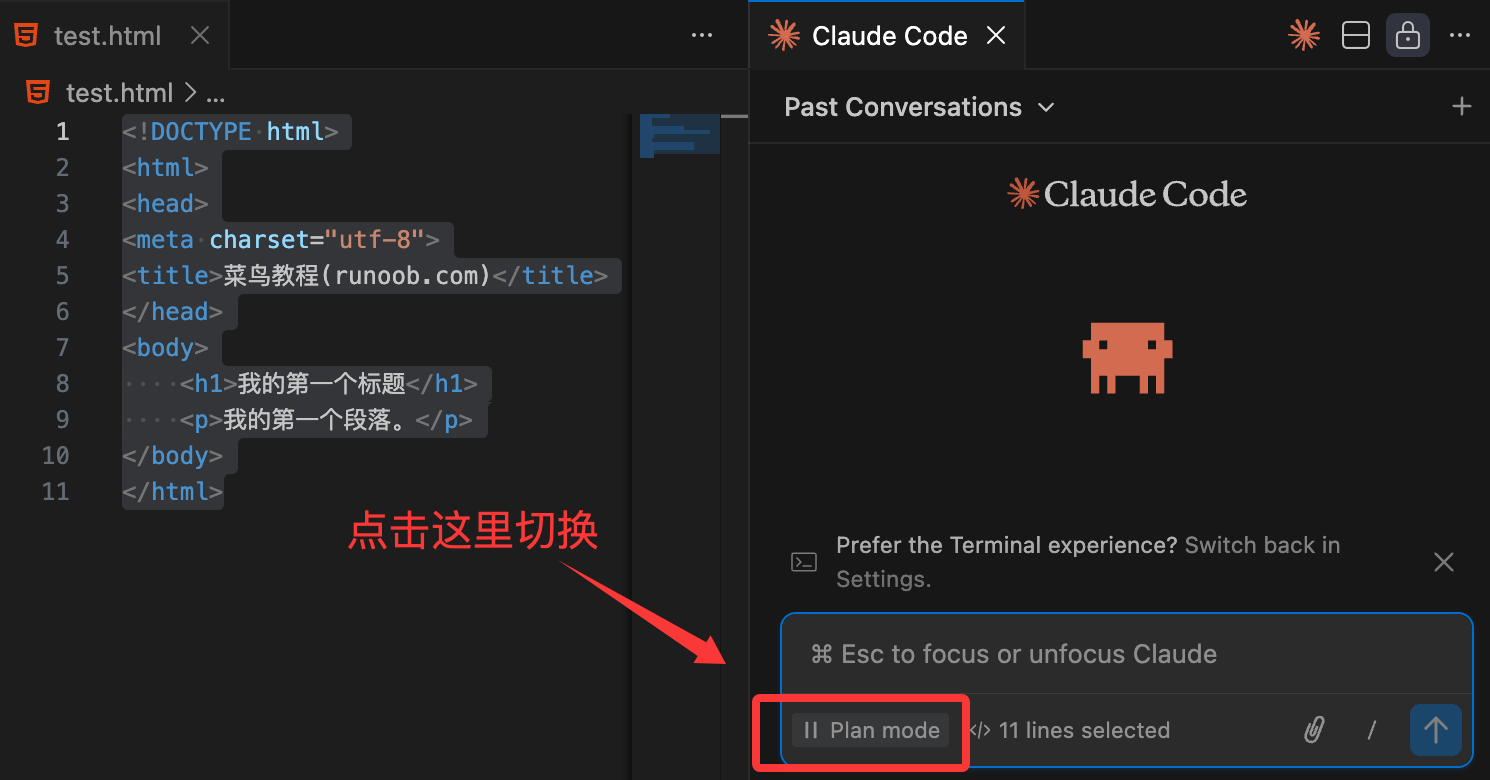
1. Режимы разрешений:
Нажмите на индикатор режимав нижней частиполя запроса, чтобы переключить режимы разрешений.
- Обычный режим(по умолчанию): Claude сначала запросит ваше согласие перед каждой операцией.
- Режим планирования: Claude сначала сообщает, что планирует сделать, и вносит изменения только после получения вашего одобрения.
- Режим авто-принятия: Claude редактирует напрямую, не спрашивая каждый раз.
Вы также можете поискать в настройках VS CodeclaudeCode.initialPermissionModeчтобы установить режим по умолчанию.
2. Меню команд:
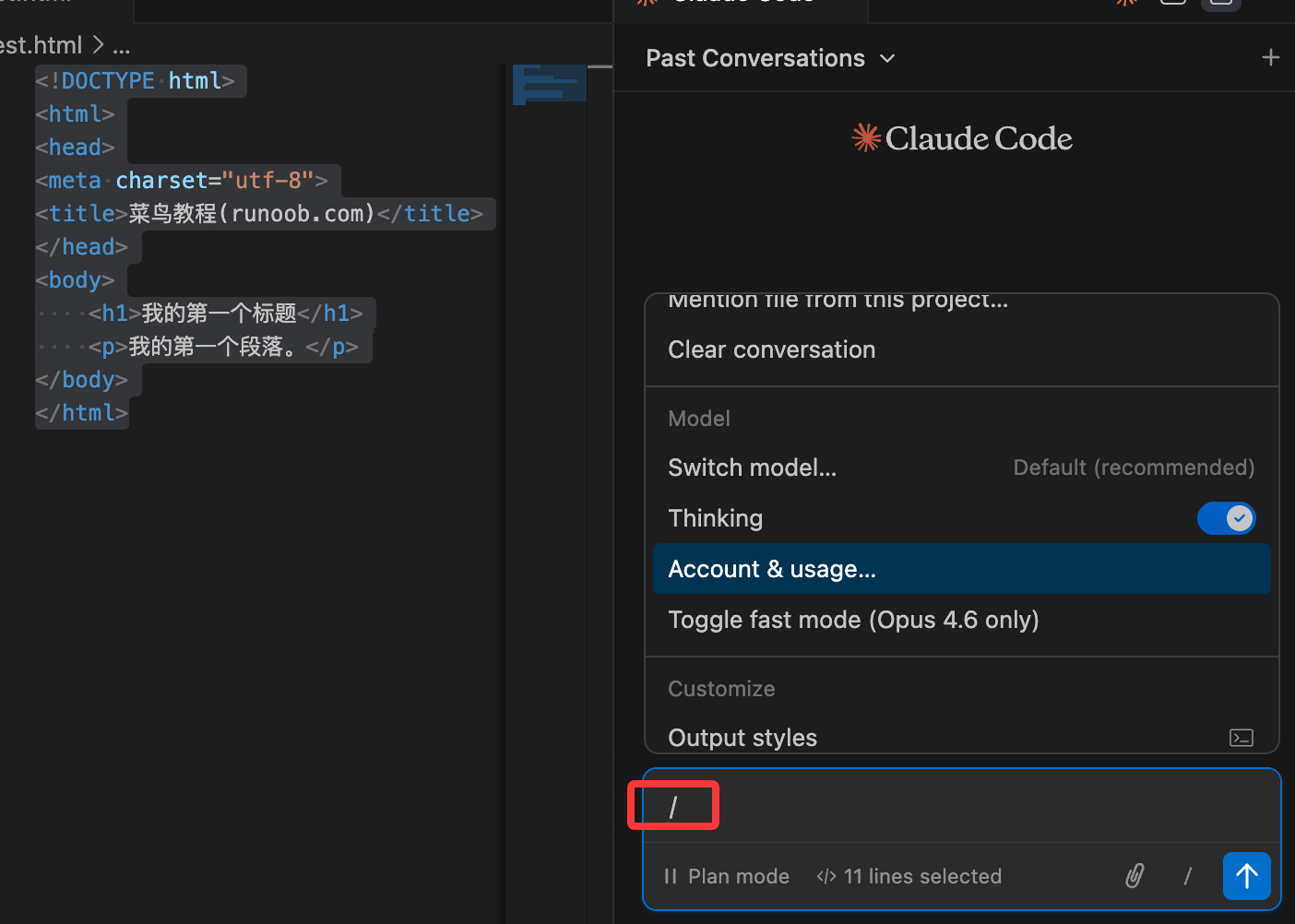
Введите в поле ввода запроса/(или щёлкните поле ввода), чтобы открыть меню команд.
Обычные параметры включают: прикрепить файлы, переключить модели, включить расширенное мышление, просмотреть использование (введите/usage)。
Раздел «Custom» ниже также позволяет управлять MCP-серверами, хуками, памятью, разрешениями и плагинами.
Команды созначком терминалабудут открываться прямо во встроенном терминале VS Code.
3. Индикатор использования контекста: под полем ввода он в реальном времени показывает, какую часть контекстного окна Claude вы использовали.
Claude автоматически сожмёт содержимое для вас; если вы хотите сжать вручную, введите/compactи всё.
4. Расширенное мышление: для сложных задач вы можете позволить Claude потратить больше времени на глубокие размышления.
Через меню команд (введите/), чтобы включить/выключить.
5. Многострочный ввод:
нажмитеShift + EnterМожно делать переносы строк, не отправляя сообщение сразу.
Это также относится к всплывающему полю свободного текста "Другое".
Ссылки на файлы и папки (функция @-упоминания)
Хотите, чтобы Claude понимал ваш код? Просто используйте@чтобы упомянуть файл или папку!
Enter@за которым следует имя файла или папки, и Claude автоматически прочитает содержимое, ответит на вопросы или напрямую внесёт изменения.
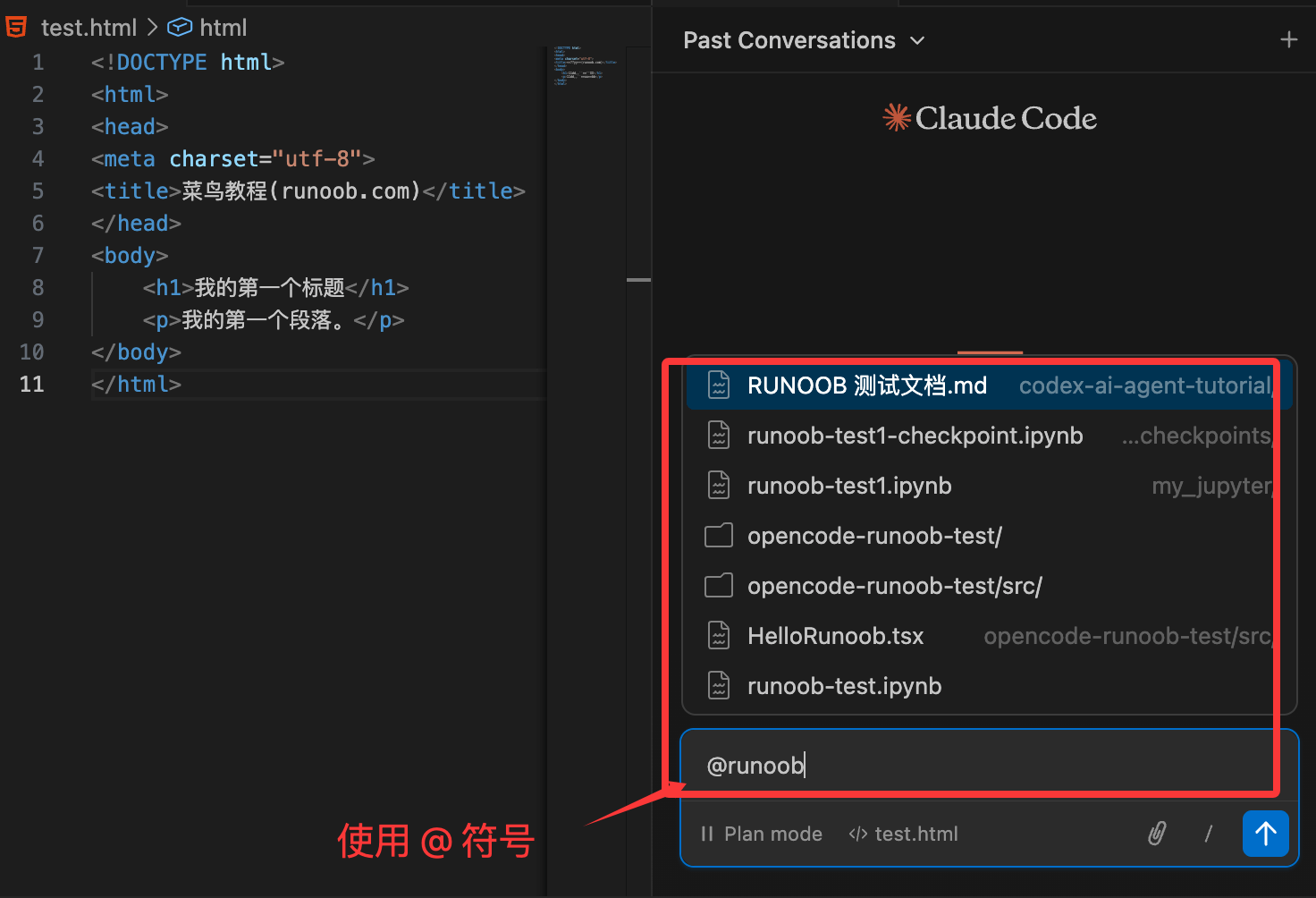
Поддерживаетнечёткое сопоставление, так что не нужно вводить полное имя:
解释一下 @auth 的逻辑(会自动匹配 auth.js、AuthService.ts 等)
@src/components/ 里有什么?(文件夹要加斜杠 / )
Суперполезные советы:
- При выделении кода: Выделите фрагмент кода прямо в редакторе, и Claude автоматически увидит выделенную часть. Под полем ввода отобразится "выбрано строк: XX".
- Быстрая вставка: НажмитеOption + K(Mac) илиAlt + K(Windows/Linux), чтобы вставить @-упоминание с путём к файлу и номером строки, например
@app.ts#5-10。 - Скрыть выделенное содержимое: Нажмите "Индикатор выделения" (значок глаза) в нижней части поля ввода. Перечёркнутый глаз означает, что Claude не видит выделенный вами текст.
- Перетаскивание вложений: Удерживайте при перетаскивании файла в поле вводаShift, чтобы добавить его как вложение.
Хотите удалить вложение? Просто нажмите × в правом верхнем углу вложения.
Только для больших PDF-файлов: Вы можете указать, чтобы Claude читал только определённые страницы, например, «страницы 1-10» или «начиная со страницы 3».
Возобновить прошлые разговоры
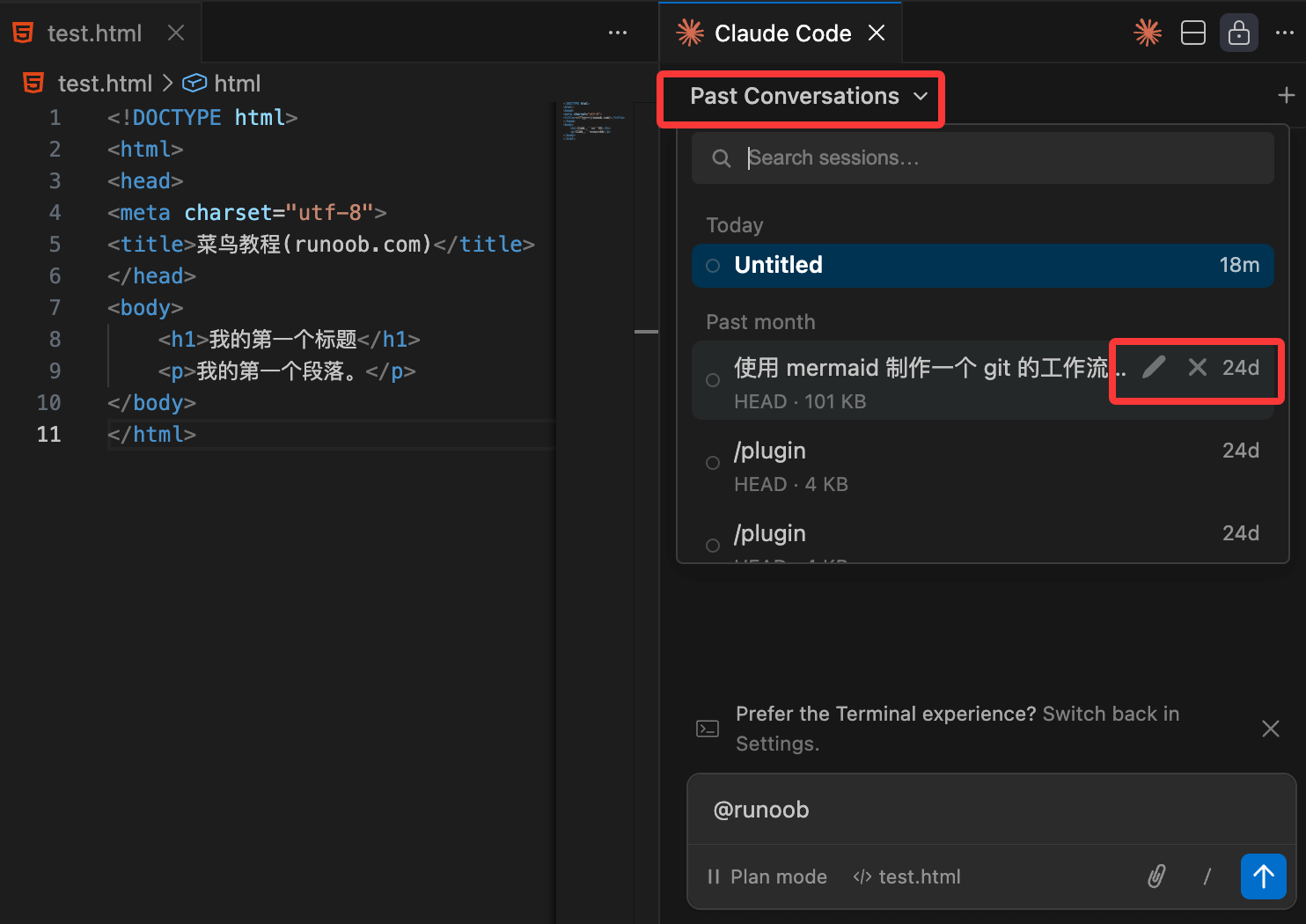
Нажмите на панели Claude Codeверхнеевыпадающее меню, и вы увидите всю историю чата.
Поддерживаетпоиск по ключевым словам, а также фильтрацию по времени (сегодня, вчера, последние 7 дней и т. д.).
Нажмите любую запись, чтобы полностью восстановить содержимое предыдущего разговора.
При наведении на запись появятсяПереименоватьиУдалитькнопки:
- Переименовать: дайте разговору запоминающееся название
- Удалить: удалить эту запись из списка