Instalación de Claude Code en VS Code
Si no te gusta usar el modelo de línea de comandos de Claude Code, podemos instalar Claude Code en el editor VS Code.
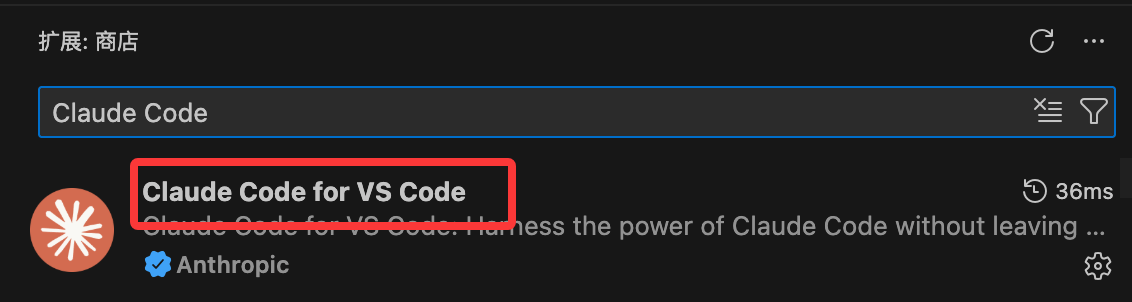
Abre VS Code, ve al mercado de extensiones y buscaClaude CodeInstalar:
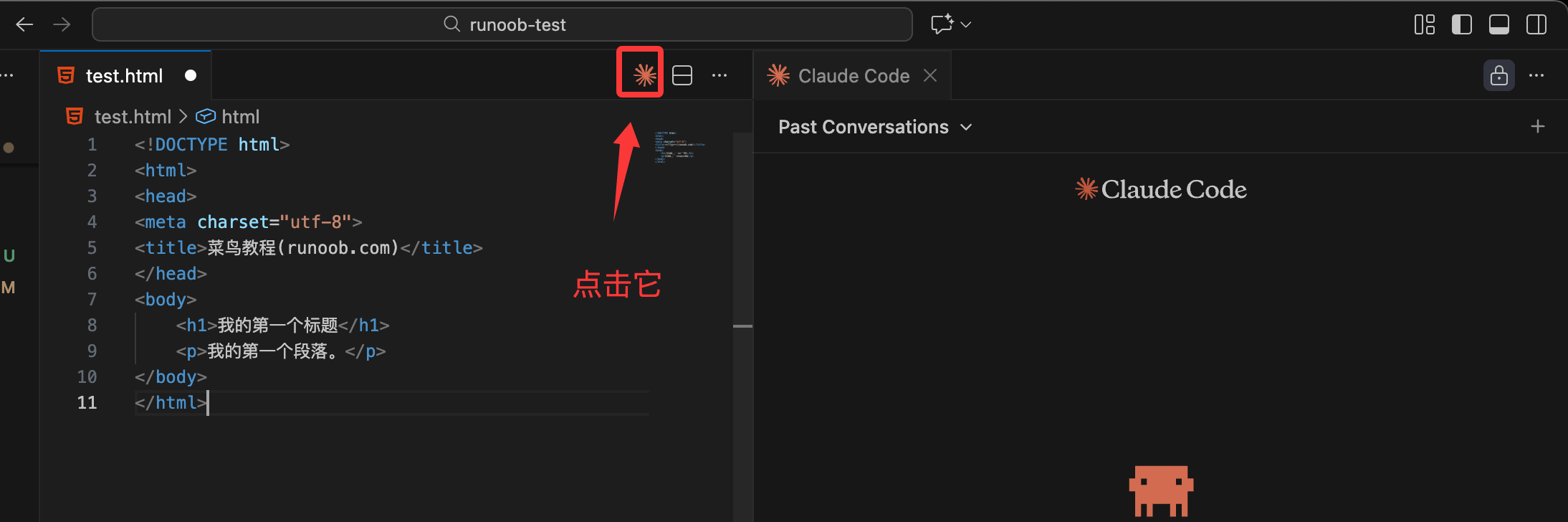
Una vez completada la instalación, haz clic en el icono de Claude Code en la esquina superior derecha para acceder a la página de Claude Code:
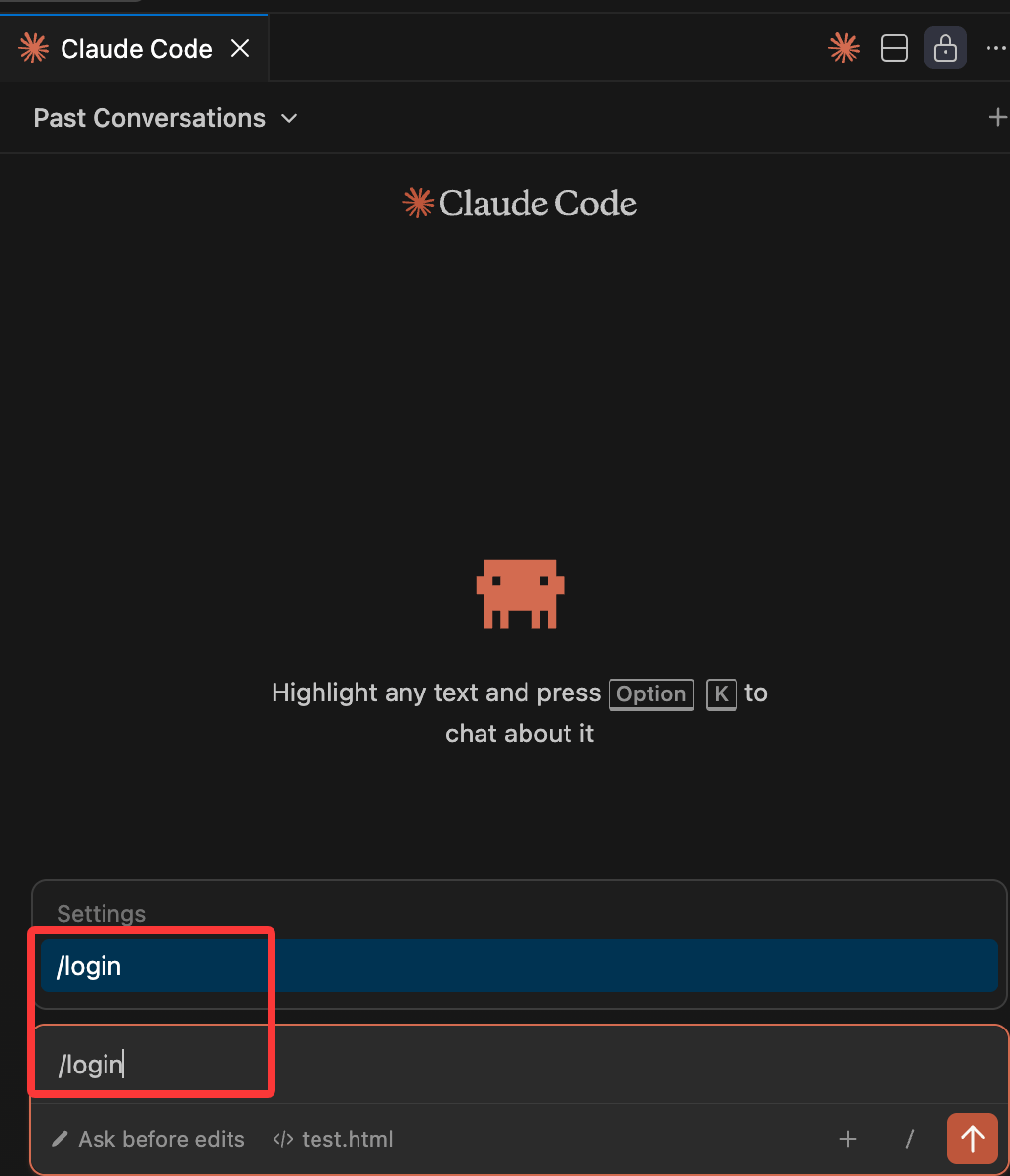
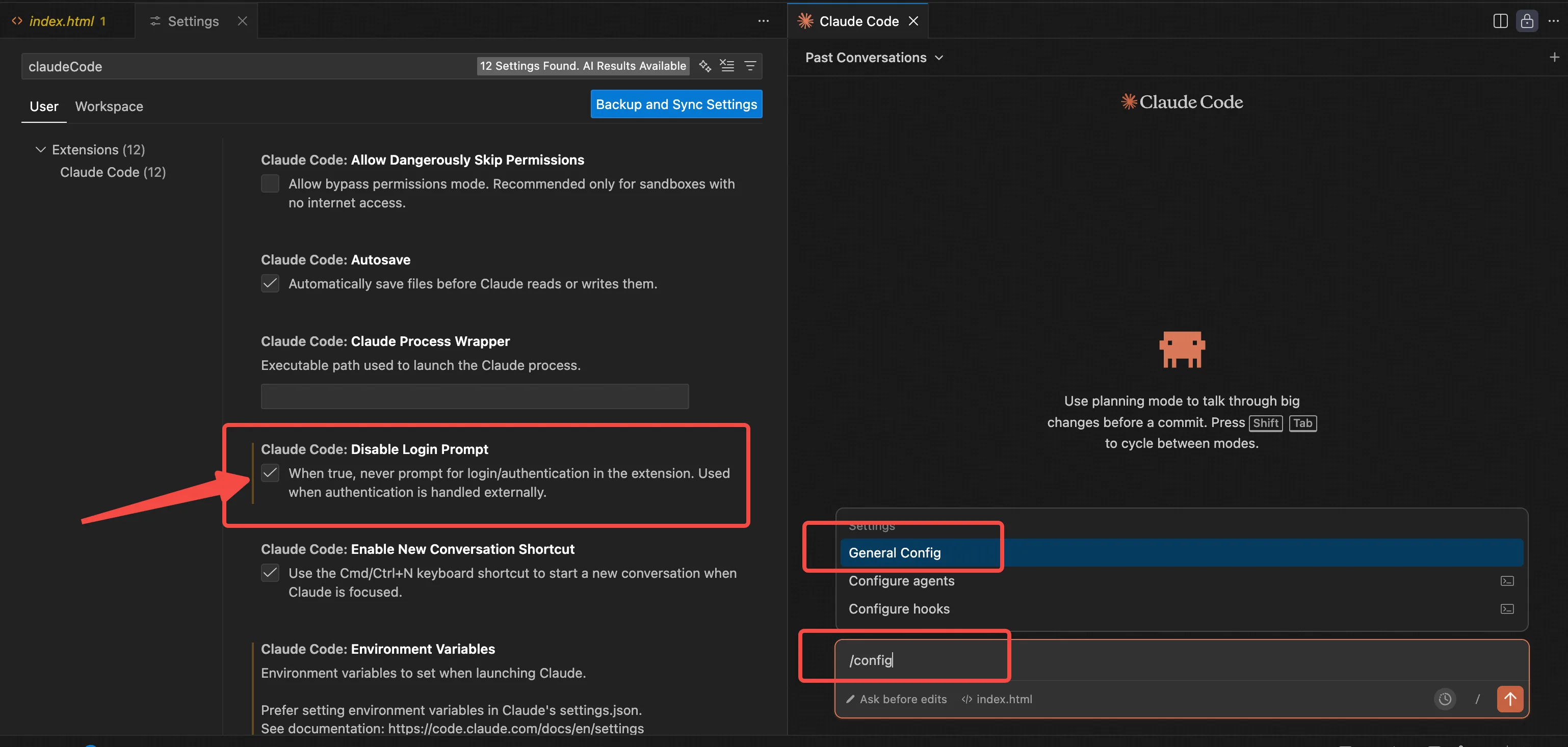
Así, si tienes una cuenta, puedes usar /login para iniciar sesión:
También puedes escribir /config en el cuadro de diálogo para entrar en la configuración, y marcar la opción Disable Login Prompt para desactivar la página de inicio de sesión:
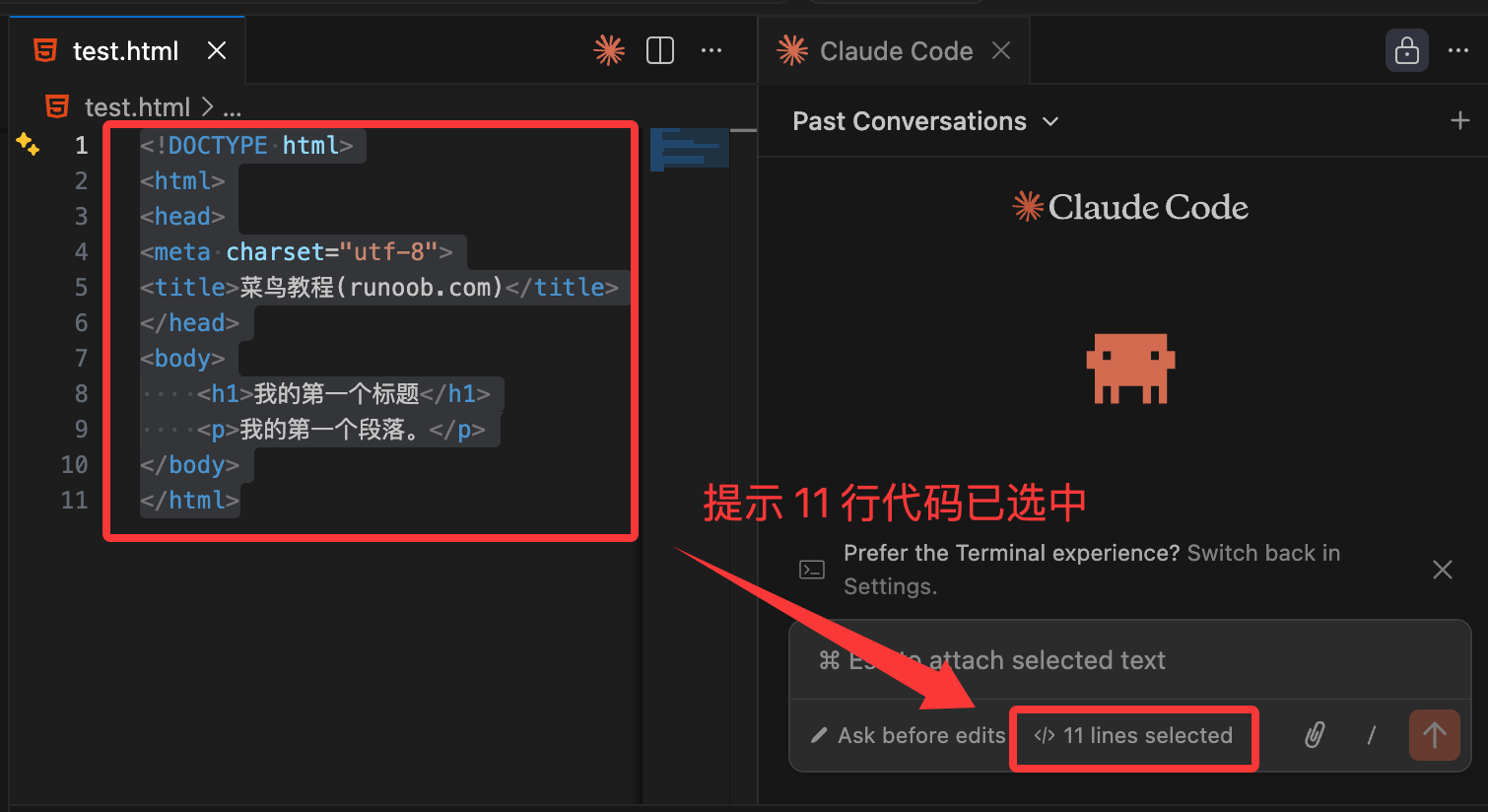
Podemos seleccionar código en el archivo para que Claude Code nos ayude a analizarlo, explicarlo o modificarlo. Después de seleccionarlo, se mostrará el número de líneas de código seleccionadas:
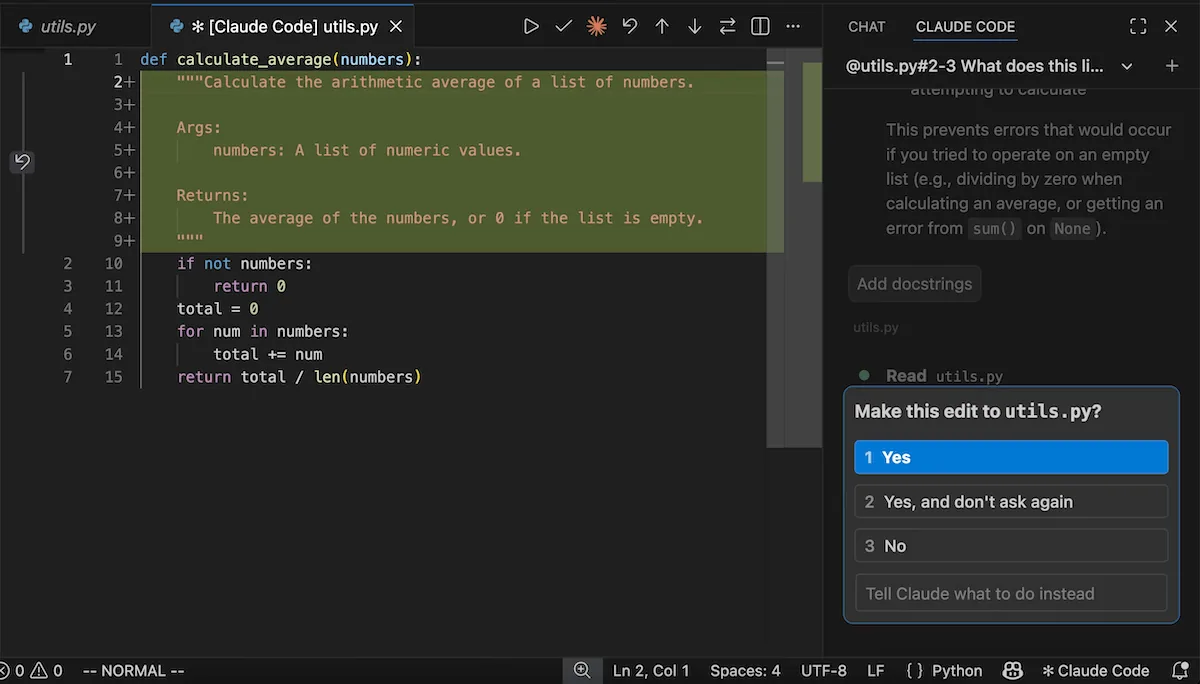
Cuando Claude necesita modificar un archivo, abre automáticamente una vista de comparación lado a lado: a la izquierda muestra el contenido original del archivo y a la derecha el contenido modificado sugerido, y luego te pregunta si aceptas el cambio.
Uso del cuadro de entrada (campo de chat)
El cuadro de entrada es donde chateas con Claude. Es muy potente. Estas son las funciones más comunes, fáciles de usar a primera vista:
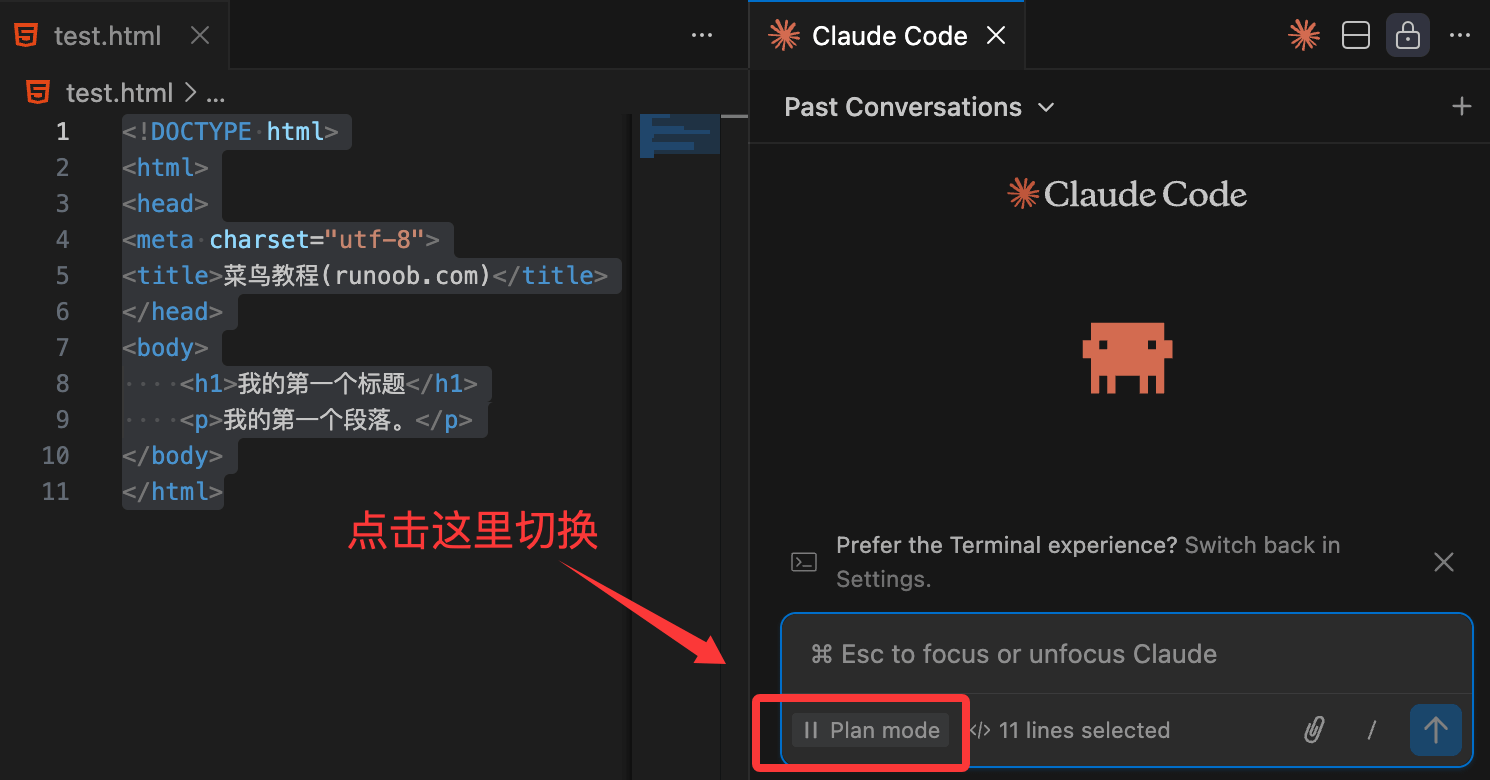
1. Modo de permisos:
Haz clic en el indicador de modoen la parte inferiordel cuadro de entrada para cambiar el modo de permisos.
- Modo normal(predeterminado): Claude te pregunta si estás de acuerdo antes de cada acción.
- Modo Plan (modo planificación)Claude primero te dice lo que planea hacer y solo modifica después de obtener tu aprobación.
- Modo de aceptación automáticaClaude edita directamente sin preguntar cada vez.
También puedes buscar en la configuración de VS CodeclaudeCode.initialPermissionModepara establecer el modo predeterminado.
2. Menú de comandos:
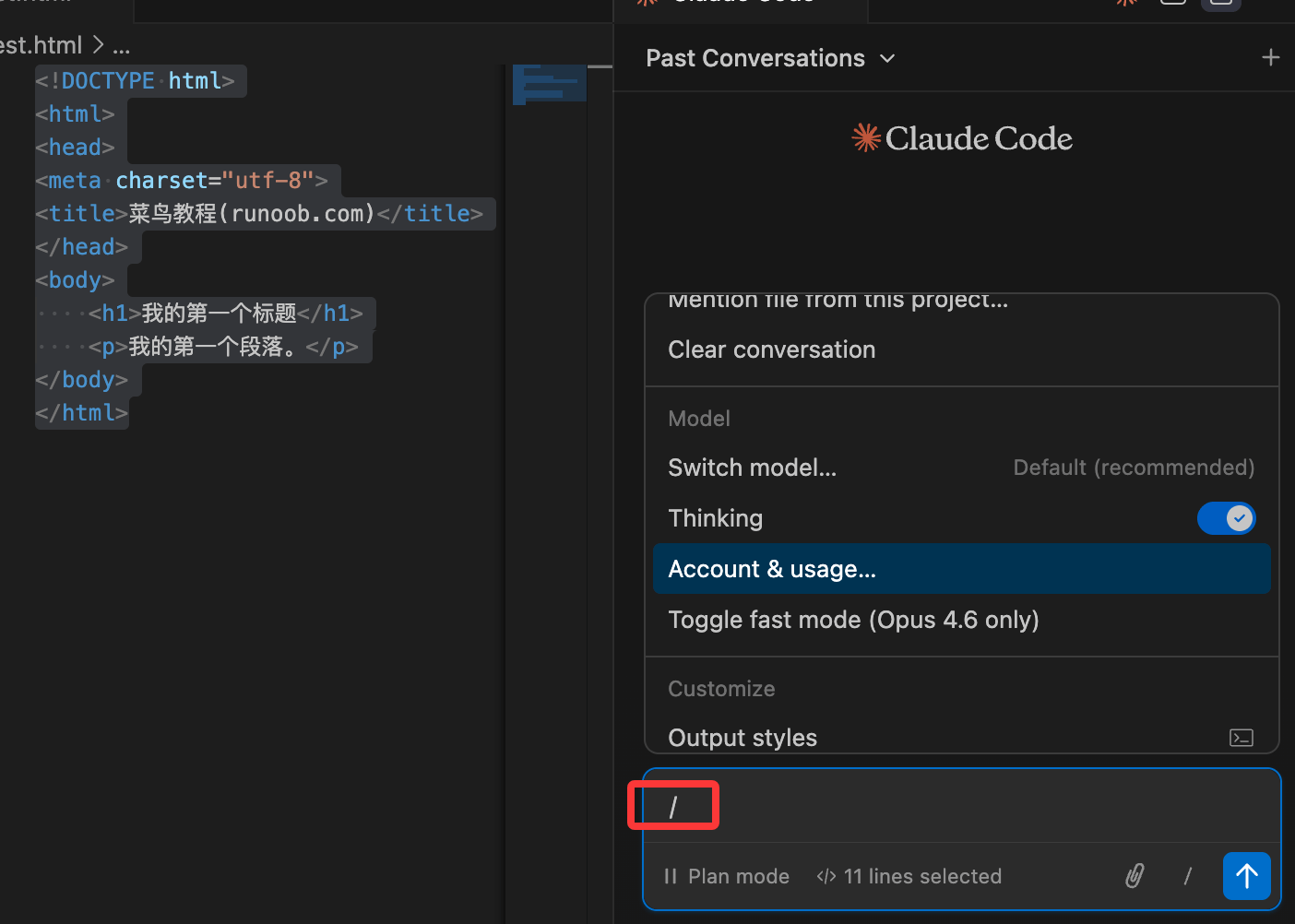
Escribe en el cuadro de entrada/(o haz clic en el campo de entrada) para abrir el menú de comandos.
Las opciones comunes incluyen: adjuntar archivos, cambiar de modelo, activar el pensamiento extendido, ver el uso (escribe/usage)。
La sección "Personalizado" de abajo también permite gestionar servidores MCP, hooks, memoria, permisos y complementos.
Los comandos conicono de terminalse abren directamente en la terminal integrada de VS Code.
3. Indicador de uso del contextoDebajo del cuadro de entrada se muestra en tiempo real cuánto has usado de la ventana de contexto de Claude.
Claude comprime el contenido automáticamente; si quieres comprimirlo manualmente, escribe/compactpara hacerlo.
4. Pensamiento extendido (Extended Thinking)Cuando te enfrentes a problemas complejos, puedes hacer que Claude dedique más tiempo a pensar en profundidad.
A través del menú de comandos (escribe/) para activarlo o desactivarlo.
5. Entrada multilínea:
segúnShift + EnterPuedes hacer saltos de línea sin enviar el mensaje de inmediato.
Esto también se aplica al cuadro de texto libre "Otros" que aparece.
Referenciar archivos y carpetas (función de mencionar con @)
¿Quieres que Claude entienda tu código? Simplemente usa@para mencionar archivos o carpetas. ¡Así de simple!
Escribe@seguido del nombre del archivo o carpeta. Claude leerá automáticamente el contenido y podrá responder preguntas o modificar directamente.
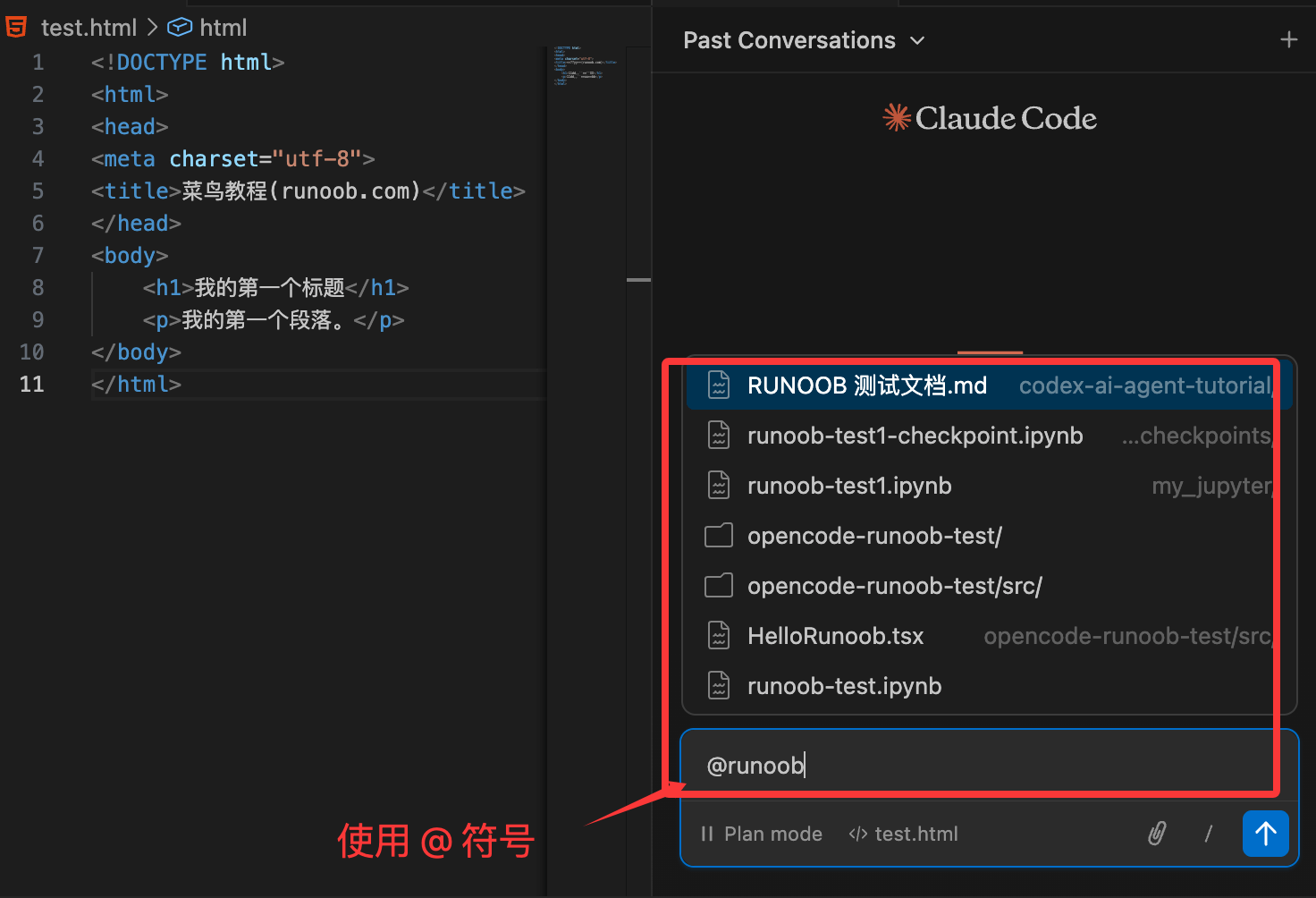
Admitecoincidencia difusa: no es necesario escribir el nombre completo.
解释一下 @auth 的逻辑(会自动匹配 auth.js、AuthService.ts 等)
@src/components/ 里有什么?(文件夹要加斜杠 / )
Trucos muy útiles:
- Al seleccionar código:Selecciona directamente un fragmento de código en el editor y Claude verá automáticamente la parte seleccionada. Debajo del cuadro de entrada se mostrará "XX líneas seleccionadas".
- Inserción rápida:PresionaOption + K(Mac) oAlt + K(Windows/Linux) para insertar una mención @ con la ruta del archivo y el número de línea, por ejemplo
@app.ts#5-10。 - Ocultar la selección:Haz clic en el "indicador de selección" (icono de ojo) en la parte inferior del cuadro de entrada. El ojo tachado indica que Claude no puede ver el texto seleccionado.
- Adjuntar arrastrando:Al arrastrar un archivo al cuadro de entrada, mantén presionadaShiftla tecla para añadirlo como adjunto.
¿Quieres eliminar un adjunto? Haz clic en la × en la esquina superior derecha del adjunto.
Especial para archivos PDF grandes:Puedes especificar que Claude lea solo ciertas páginas, por ejemplo "páginas 1-10" o "desde la página 3".
Restaurar conversaciones anteriores
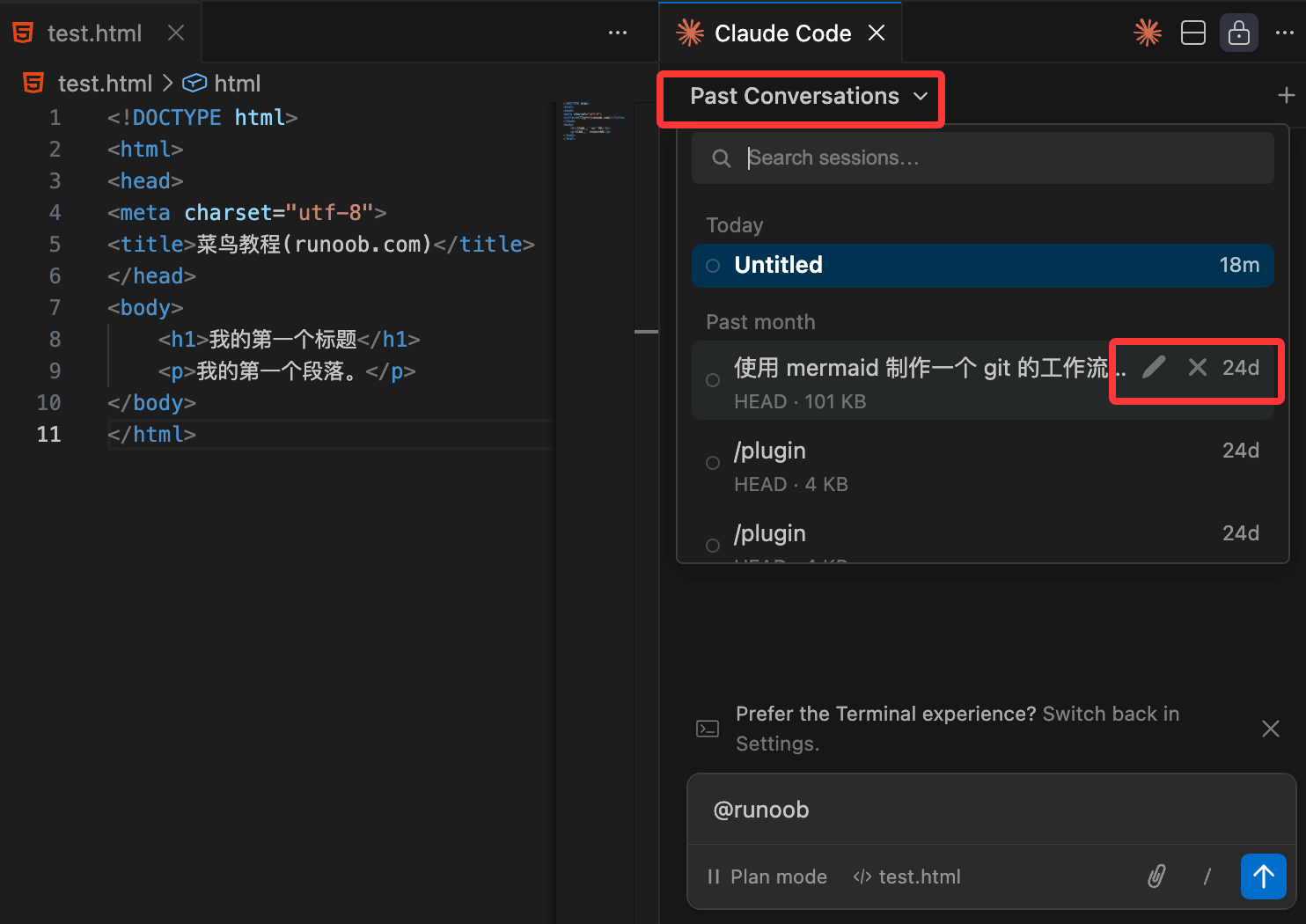
Haz clic en el menú desplegableen la parte superiordel panel de Claude Code para ver todo el historial de tus chats.
Admitebúsqueda por palabras clavey también puedes filtrar por tiempo (hoy, ayer, últimos 7 días, etc.).
Haz clic en cualquier registro para restaurar completamente el contenido de la conversación anterior.
Al pasar el mouse sobre un registro, aparecerán los botonesRenombraryEliminar:
- Renombrar: asigna un título fácil de recordar a la conversación.
- Eliminar: quita este registro de la lista.