VS Code に Claude Code をインストール
Claude Code のコマンドラインモデルの使用が気に入らない場合は、VS Code エディターに Claude Code をインストールできます。
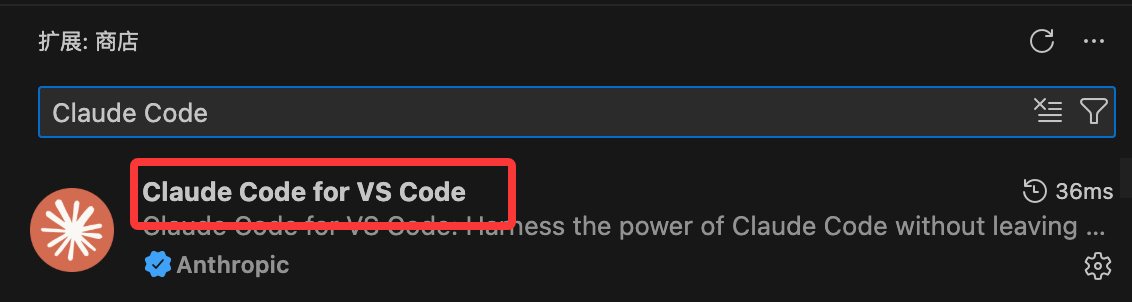
VS Code を開き、拡張機能マーケットプレイスに移動して、検索しますClaude Codeインストール:
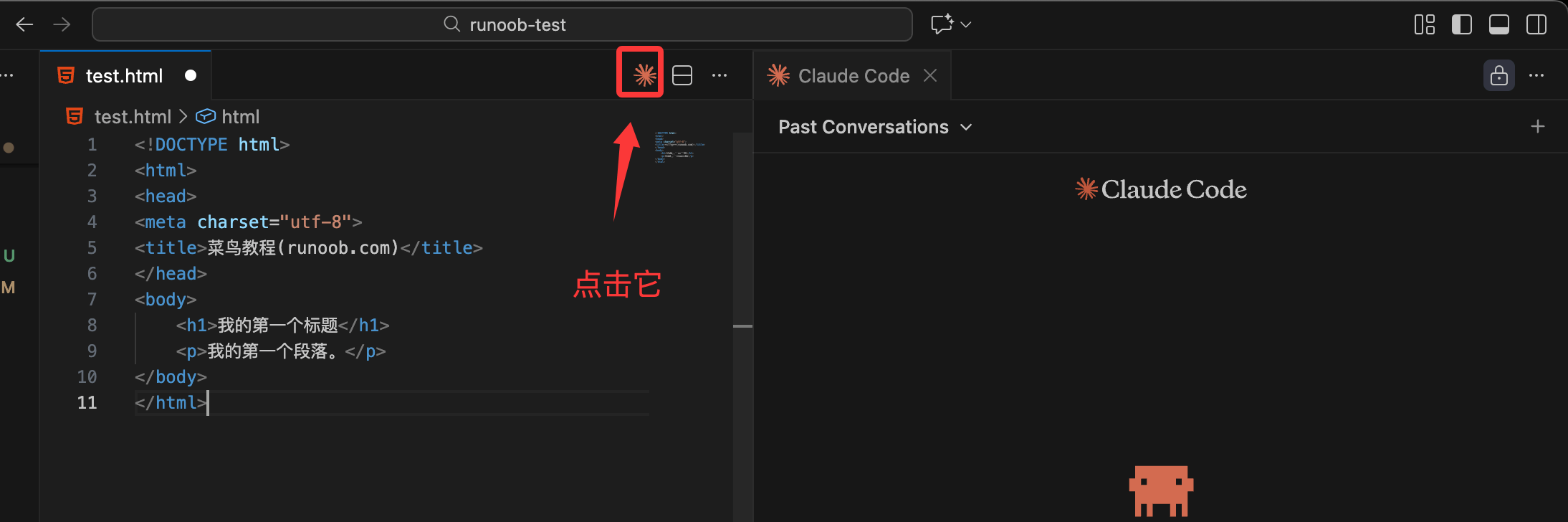
インストールが完了したら、右上隅の Claude Code アイコンをクリックすると、Claude Code ページに入ります:
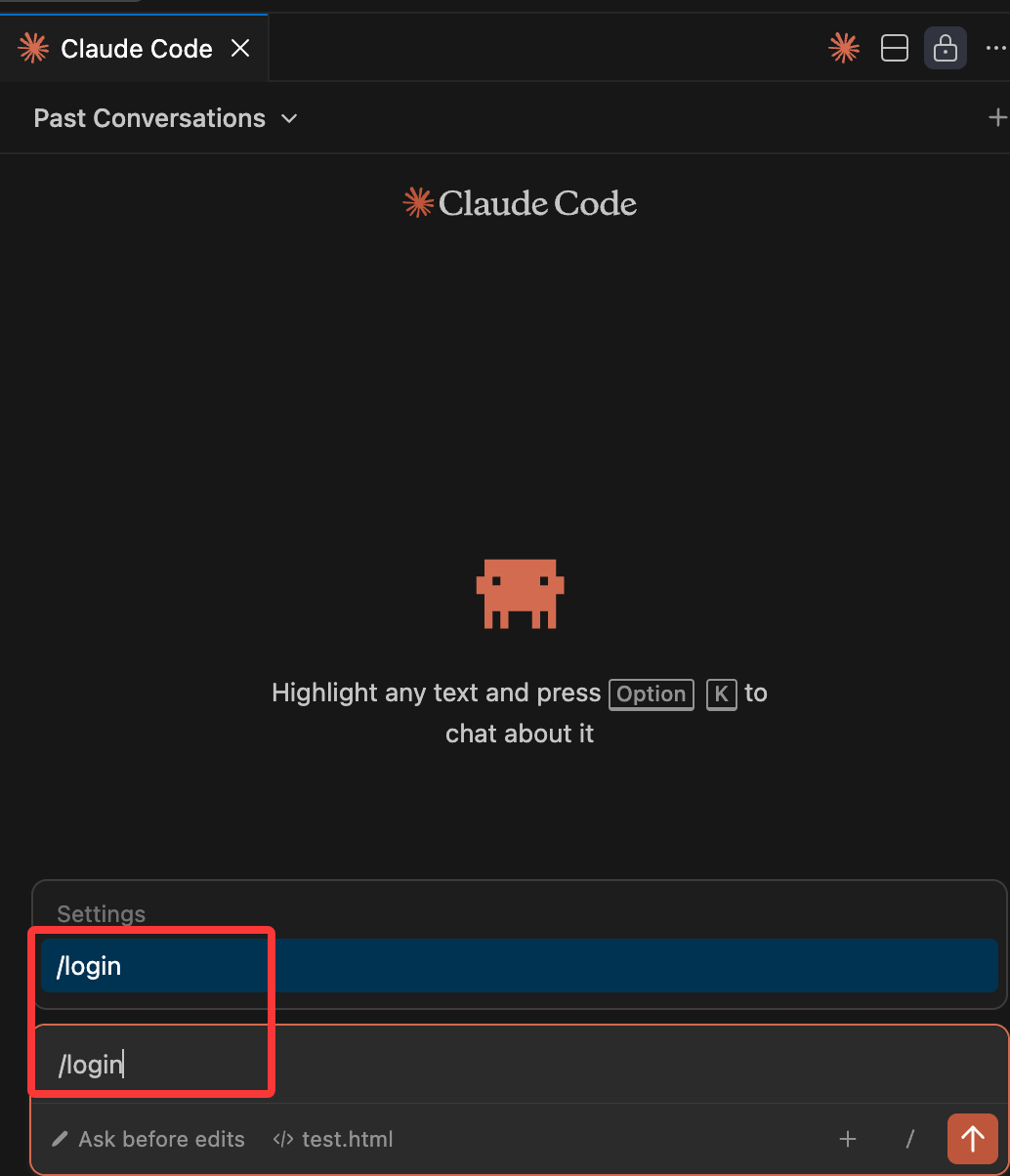
これで、アカウントをお持ちの方は /login でログインできます:
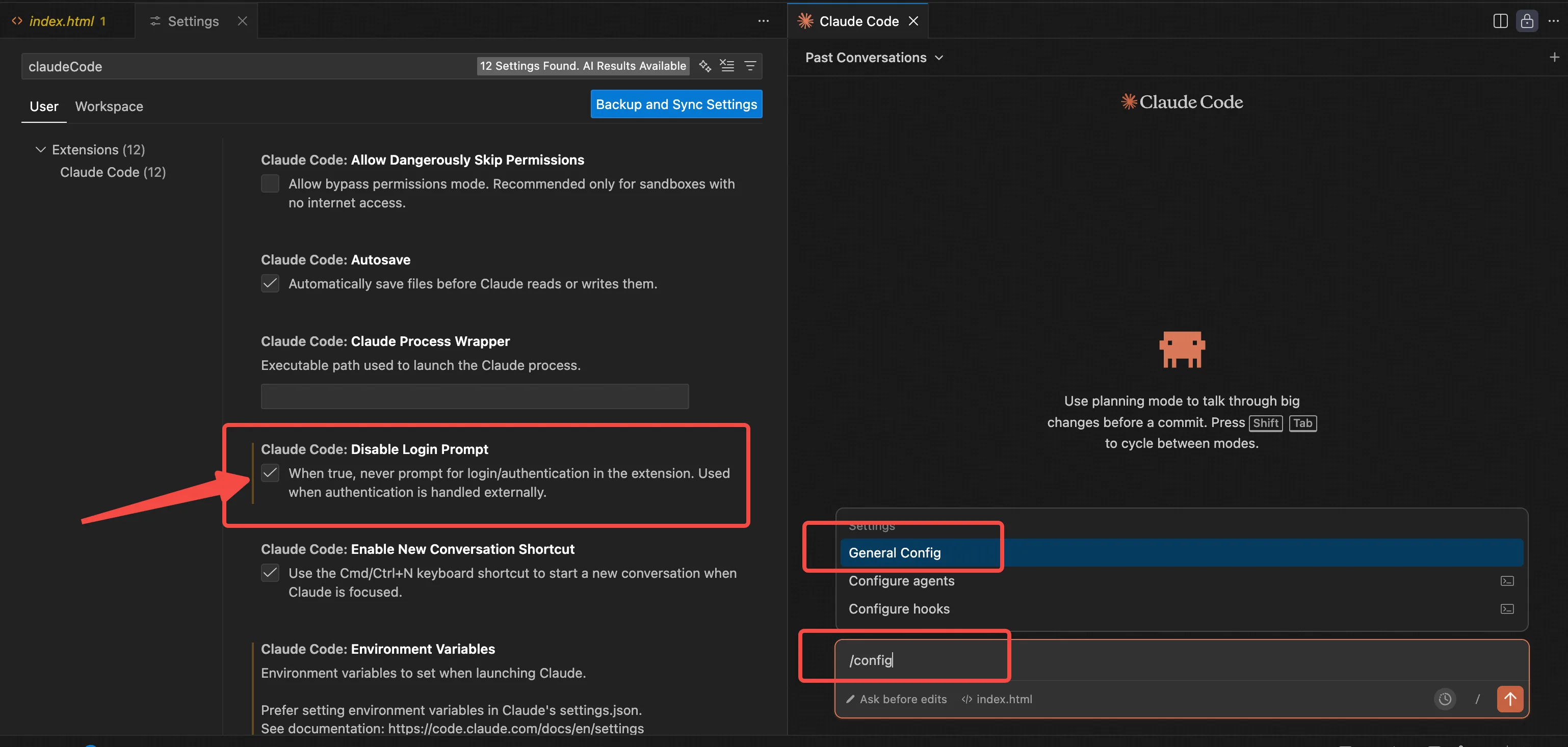
ダイアログボックスに /config と入力して設定に入り、Disable Login Prompt 設定にチェックを入れてログインページを無効にすることもできます:
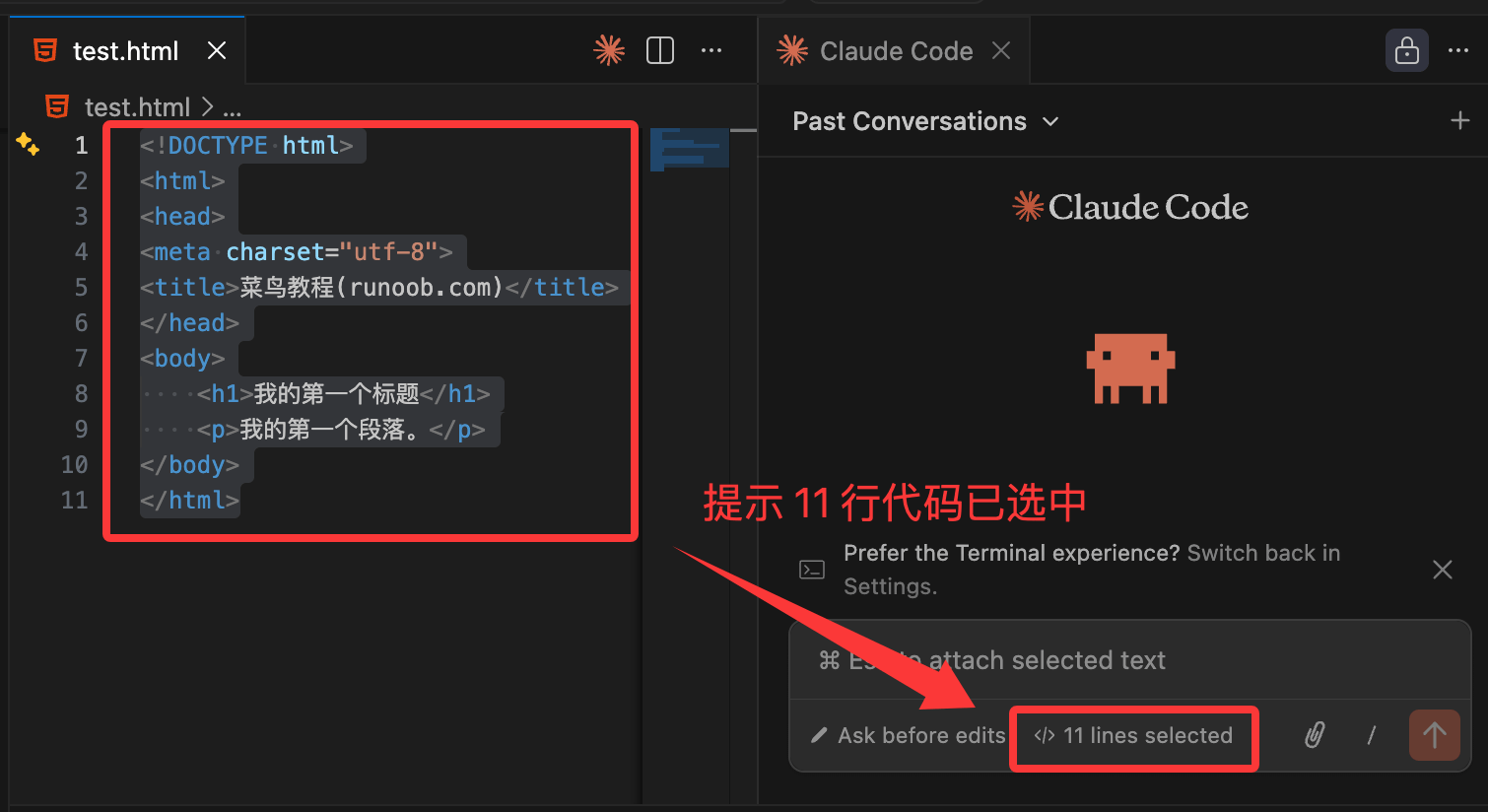
ファイル内のコードを選択して、Claude Code に解析・説明・修正を依頼できます。選択すると、選択されたコードの行数が通知されます:
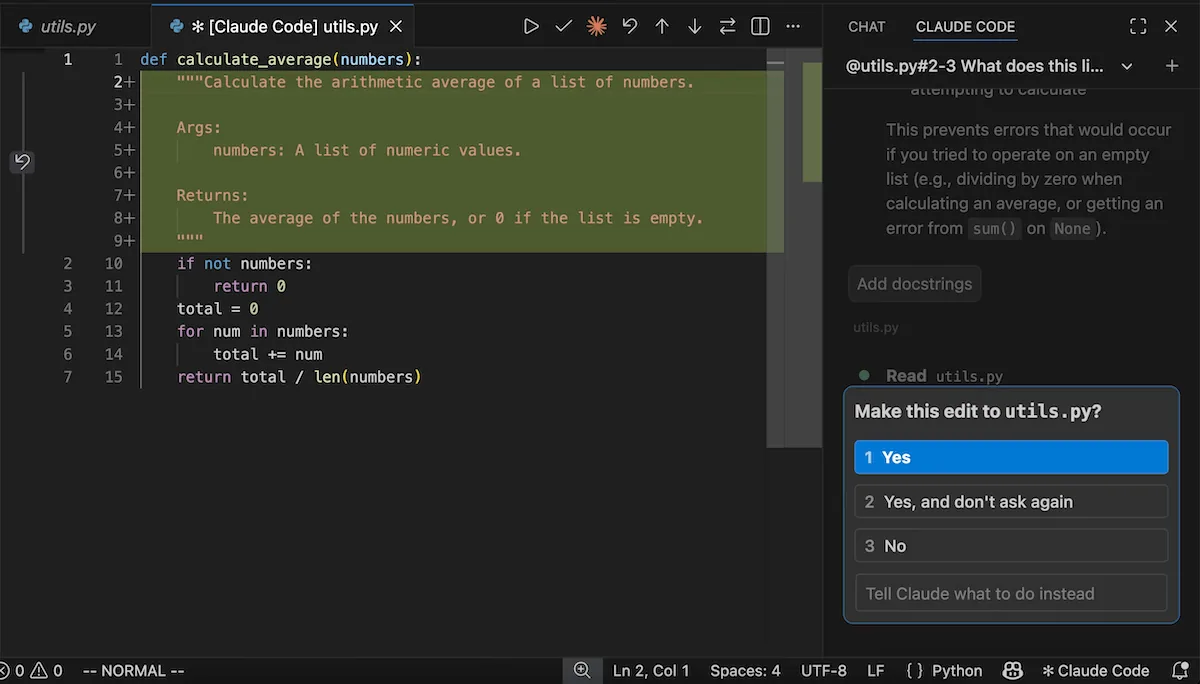
Claude がファイルを修正する必要がある場合、自動的に並列比較ビューを開き、左側にファイルの元の内容、右側に修正提案後の内容を表示して、修正に同意するかどうかを尋ねます。
プロンプトボックス(チャット入力欄)を使用
プロンプトボックスは、あなたと Claude がチャットする場所です。非常に強力な機能を備えており、以下は一般的な機能です。見ればすぐに使えます:
1、権限モード:
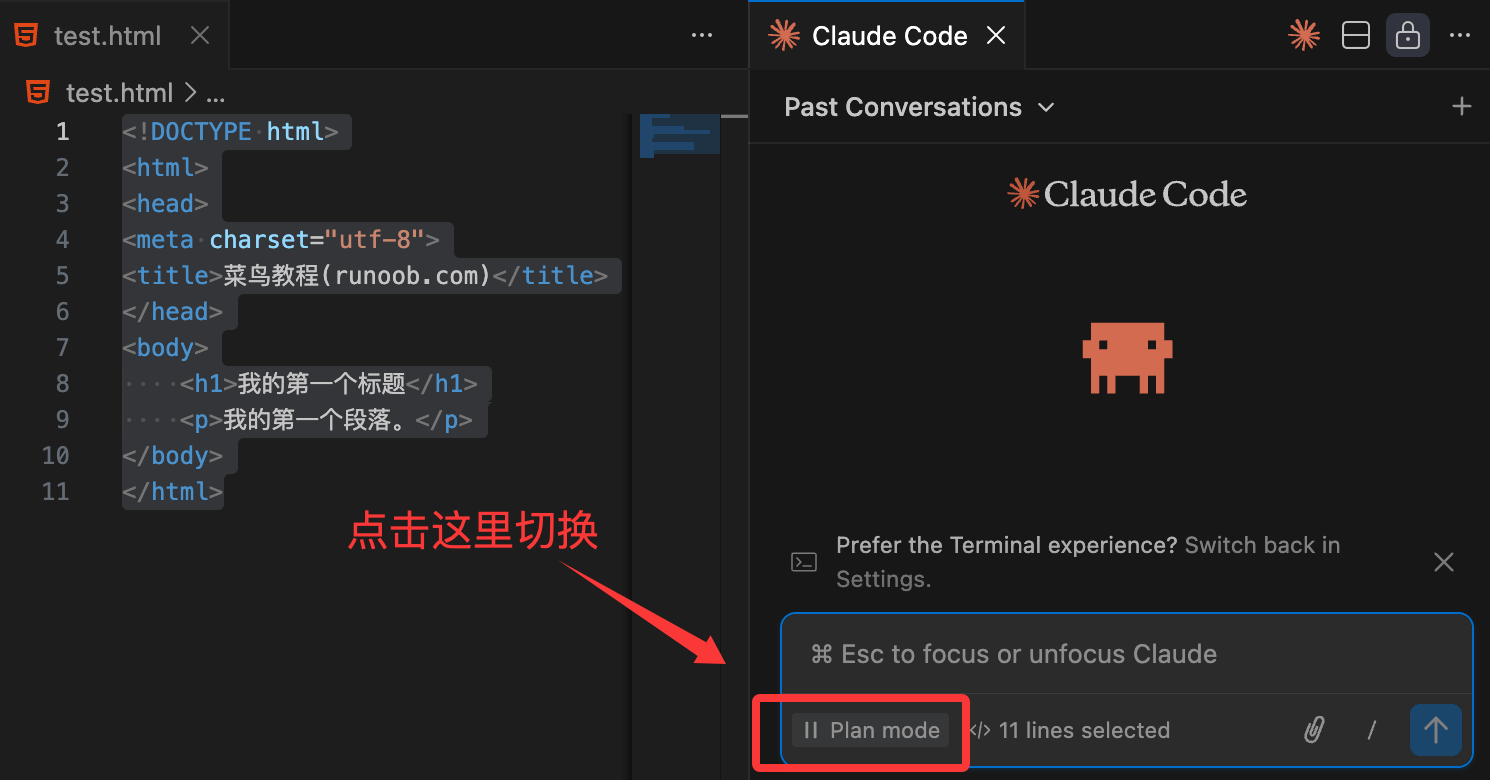
プロンプトボックスの下部のモードインジケーターをクリックすると、権限モードを切り替えられます。
- 通常モード(デフォルト):Claude は操作を行うたびに、事前に同意を求めます。
- Plan Mode(プランモード):Claude は最初に実行予定を説明し、承認を得てから修正を開始します。
- 自動承認モード:Claude が直接編集し、毎回の確認は行いません。
VS Code の設定で検索してclaudeCode.initialPermissionModeデフォルトモードを設定することもできます。
2、コマンドメニュー:
プロンプトボックスに [X] と入力するか/(または入力欄をクリック)すると、コマンドメニューを開けます。
一般的なオプションには、ファイルの添付、モデルの切り替え、拡張思考の有効化、使用量の表示(入力/usage)。
の下の「カスタム」セクションでは、MCP サーバー、フック、メモリ、権限、プラグインも管理できます。
付きのターミナルアイコンコマンドは、VS Code の統合ターミナルで直接開きます。
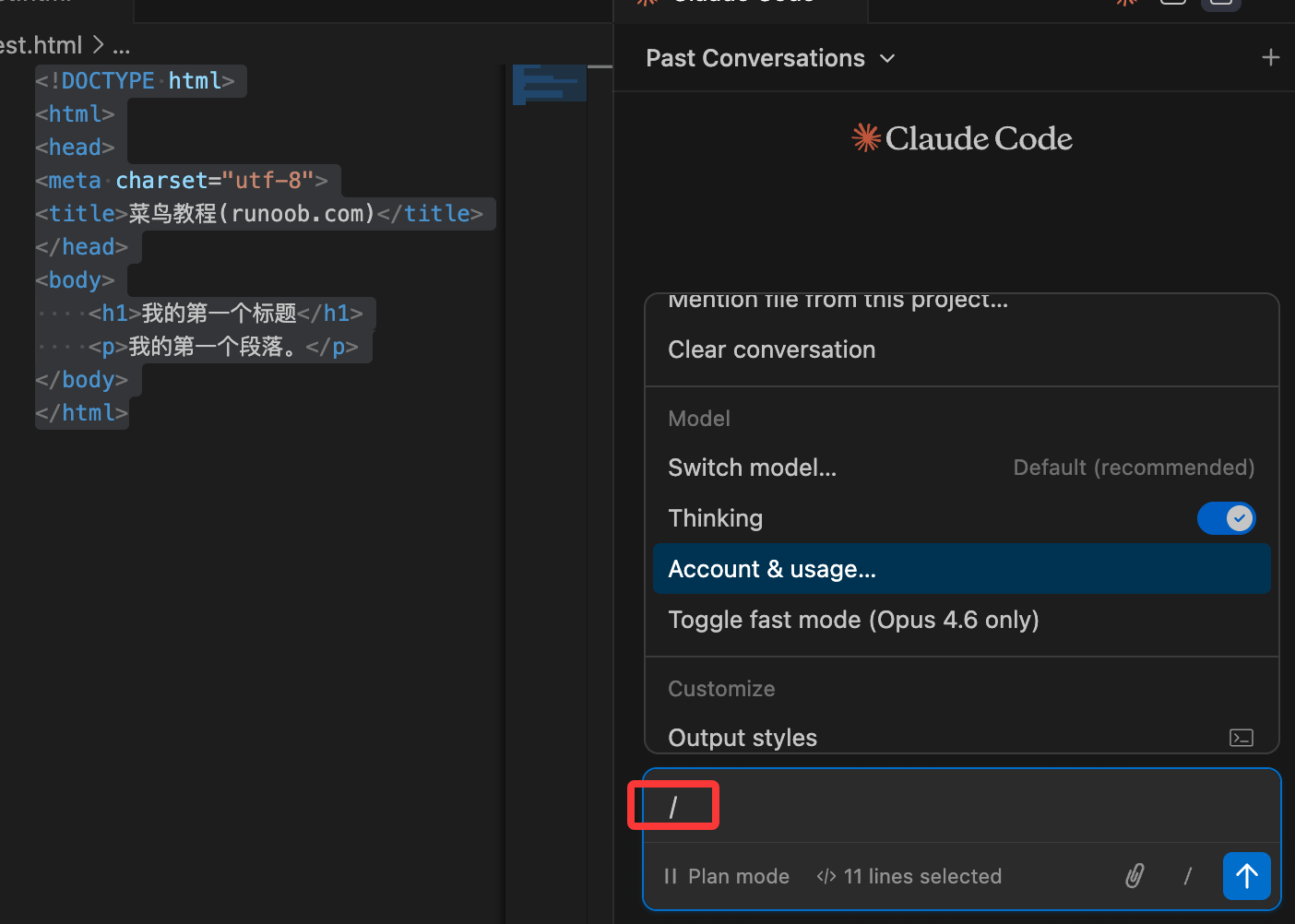
3、コンテキスト使用量インジケーター:プロンプトボックスの下に、Claude のコンテキストウィンドウ(context)の使用量がリアルタイムで表示されます。
Claude は自動的にコンテンツを圧縮します。手動で圧縮したい場合は、/compactと入力するだけです。
4、拡張思考(Extended Thinking):複雑な問題に遭遇したときは、Claude に時間をかけて深く考えさせることができます。
コマンドメニュー(/と入力)でオン/オフを切り替えます。
5、複数行入力:
按 Shift + Enter改行が可能で、すぐにメッセージを送信する必要はありません。
ポップアップした「その他」の自由テキストボックスでも同様に適用されます。
ファイルとフォルダーの参照(@メンション機能)
Claude にあなたのコードを理解させたいですか?直接@でファイルまたはフォルダーをメンションするだけです!
入力@の後にファイル名またはフォルダー名を続けると、Claude が自動的に内容を読み取り、質問に答えたり直接修正したりできます。
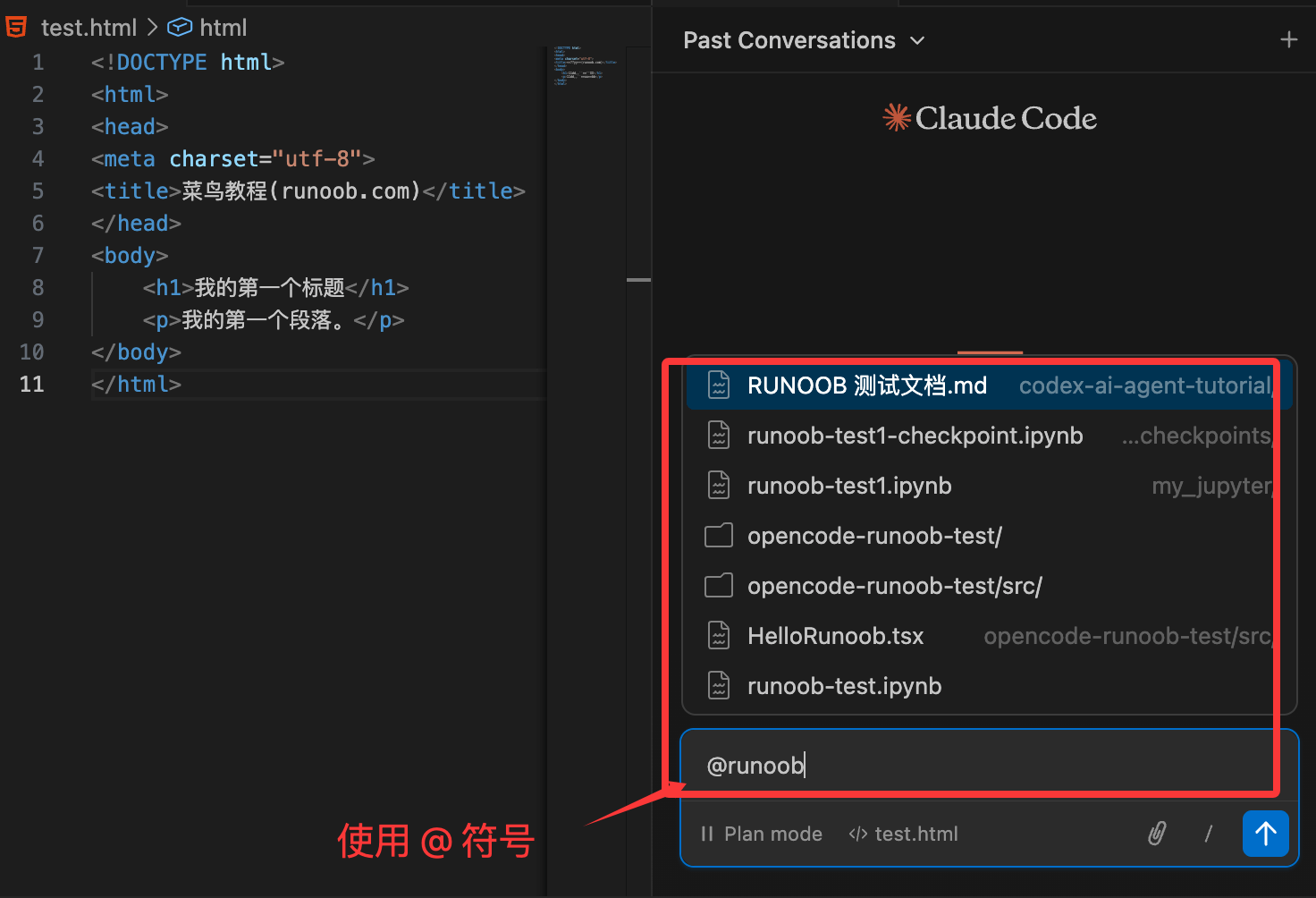
対応あいまい一致に対応しており、フルネームを入力する必要はありません:
解释一下 @auth 的逻辑(会自动匹配 auth.js、AuthService.ts 等)
@src/components/ 里有什么?(文件夹要加斜杠 / )
超実用的なテクニック:
- コードを選択する場合:エディターでコードの一部を直接選択すると、Claude が自動的に選択した部分を認識します。プロンプトボックスの下に「XX 行を選択しました」と表示されます。
- クイック挿入:[キー] を押すOption + K(Mac)またはAlt + K(Windows/Linux)と、ファイルパスと行番号付きの @メンションを挿入できます。例:
@app.ts#5-10。 - 選択内容の非表示:プロンプトボックス下部の「選択インジケーター」(目のアイコン)をクリックします。斜線の目は、Claude が選択したテキストを認識できないことを示します。
- ドラッグ&ドロップ添付:ファイルをプロンプトボックスにドラッグするときに [キー] を押し続けるShiftと、添付ファイルとして追加できます。
添付ファイルを削除したい場合は、添付ファイルの右上隅の × をクリックするだけです。
PDF 大ファイル専用:Claude に特定のページだけを読むように指定できます。例:「1〜10 ページ」または「3 ページ目から」。
過去の会話を復元
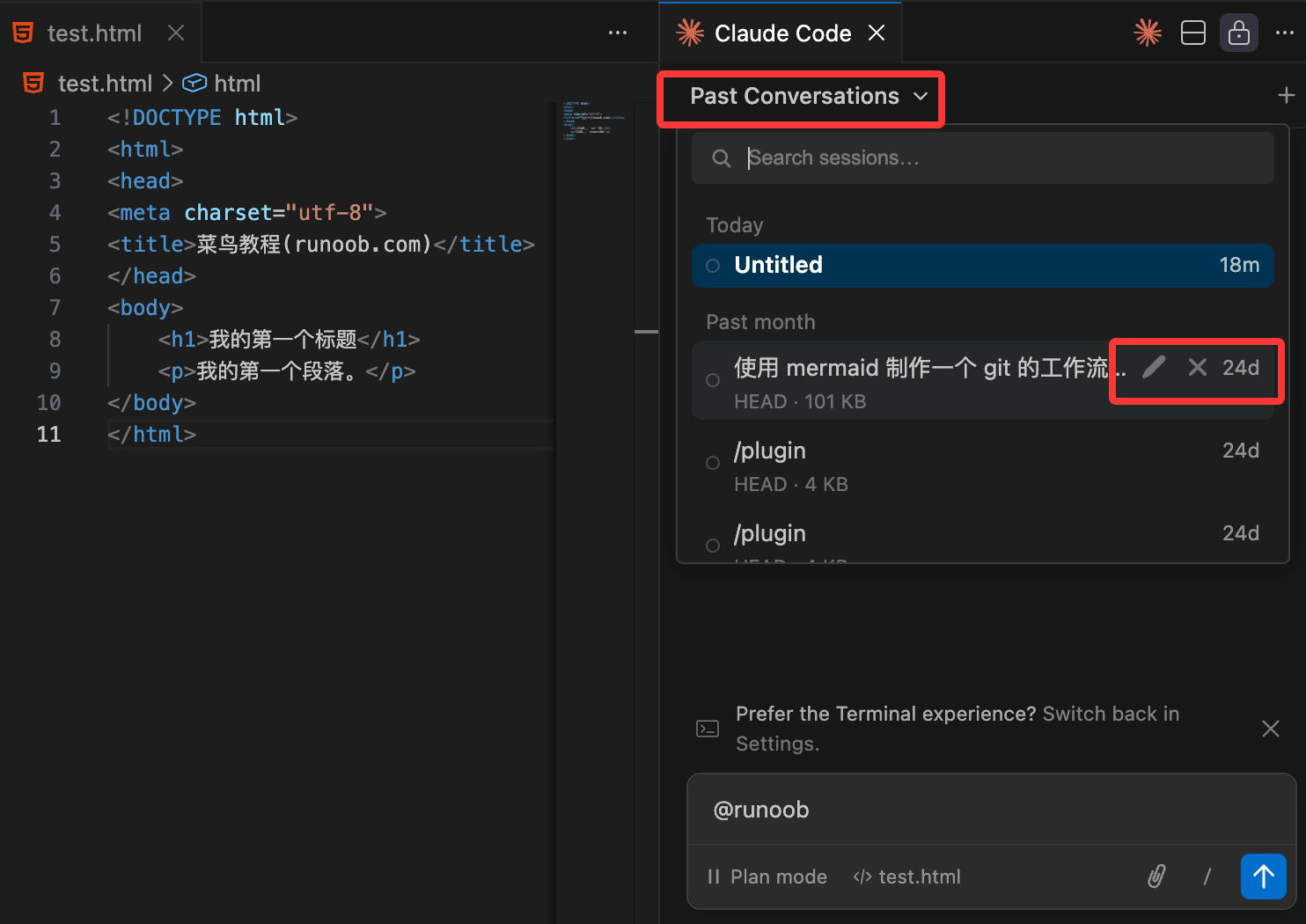
Claude Code パネルの上部のドロップダウンメニューをクリックすると、すべてのチャット履歴を確認できます。
対応キーワード検索に対応しており、時間でのフィルタリング(今日、昨日、過去 7 日間など)も可能です。
任意の記録をクリックすると、以前の会話内容を完全に復元できます。
記録にマウスを重ねると、名前の変更と削除ボタンが表示されます:
- 名前の変更:会話に覚えやすいタイトルを付けます
- 削除:この記録をリストから削除します