Инициализация проекта Claude Code
Вы можете инициализировать проект Claude Code, введя следующее в интерактивном интерфейсе Claude Code:
/init
Мы можем выполнить инициализацию в существующем каталоге проекта или создать новый.
Сначала мы можем создать каталог:
mkdir claude-example-test
Перейдите в этот каталог:
cd claude-example-test
Создайте тестовый файл test.py со следующим кодом:
print("Hello, Example!")
Войдите в интерактивный интерфейс Claude Code:
claude
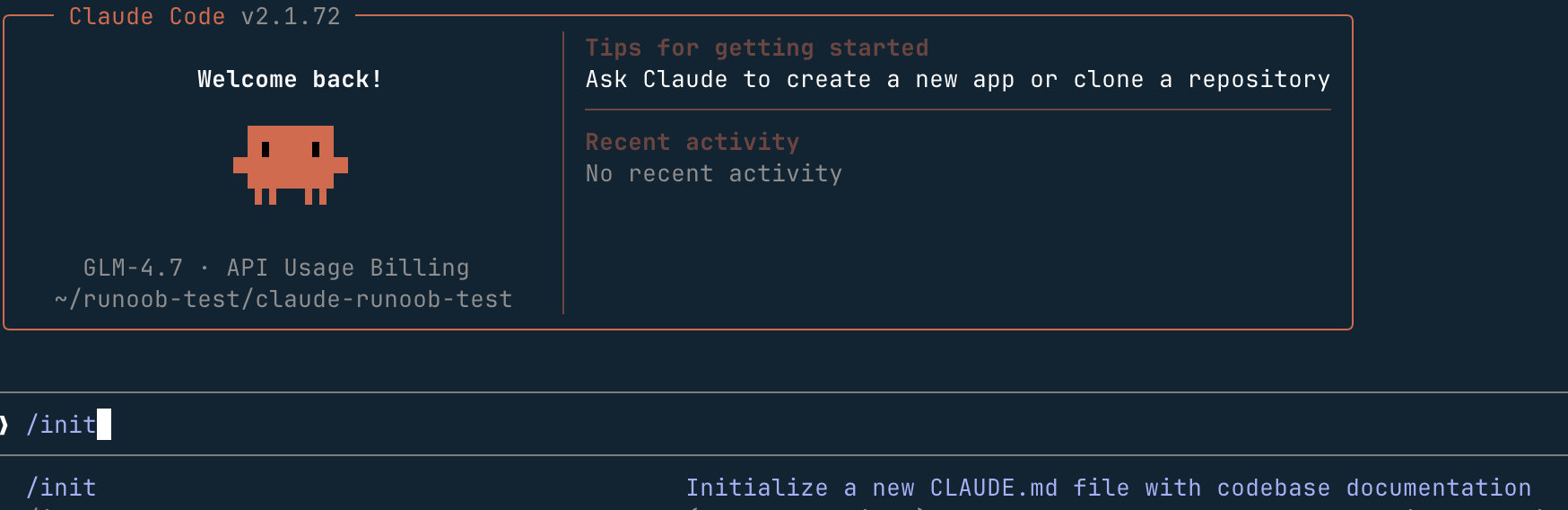
Используйте команду/init для инициализации проекта:
/init
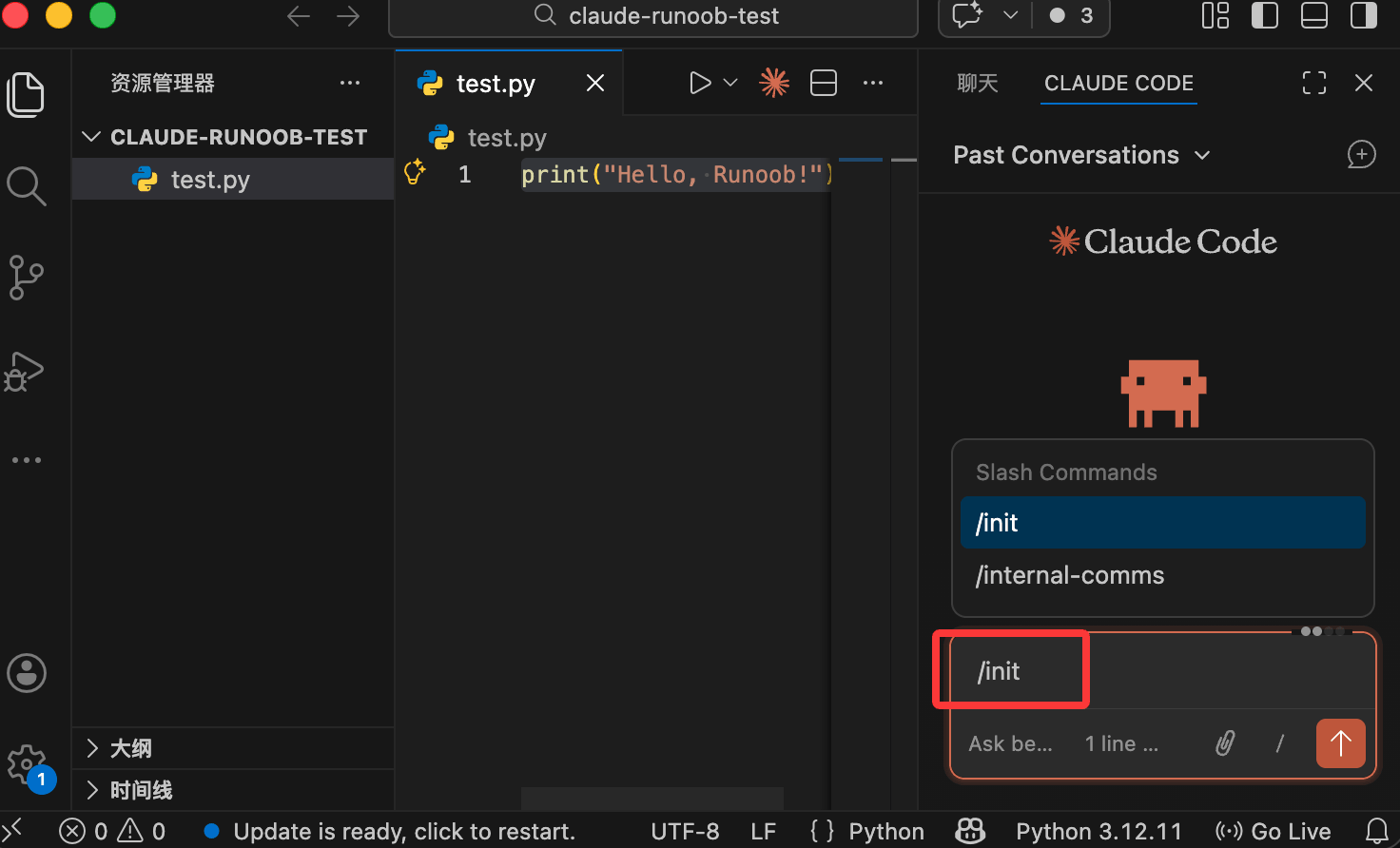
Если вы используете VS Code, вы также можете ввести её в интерфейсе Claude Code в VS Code/init:
Claude автоматически просканирует вашу кодовую базу — прочитает package.json, существующую документацию, конфигурационные файлы и структуру кода — а затем создаст файл CLAUDE.md, специально адаптированный под ваш проект.
Claude Весь процесс не требует ручных операций; Claude самостоятельно проанализирует и выведет начальную конфигурацию.
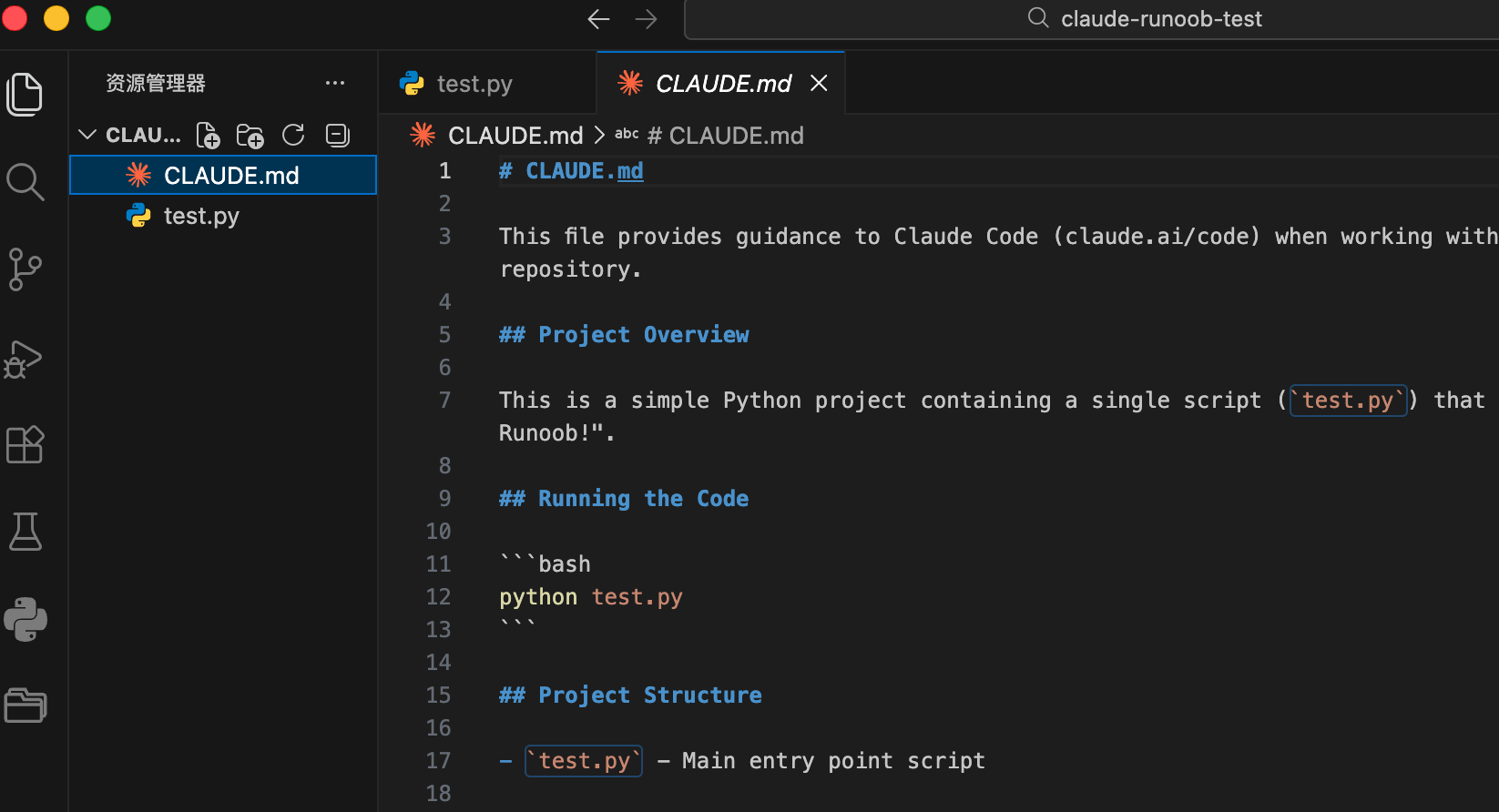
Файл CLAUDE.md
CLAUDE.md — это файл Markdown, размещённый в корневом каталоге проекта. Claude Code автоматически читает его в начале каждой сессии.
CLAUDE.md становится частью системного промпта Claude, позволяя каждому диалогу предварительно загружать контекст проекта без необходимости повторно объяснять базовую информацию.
Хороший CLAUDE.md должен охватывать три аспекта:
- ЧТО: технологический стек и структура проекта — предоставление Claude глобальной карты кодовой базы
- ПОЧЕМУ: цель проекта, а также функция и позиционирование каждого модуля
- КАК: практики разработки, например использование bun вместо node, и то, как Claude проверяет, корректны ли изменения Humanlayer
Ниже приведён пример типичной структуры CLAUDE.md:
# 项目名称

## 项目概述
简述这个项目的目的和功能。

## 技术栈
- Frontend: React + TypeScript
- Backend: Node.js + Express
- Database: PostgreSQL

## 目录结构
- `src/components/` - React 组件
- `src/api/`        - API 层
- `tests/`          - 测试文件

## 常用命令
- 启动开发服务器:`pnpm dev`
- 运行测试:`pnpm test`
- 代码检查:`pnpm lint`

## 开发规范
- 使用 TypeScript strict 模式
- 优先使用 interface 而非 type
- 禁止使用 any,使用 unknown 替代
```

### 文件位置与层级

项目的核心文件结构如下:
```
your-project/
├── CLAUDE.md                  # 项目主记忆文件(团队共享)
├── .claude/
│   ├── settings.json          # Hooks、权限、环境配置
│   ├── settings.local.json    # 个人配置(建议加入 .gitignore)
│   └── commands/              # 自定义斜杠命令
│       └── my-command.md
└── .mcp.json                  # MCP 服务配置
```
Лучшие практики после инициализации
Итерируйте и уточняйте, а не пишите один раз и оставляйте без изменений.
/initКоманда отлично подходит для быстрого онбординга, но настоящая ценность появляется благодаря непрерывной итерации со временем. Вы можете добавить содержимое, которое Claude не может вывести самостоятельно, например соглашения об именовании веток, процессы развёртывания и требования к код-ревью, одновременно удаляя общие рекомендации, которые не применимы.
Зафиксируйте в системе контроля версий: закоммитьте
CLAUDE.mdфайл в Git, чтобы вся команда могла получить пользу. Новые участники могут быстро освоиться, если Claude объяснит кодовую базу.-
Делайте его кратким: Содержание должно быть кратким и широко применимым. Придерживайтесь принципа «прогрессивного раскрытия» — не втискивайте всё, что вы хотите, чтобы Claude знал; вместо этого скажите емукак находить важную информациюи позвольте получать её по запросу, избегая переполнения контекстного окна.
-
Не позволяйте CLAUDE.md заменять линтер: Запись правил стиля кода в файл — одна из самых распространённых ошибок. Никогда не используйте LLM для работы линтера — линтеры быстрее, дешевле и детерминированы. Ограничения стиля кода только раздувают контекстное окно и снижают качество следования инструкциям Claude.
Использование#Горячие клавиши постоянно обновляются
Во время разговора используйте#префикс в любой момент, чтобы отправлять Claude инструкции памяти:
# 我们始终使用 pnpm,不用 npm
# 所有组件必须包含单元测试
Эти дополнения постепенно накапливаются, формируяCLAUDE.md。
Проверьте результаты инициализации
После завершения инициализации вы можете убедиться, что Claude правильно понимает проект, с помощью следующих диалогов:
- Что делает этот проект?
- Объясни структуру каталогов.
- Какие технологии использует проект?
- Какая команда запускает тесты?