Installer Claude Code dans VS Code
Si vous n'aimez pas utiliser le modèle en ligne de commande de Claude Code, vous pouvez installer Claude Code dans l'éditeur VS Code.
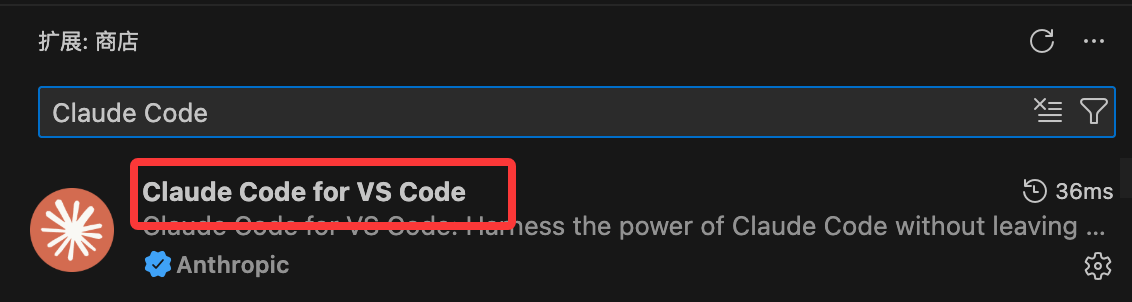
Ouvrez VS Code, allez dans la place de marché des extensions et recherchezClaude CodeInstaller :
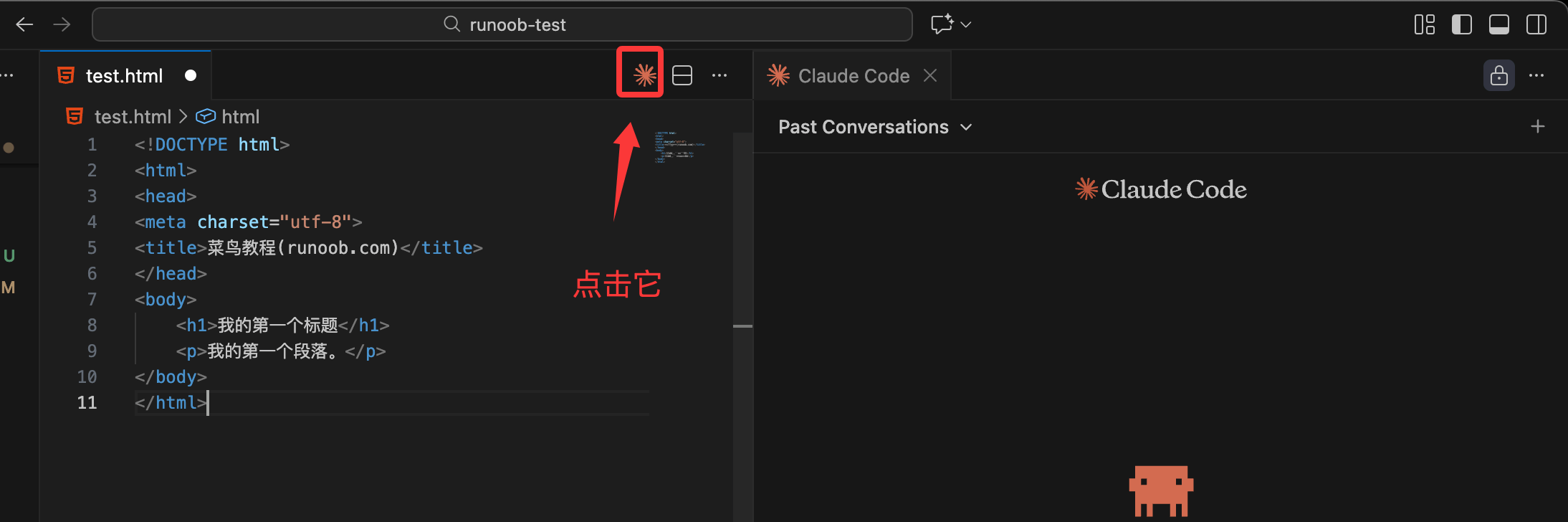
Une fois l'installation terminée, cliquez sur l'icône Claude Code dans le coin supérieur droit pour accéder à la page Claude Code :
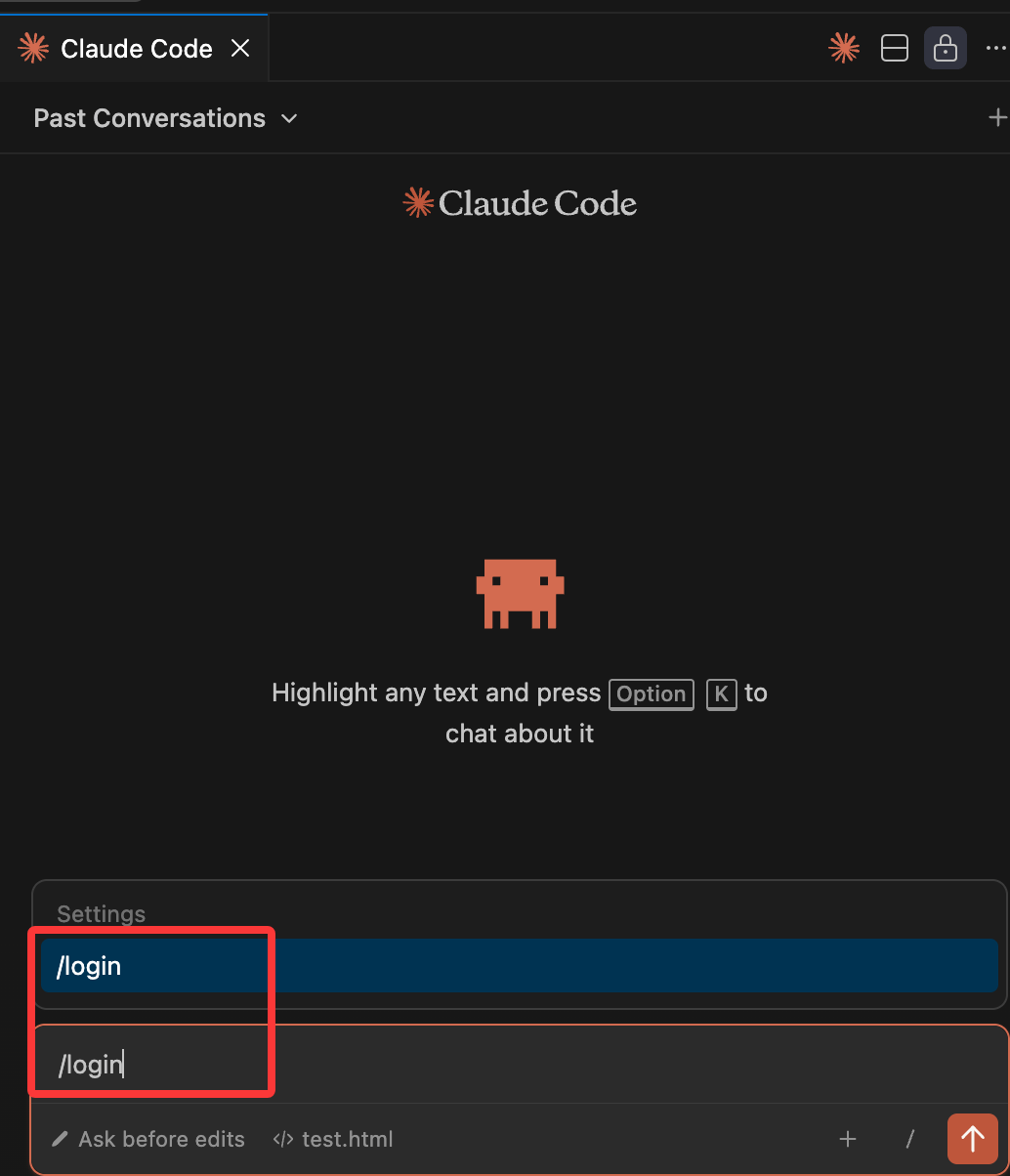
De cette façon, ceux qui ont un compte peuvent utiliser /login pour se connecter :
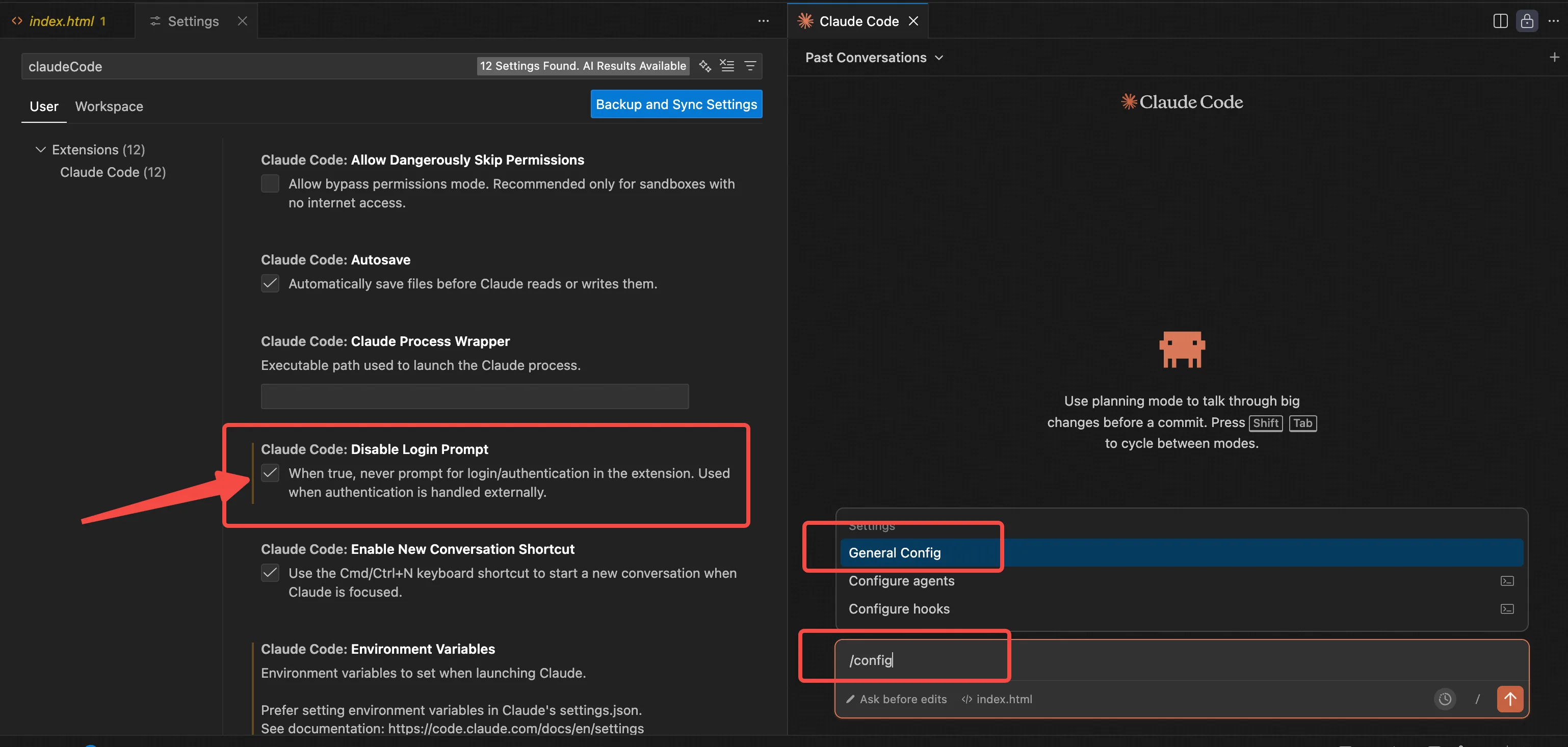
Vous pouvez également saisir /config dans la boîte de dialogue pour accéder aux paramètres, et cocher la configuration Disable Login Prompt pour désactiver la page de connexion :
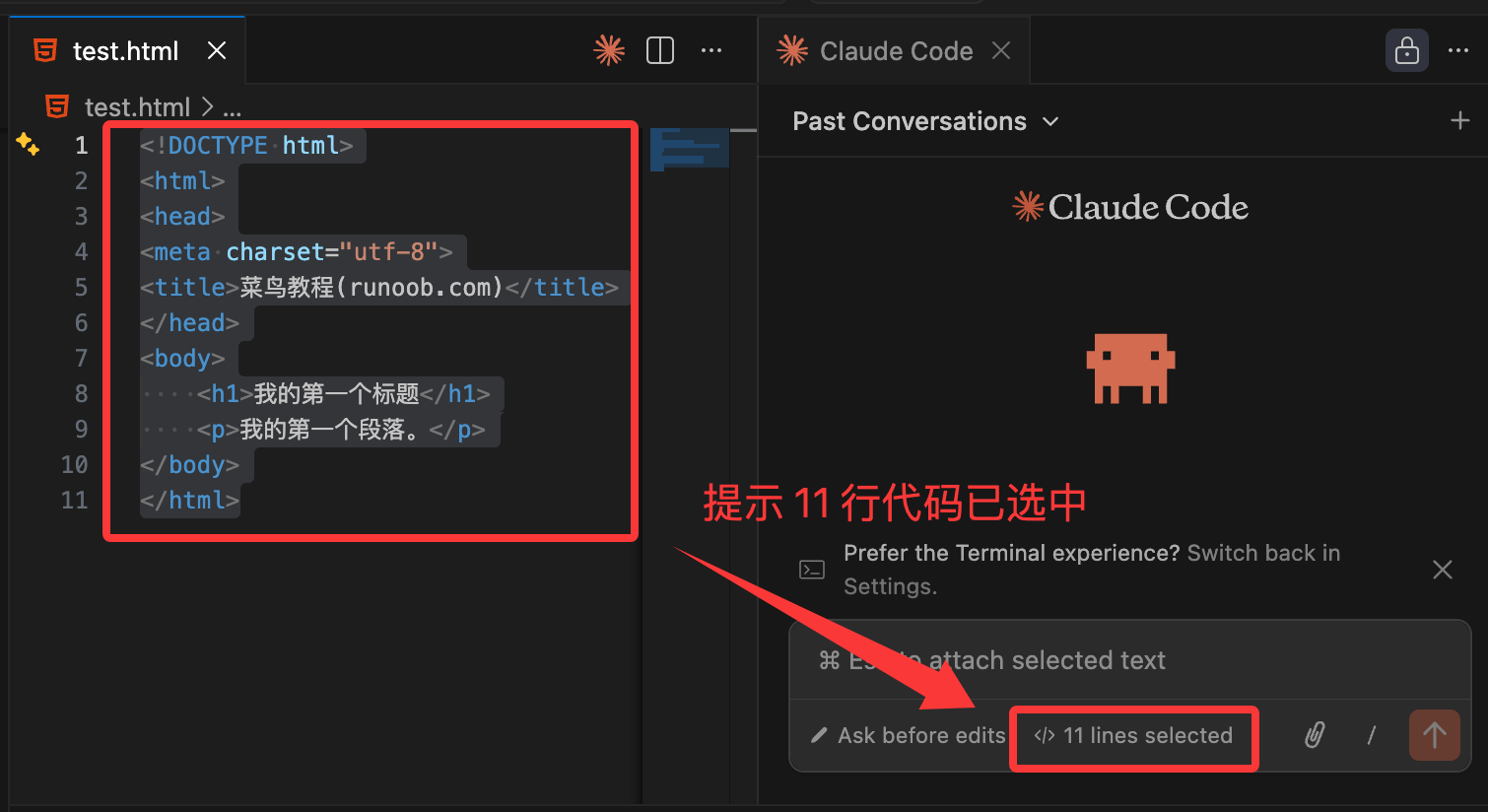
Nous pouvons sélectionner du code dans un fichier pour laisser Claude Code nous aider à l'expliquer ou à le modifier. Après la sélection, il affichera le nombre de lignes de code sélectionnées :
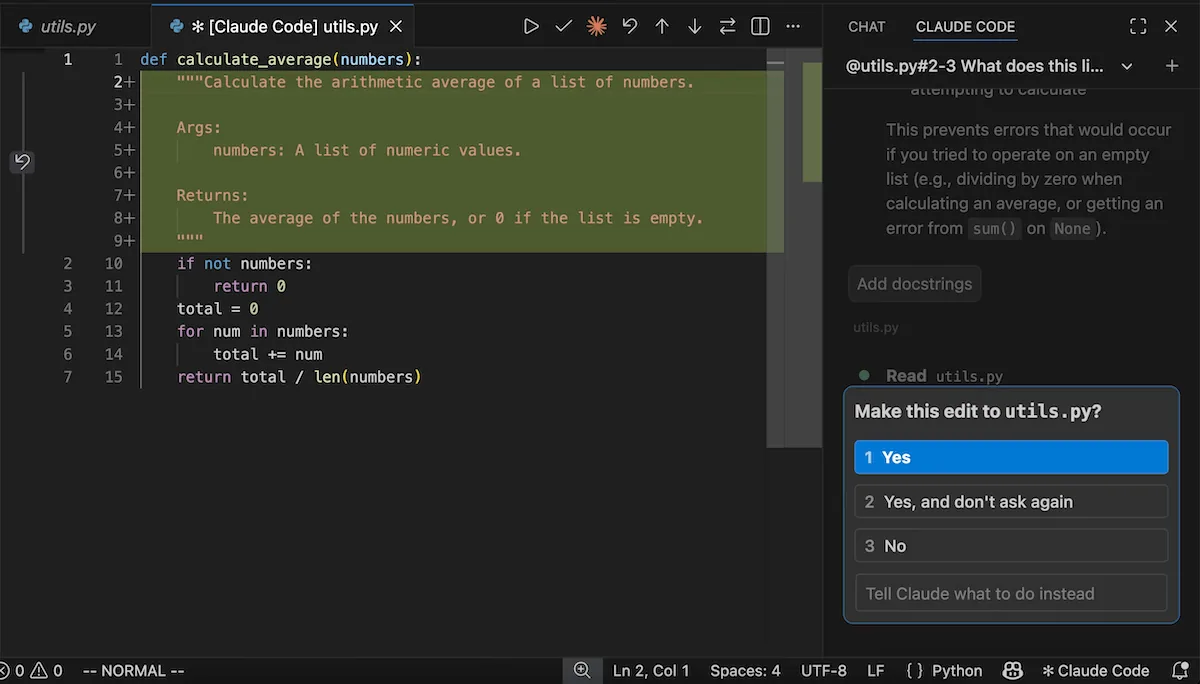
Lorsque Claude doit modifier un fichier, il ouvre automatiquement une vue de comparaison côte à côte, affichant le contenu original du fichier à gauche et les modifications suggérées à droite, puis demande si vous acceptez les modifications.
Utilisation de la zone de prompt (zone de saisie de chat)
La zone de prompt est l'endroit où vous discutez avec Claude. Elle est très puissante. Voici les fonctionnalités courantes, et vous saurez comment les utiliser en un coup d'œil :
1. Modes de permission:
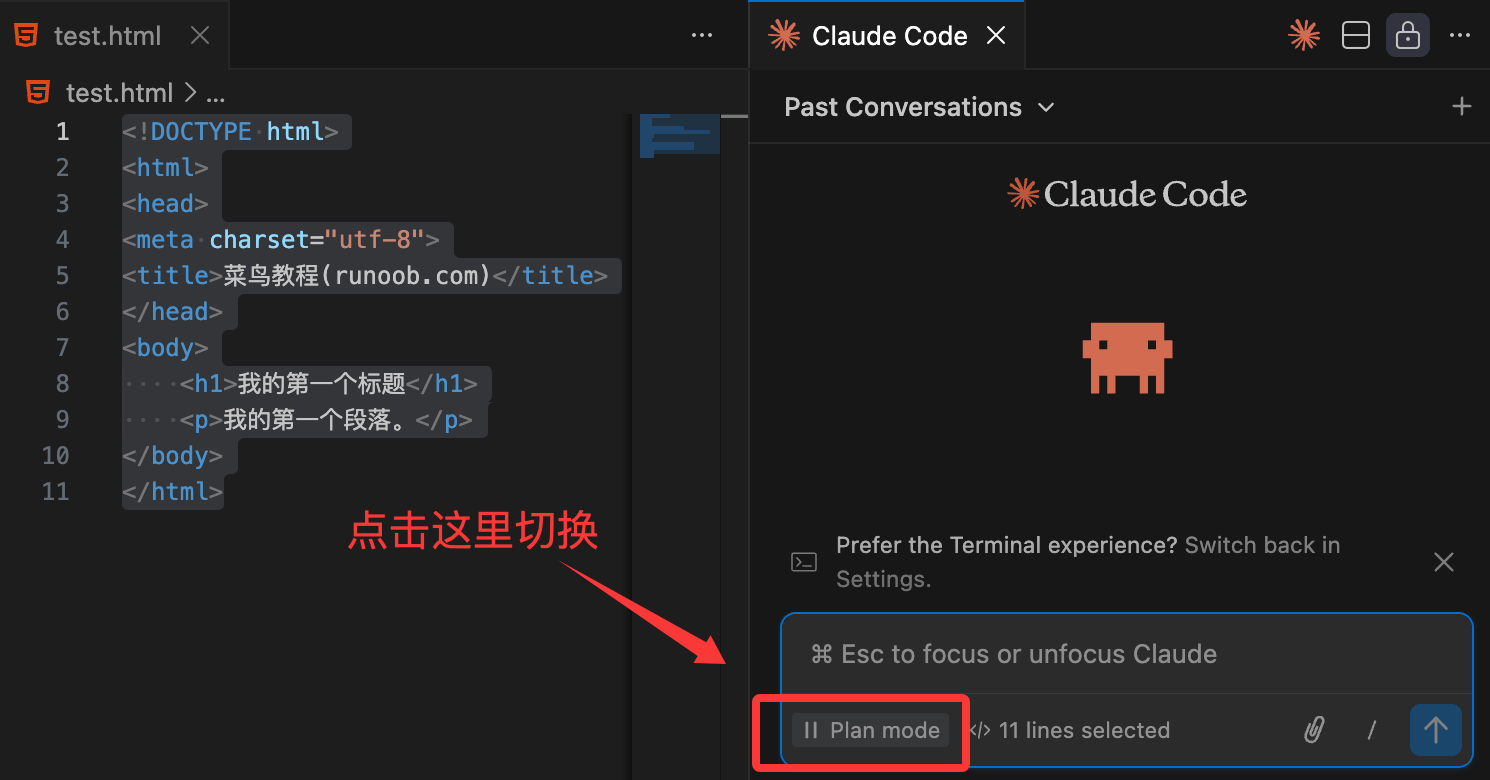
Cliquez sur l'indicateur de modeen basde la zone de prompt pour changer de mode de permission.
- Mode normal(Par défaut) : Claude demandera d'abord votre consentement avant chaque opération.
- Mode plan: Claude vous dit d'abord ce qu'il prévoit de faire, et n'apporte des modifications qu'après avoir obtenu votre approbation.
- Mode d'acceptation automatique: Claude modifie directement sans demander à chaque fois.
Vous pouvez également rechercher dans les paramètres de VS CodeclaudeCode.initialPermissionModepour définir le mode par défaut.
2. Menu des commandes:
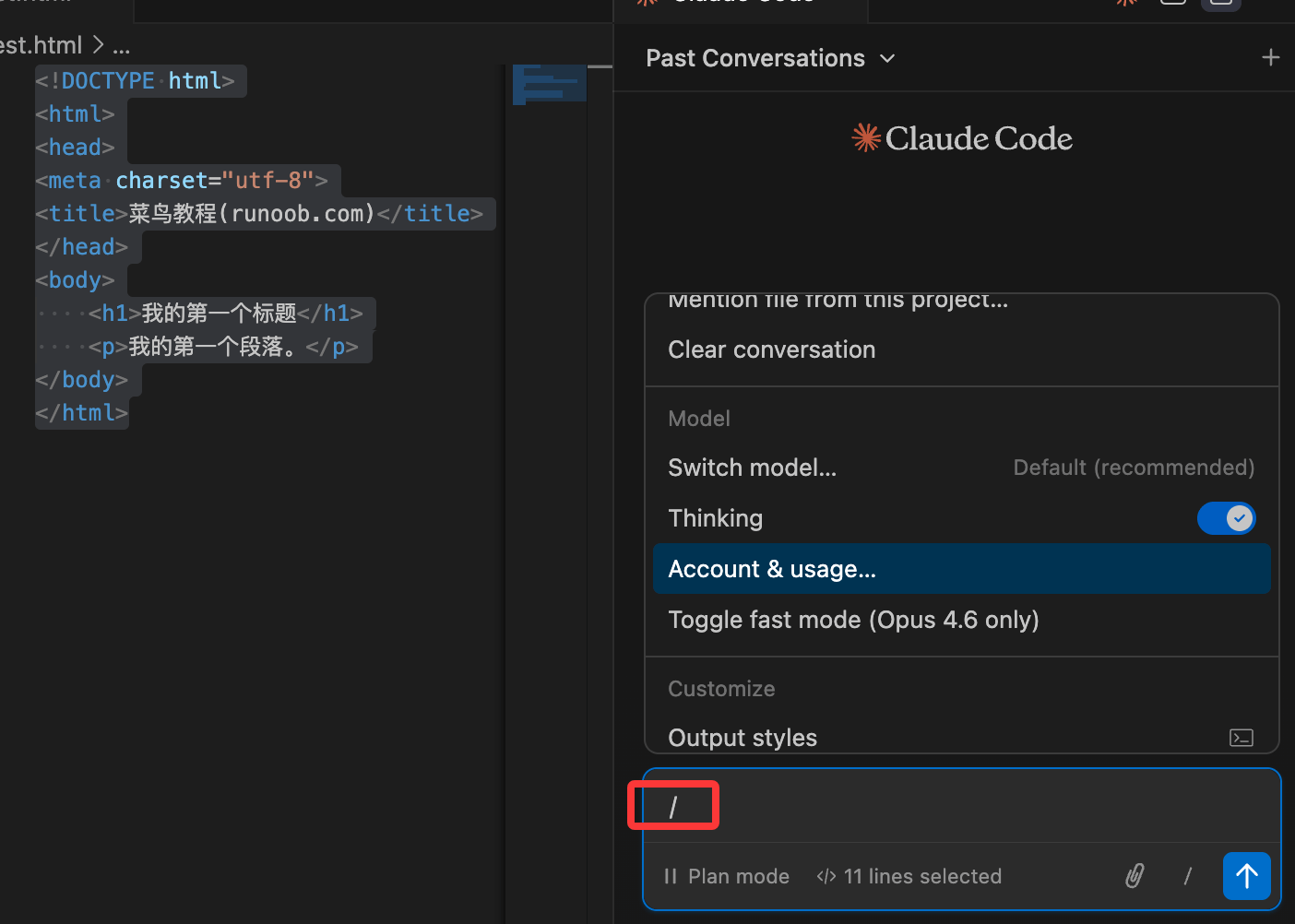
Saisissez dans la zone de prompt/(ou cliquez sur la zone de saisie) pour ouvrir le menu des commandes.
Les options courantes incluent : joindre des fichiers, changer de modèle, activer la réflexion étendue, afficher l'utilisation (saisissez/usage)。
La section « Custom » ci-dessous peut également gérer les serveurs MCP, les hooks, la mémoire, les autorisations et les plugins.
Les commandes avec l'icône de terminals'ouvriront directement dans le terminal intégré de VS Code.
3. Indicateur d'utilisation du contexte: sous la zone de saisie, il montre en temps réel la part de la fenêtre de contexte de Claude que vous avez utilisée.
Claude compressera automatiquement le contenu pour vous ; si vous souhaitez compresser manuellement, saisissez/compactet c'est tout.
4. Réflexion étendue: pour les problèmes complexes, vous pouvez laisser Claude prendre plus de temps pour réfléchir en profondeur.
Via le menu des commandes (saisissez/) pour activer/désactiver.
5. Saisie multiligne:
appuyez surShift + EnterVous pouvez effectuer des sauts de ligne sans envoyer immédiatement le message.
Cela s'applique également à la zone de saisie libre « Autre » qui apparaît.
Référencer des fichiers et des dossiers (fonction de mention @)
Vous voulez que Claude comprenne votre code ? Utilisez simplement@pour mentionner un fichier ou un dossier !
Entrée@suivi d'un nom de fichier ou de dossier, et Claude lira automatiquement le contenu, répondra aux questions ou effectuera directement les modifications.
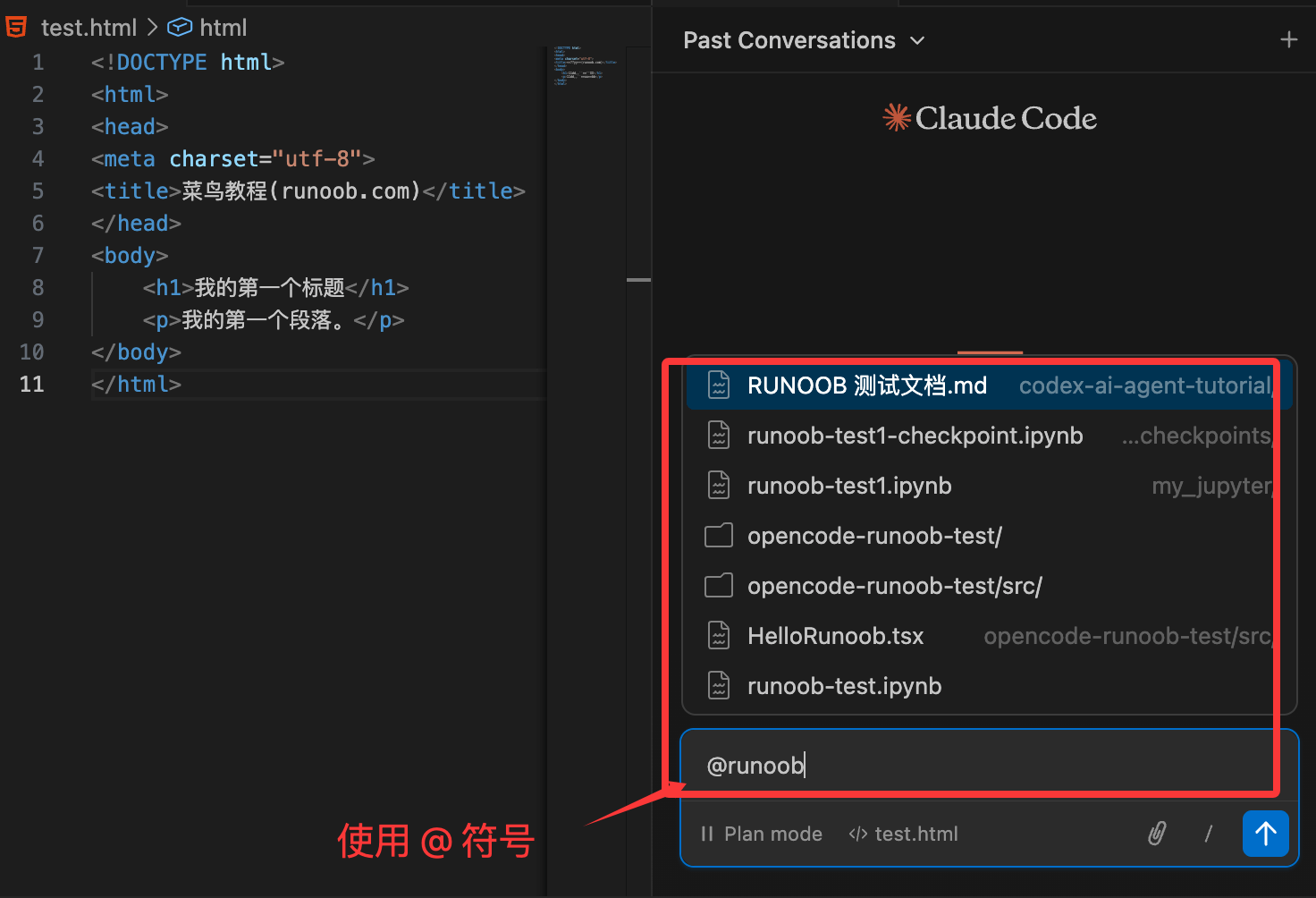
Prend en charge lacorrespondance approximative, vous n'avez donc pas besoin de saisir le nom complet :
解释一下 @auth 的逻辑(会自动匹配 auth.js、AuthService.ts 等)
@src/components/ 里有什么?(文件夹要加斜杠 / )
Astuces ultra pratiques:
- Lors de la sélection de code: sélectionnez directement un extrait de code dans l'éditeur, et Claude verra automatiquement la partie sélectionnée. Sous la zone de saisie, il affichera « XX lignes sélectionnées ».
- Insertion rapide: appuyez surOption + K(Mac) ouAlt + K(Windows/Linux) pour insérer une mention @ avec le chemin du fichier et le numéro de ligne, par exemple
@app.ts#5-10。 - Masquer le contenu sélectionné: cliquez sur « Indicateur de sélection » (icône en forme d'œil) en bas de la zone de saisie. Un œil barré signifie que Claude ne peut pas voir le texte que vous avez sélectionné.
- Glisser des pièces jointes: MaintenezShiftenfoncée lorsque vous faites glisser un fichier vers la zone de saisie, il peut être ajouté comme pièce jointe.
Vous voulez supprimer une pièce jointe ? Cliquez simplement sur le × dans le coin supérieur droit de la pièce jointe.
Exclusif aux fichiers PDF volumineux: Vous pouvez spécifier que Claude ne lise que certaines pages, par ex., "pages 1-10" ou "à partir de la page 3".
Reprendre les conversations passées
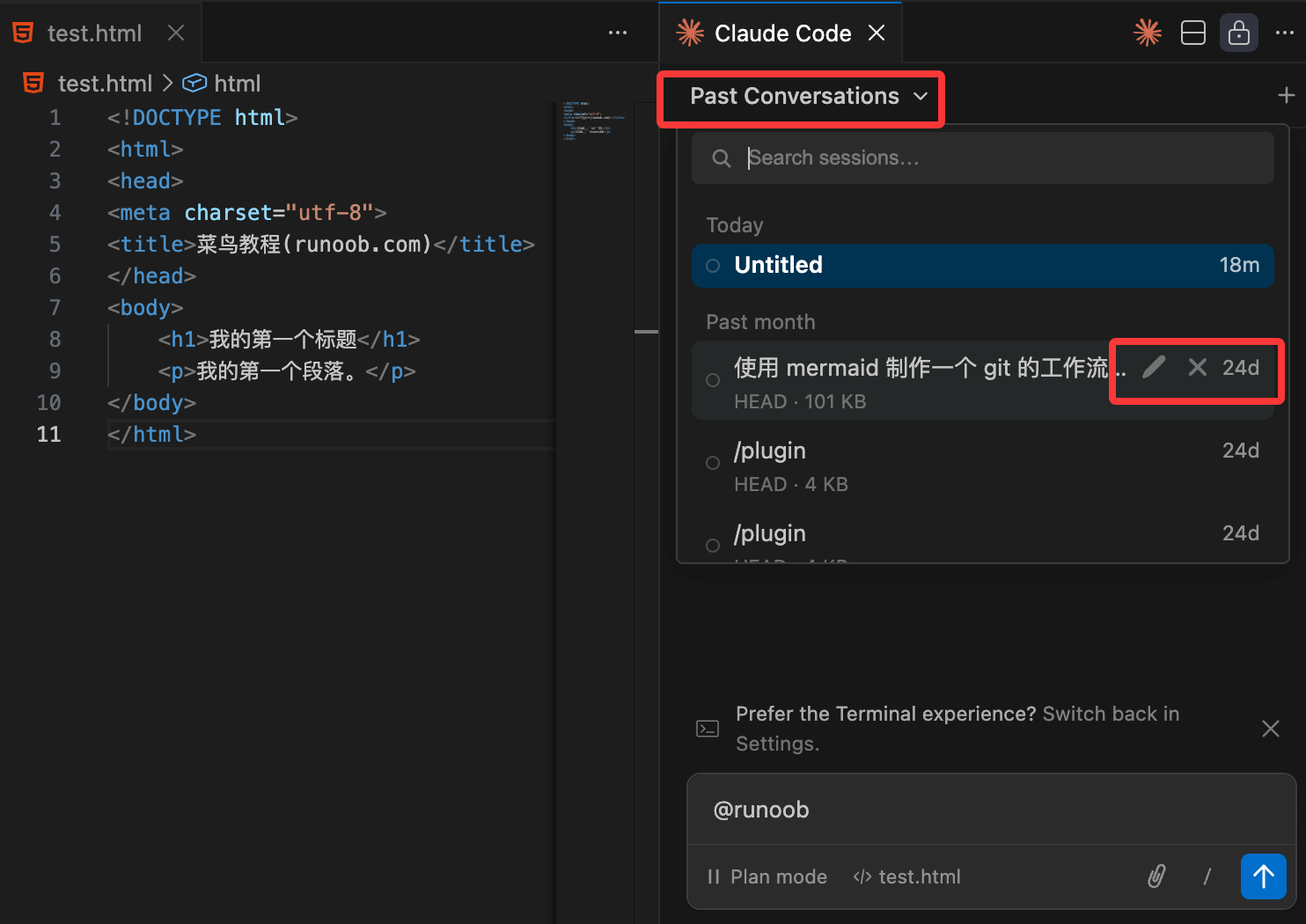
Cliquez sur le menu déroulanten hautdu panneau Claude Code, et vous pouvez voir tout votre historique de conversation.
Prend en chargela recherche par mot-clé, ainsi que le filtrage par période (aujourd'hui, hier, 7 derniers jours, etc.).
Cliquez sur n'importe quel enregistrement pour restaurer entièrement le contenu de la conversation précédente.
Survoler un enregistrement affichera les boutonsRenommeretSupprimer:
- Renommer : donnez à la conversation un titre mémorable
- Supprimer : retirez cet enregistrement de la liste