VS Code: Claude Code installieren
Wenn Sie das Kommandozeilen-Modell von Claude Code nicht verwenden möchten, können Sie Claude Code im VS Code-Editor installieren.
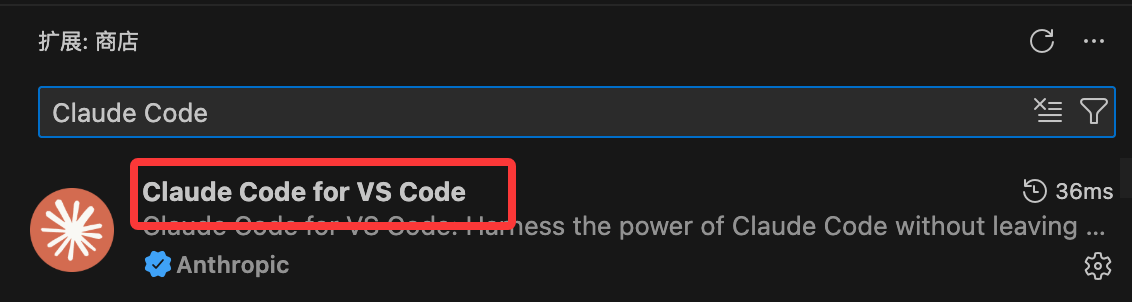
Öffnen Sie VS Code, gehen Sie zum Erweiterungsmarktplatz und suchen Sie nachClaude Code, um es zu installieren:
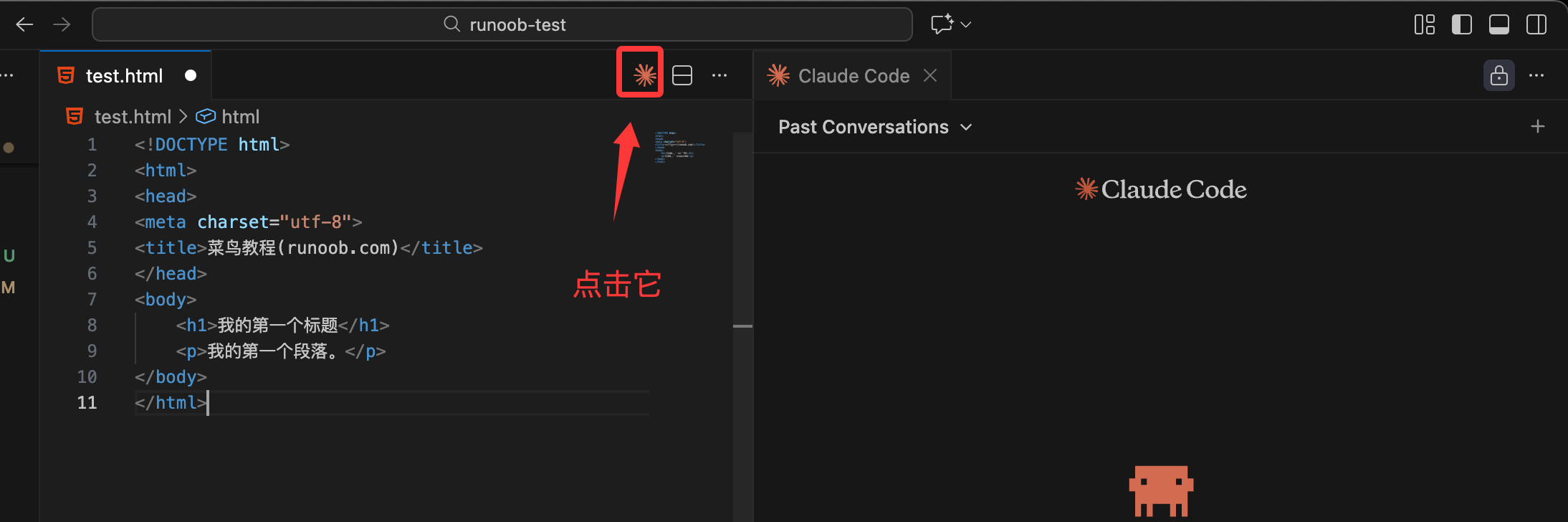
Klicken Sie nach Abschluss der Installation auf das Claude Code-Symbol in der oberen rechten Ecke, um die Claude Code-Seite zu öffnen:
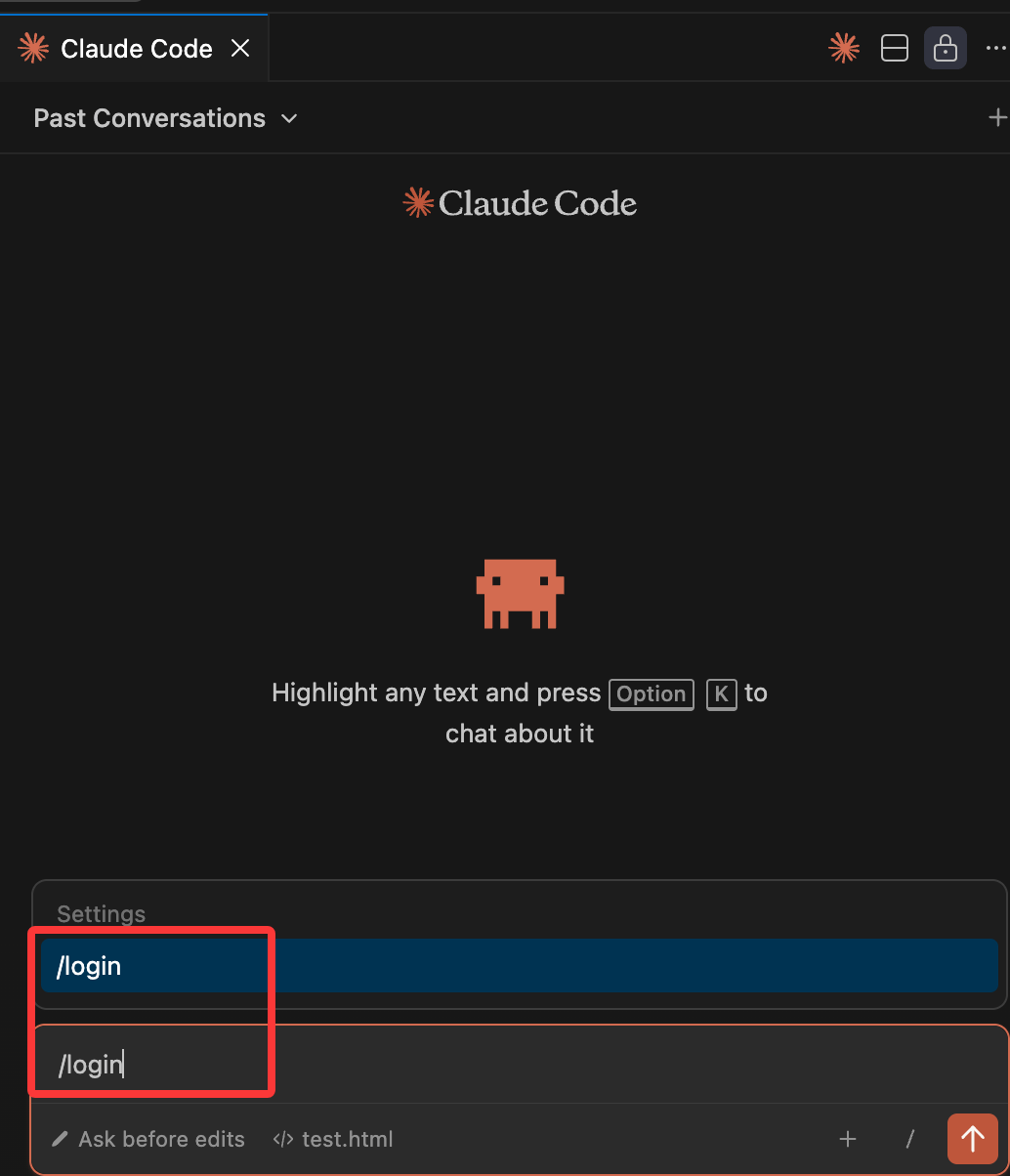
Auf diese Weise können sich Personen mit einem Konto mit /login anmelden:
Sie können im Dialogfeld auch /config eingeben, um auf Einstellungen zuzugreifen, und die Konfiguration Disable Login Prompt aktivieren, um die Anmeldeseite auszuschalten:
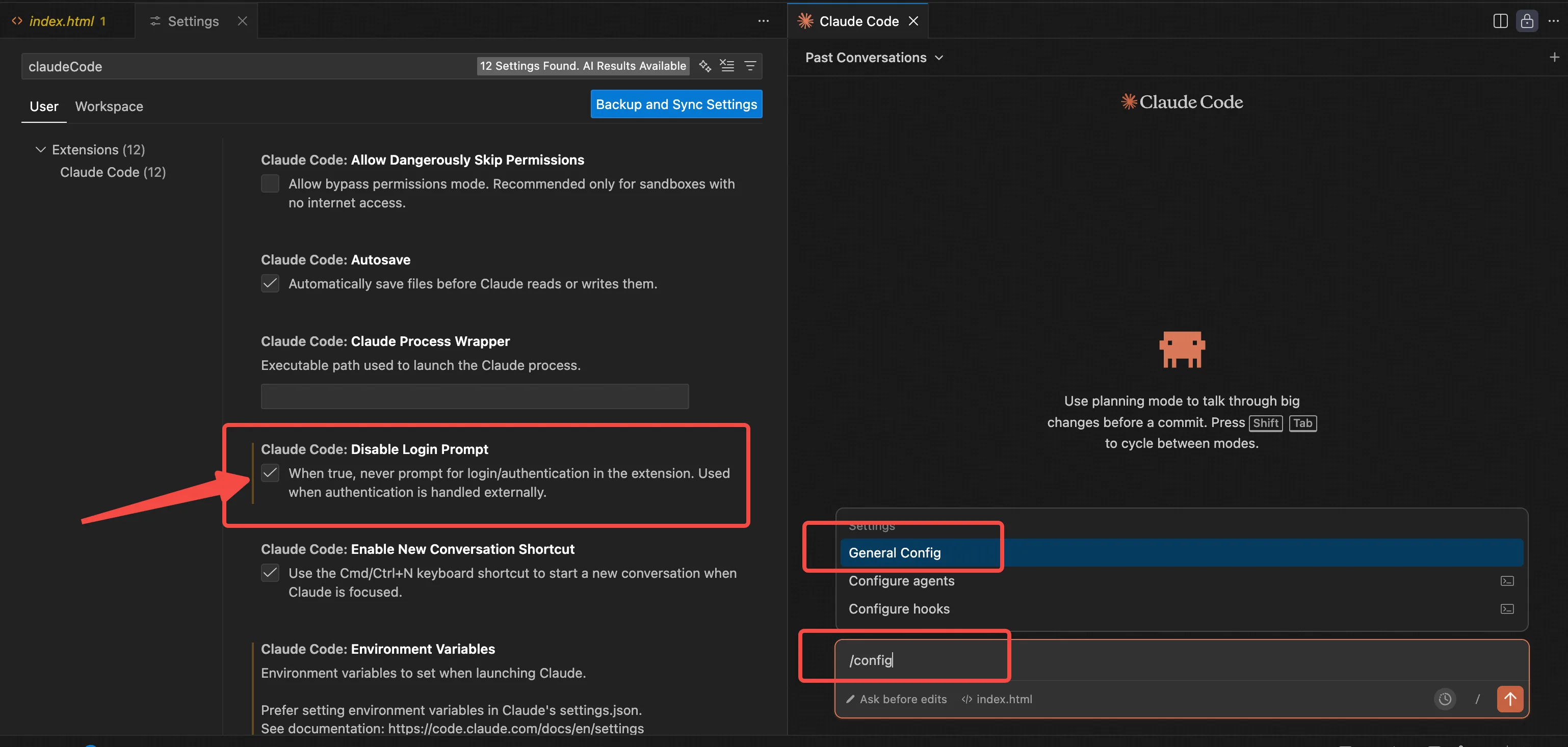
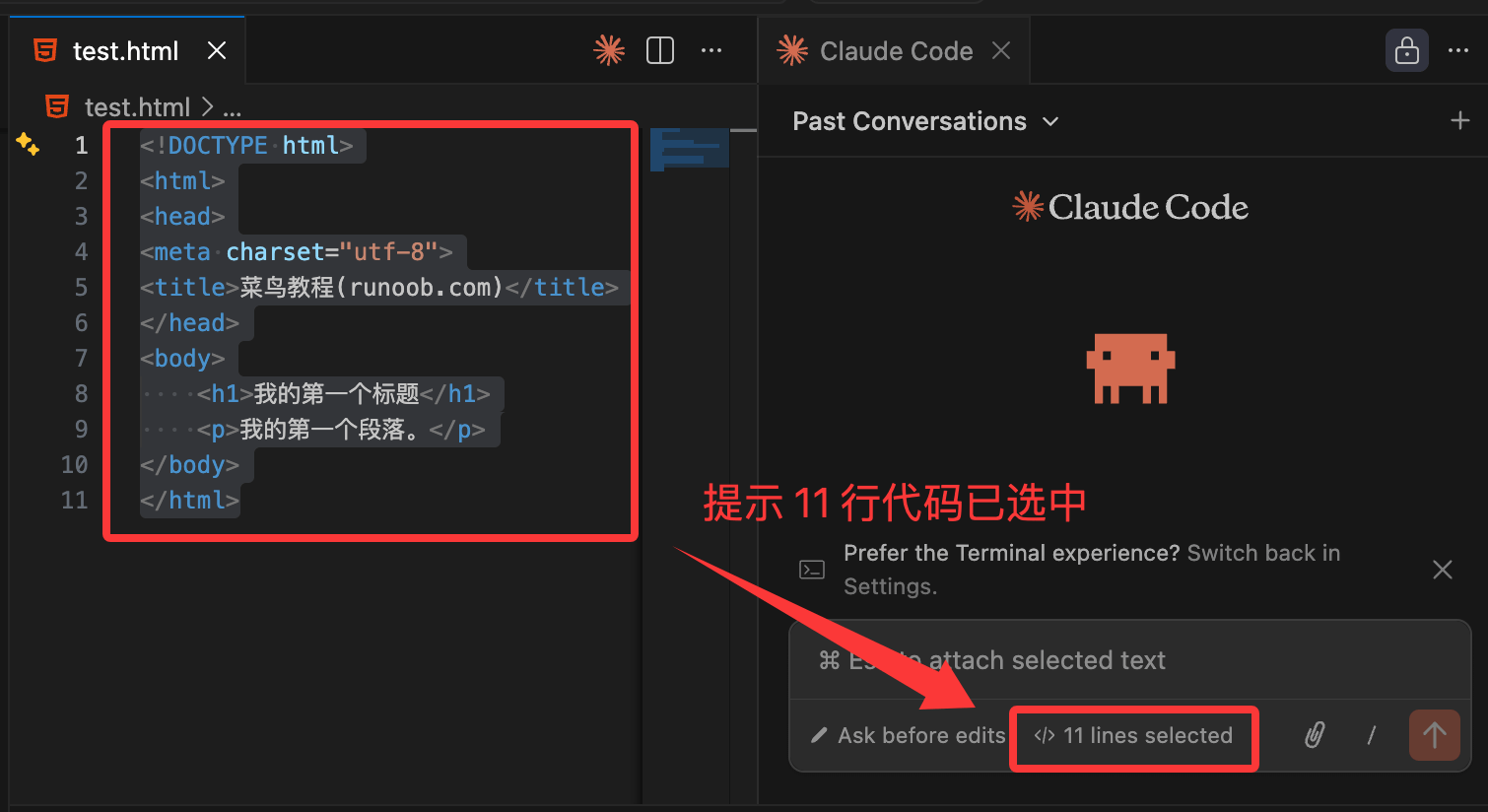
Wir können Code in einer Datei auswählen, damit Claude Code uns beim Erklären oder Ändern hilft. Nach der Auswahl wird die Anzahl der ausgewählten Codezeilen angezeigt:
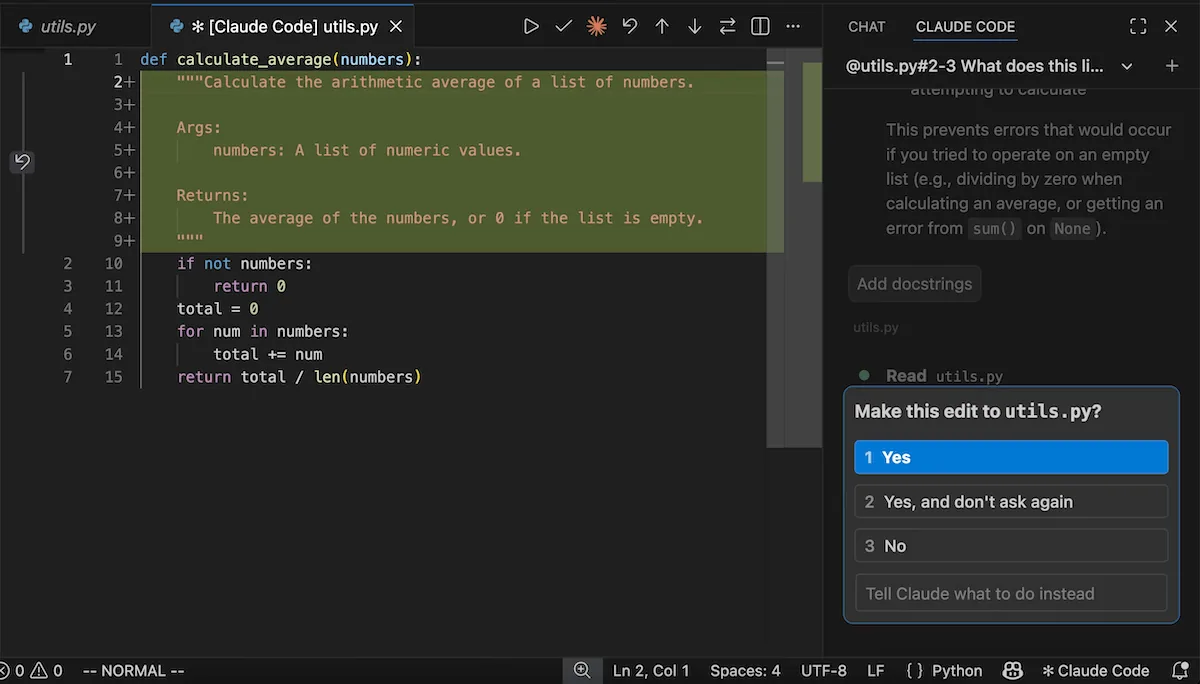
Wenn Claude eine Datei ändern muss, öffnet er automatisch eine nebeneinander angeordnete Vergleichsansicht, die links den ursprünglichen Dateiinhalt und rechts die vorgeschlagenen Änderungen zeigt, und fragt dann, ob Sie den Änderungen zustimmen.
Verwendung des Prompt-Felds (Chat-Eingabefeld)
Im Prompt-Feld chatten Sie mit Claude. Es ist sehr leistungsstark. Hier sind die gängigen Funktionen; Sie werden auf einen Blick wissen, wie Sie sie verwenden:
1. Berechtigungsmodi:
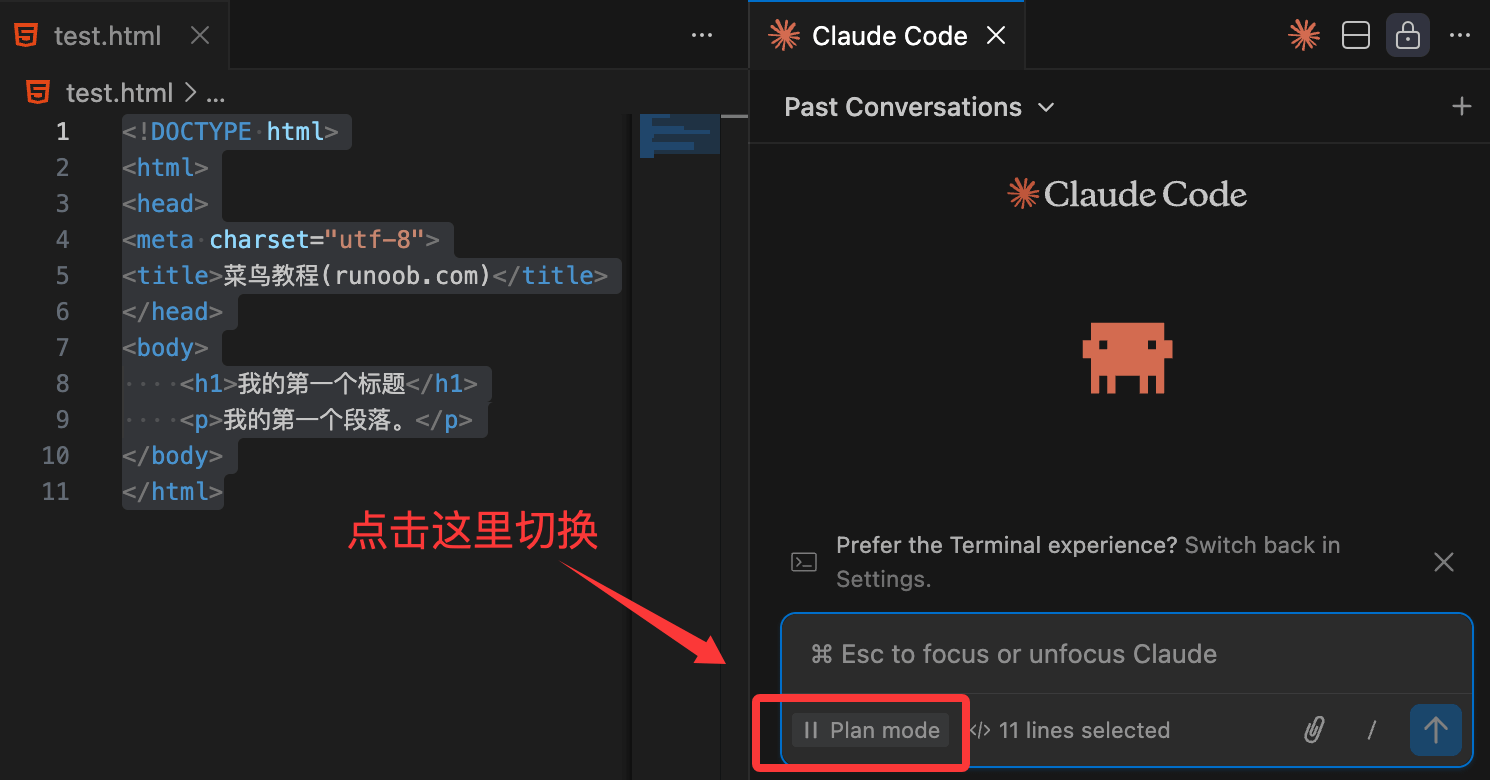
Klicken Sie auf dieuntereModusanzeige des Prompt-Felds, um die Berechtigungsmodi zu wechseln.
- Normaler Modus(Standard): Claude fragt vor jedem Vorgang zuerst um Ihre Zustimmung.
- Planmodus: Claude teilt Ihnen zuerst mit, was er vorhat, und nimmt Änderungen erst nach Ihrer Zustimmung vor.
- Auto-Akzeptanzmodus: Claude bearbeitet direkt, ohne jedes Mal zu fragen.
Sie können auch in den VS Code-Einstellungen nachclaudeCode.initialPermissionModezum Festlegen des Standardmodus.
2. Befehlsmenü:
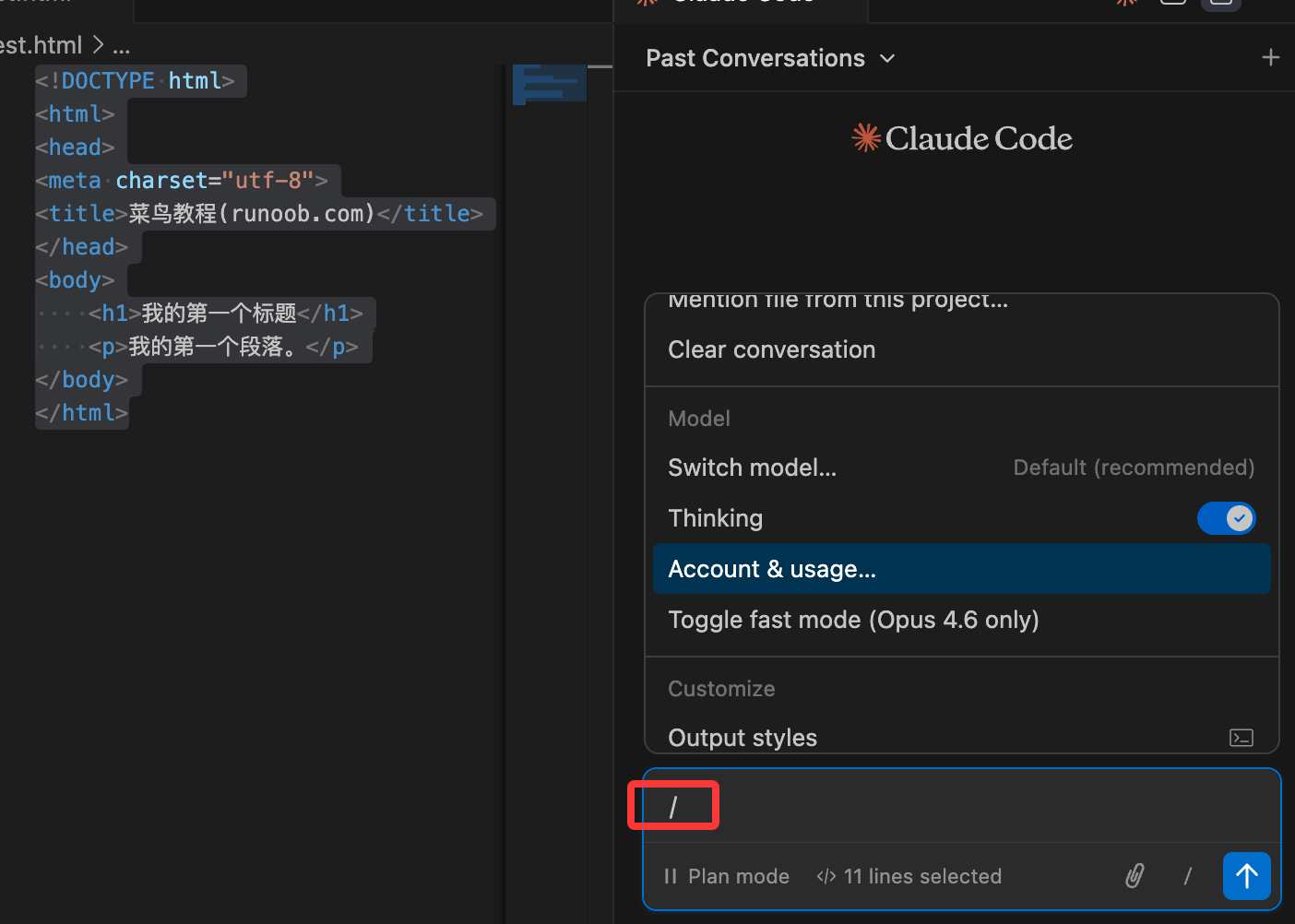
Im Prompt-Feld eingeben/(oder klicken Sie auf das Eingabefeld), um das Befehlsmenü zu öffnen.
Häufige Optionen sind: Dateien anhängen, Modelle wechseln, erweitertes Denken aktivieren, Nutzung anzeigen (eingeben/usage)。
Der Abschnitt "Custom" unten kann auch MCP-Server, Hooks, Speicher, Berechtigungen und Plug-ins verwalten.
Befehle mit demTerminal-Symbolwerden direkt im integrierten Terminal von VS Code geöffnet.
3. Kontextnutzungsanzeige: Unter dem Prompt-Feld wird in Echtzeit angezeigt, wie viel von Claudes Kontextfenster Sie verwendet haben.
Claude komprimiert Inhalte automatisch für Sie; wenn Sie manuell komprimieren möchten, geben Sie/compactund das war's.
4. Erweitertes Denken: Bei komplexen Problemen können Sie Claude mehr Zeit zum tiefen Nachdenken lassen.
Über das Befehlsmenü (eingeben/), um es ein-/auszuschalten.
5. Mehrzeilige Eingabe:
Drücken SieUmschalt + EingabeSie können Zeilenumbrüche einfügen, ohne die Nachricht sofort zu senden.
Dies gilt auch für das eingeblendete Freitextfeld "Andere".
Referenzieren von Dateien und Ordnern (@-Erwähnungsfunktion)
Möchten Sie, dass Claude Ihren Code versteht? Verwenden Sie einfach@um eine Datei oder einen Ordner zu erwähnen!
Enter@gefolgt von einem Dateinamen oder Ordnernamen, und Claude liest den Inhalt automatisch, beantwortet Fragen oder nimmt direkt Änderungen vor.
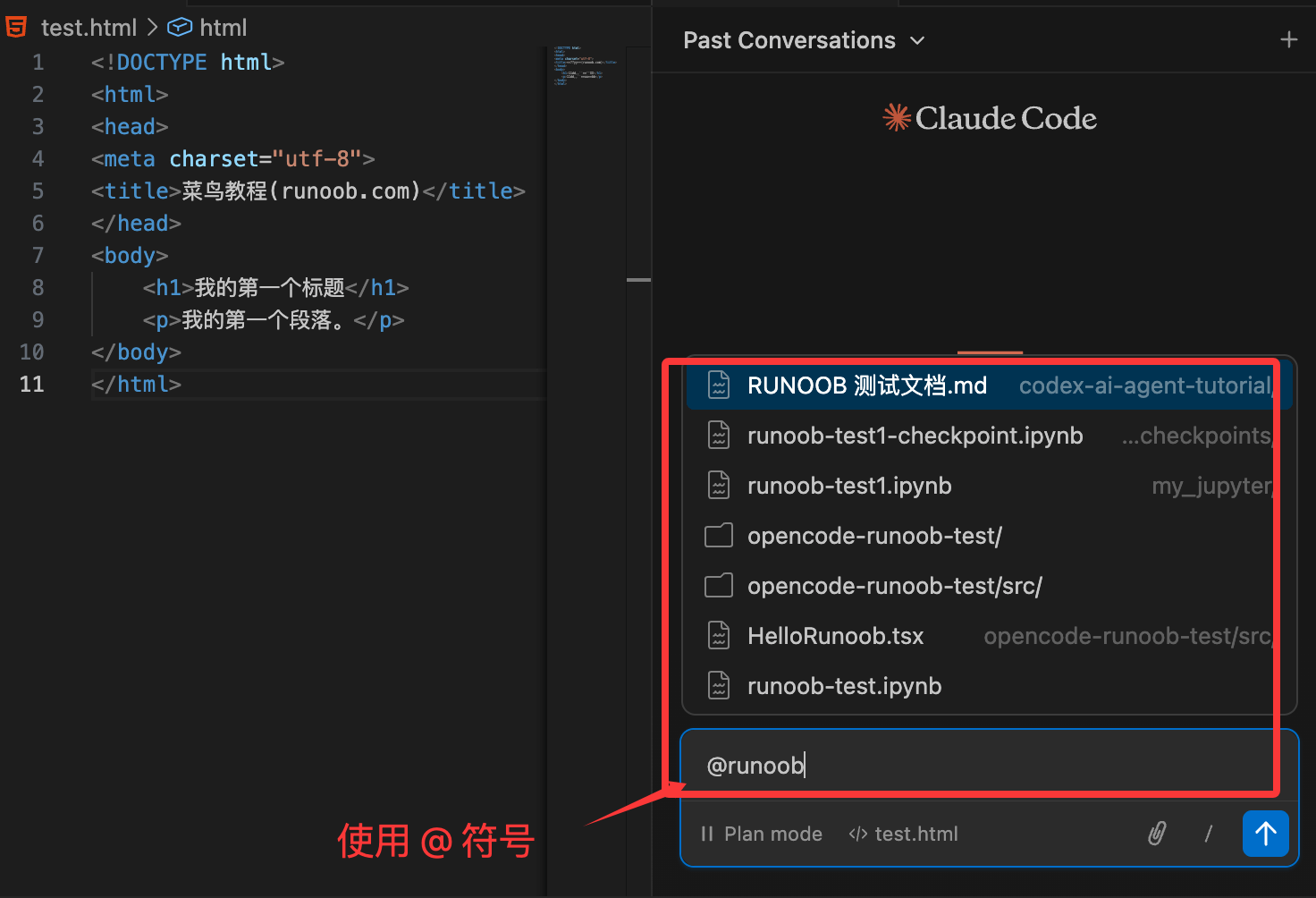
UnterstütztFuzzy-Matching, sodass Sie nicht den vollständigen Namen eingeben müssen:
解释一下 @auth 的逻辑(会自动匹配 auth.js、AuthService.ts 等)
@src/components/ 里有什么?(文件夹要加斜杠 / )
Superpraktische Tipps:
- Beim Auswählen von Code: Wählen Sie direkt einen Codeabschnitt im Editor aus, und Claude sieht den ausgewählten Teil automatisch. Unter dem Prompt-Feld wird "XX Zeilen ausgewählt" angezeigt.
- Schnelles Einfügen: Drücken SieOption + K(Mac) oderAlt + K(Windows/Linux), um eine @-Erwähnung mit Dateipfad und Zeilennummer einzufügen, zum Beispiel
@app.ts#5-10。 - Ausgewählten Inhalt ausblenden: Klicken Sie auf den "Auswahlindikator" (Augensymbol) unten im Prompt-Feld. Ein durchgestrichenes Auge bedeutet, dass Claude den von Ihnen ausgewählten Text nicht sehen kann.
- Anhänge ziehen: Beim Ziehen einer Datei in das Prompt-FeldUmschaltgedrückt halten, dann kann sie als Anhang hinzugefügt werden.
Möchten Sie einen Anhang löschen? Klicken Sie einfach auf das × in der oberen rechten Ecke des Anhangs.
Nur für große PDF-Dateien: Sie können festlegen, dass Claude nur bestimmte Seiten liest, z. B. "Seiten 1-10" oder "ab Seite 3".
Vergangene Unterhaltungen fortsetzen
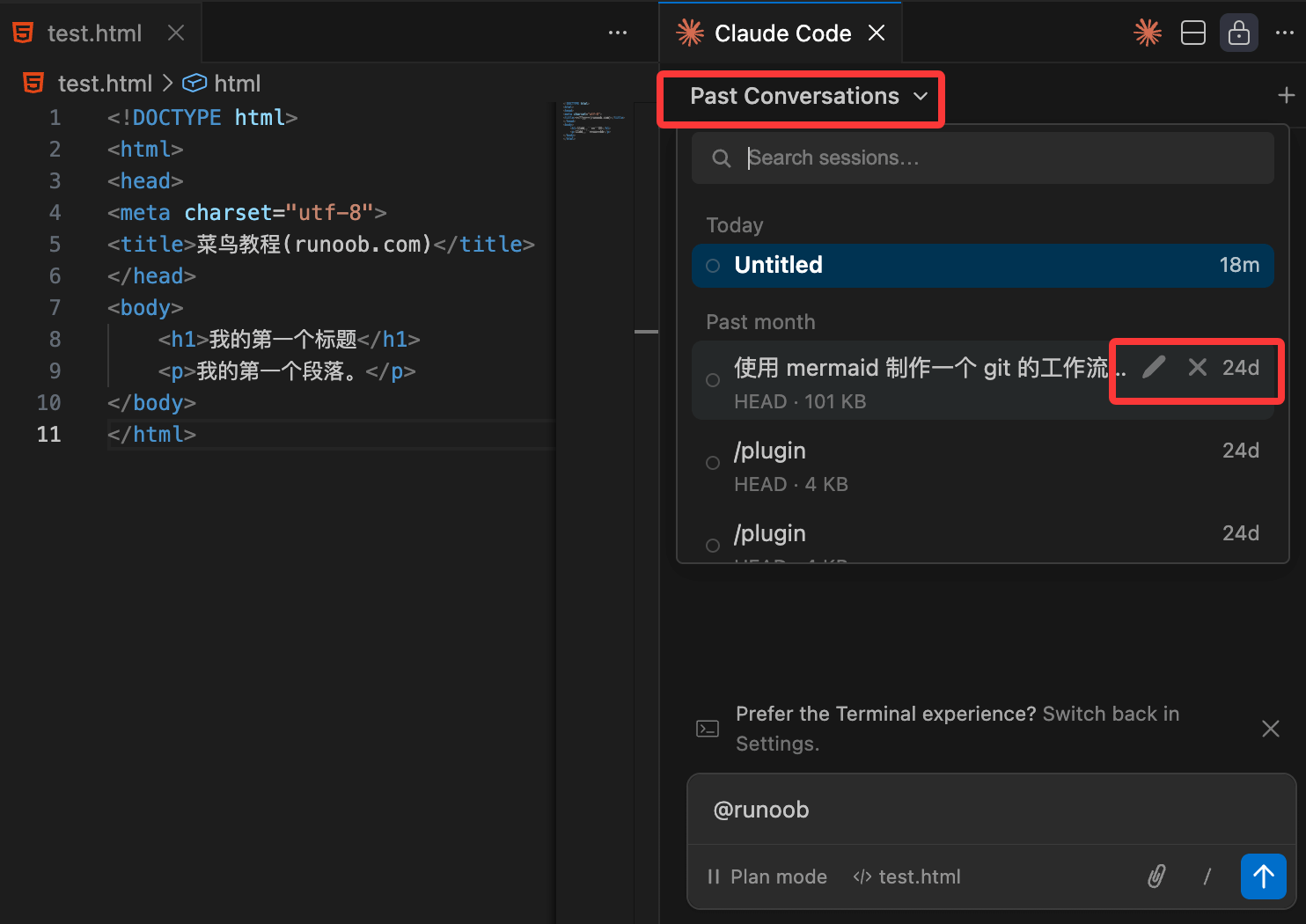
Klicken Sie im Claude Code-Panelobenauf das Dropdown-Menü, und Sie können Ihren gesamten Chat-Verlauf sehen.
UnterstütztStichwortsucheund auch Filterung nach Zeit (heute, gestern, letzte 7 Tage usw.).
Klicken Sie auf einen beliebigen Eintrag, um den vorherigen Gesprächsinhalt vollständig wiederherzustellen.
Beim Überfahren eines Eintrags werdenUmbenennen- undLöschen-Schaltflächen angezeigt:
- Umbenennen: Geben Sie der Unterhaltung einen einprägsamen Titel
- Löschen: Diesen Eintrag aus der Liste entfernen