Использование Claude Code в JetBrains IDE
Claude Code глубоко интегрируется с JetBrains IDE через специализированный плагин, предоставляя мощные возможности, такие как интерактивный просмотр различий и обмен контекстом выделенного кода, бесшовно встраивая программирование с поддержкой ИИ в ваш рабочий процесс разработки.
Поддерживаемые IDE
Плагин Claude Code поддерживает подавляющее большинство JetBrains IDE, включая:
- IntelliJ IDEA
- PyCharm
- Android Studio
- WebStorm
- PhpStorm
- GoLand
Основные возможности
| Характеристика | Описание |
|---|---|
| Быстрый старт | Использование на MacCmd+Esc, использование на Windows/LinuxCtrl+Esc, открывать Claude Code напрямую из редактора |
| Просмотр Diff | Изменения кода отображаются непосредственно в Diff-просмотрщике IDE, а не в терминале |
| Обмен контекстом выделения | Текущий выделенный код или содержимое вкладки в IDE автоматически передаётся в Claude Code |
| Горячая клавиша для ссылки на файл | Использование на MacCmd+Option+K, в Linux/Windows используйтеAlt+Ctrl+K, быстро вставлять, например@src/auth.ts#L1-99ссылки на файлы в виде |
| Обмен диагностической информацией | Диагностическая информация, такая как ошибки линтера и синтаксические ошибки в IDE, автоматически передаётся Claude, пока вы работаете |
Установка и настройка
Шаг 1: Установка предварительных требований
Перед установкой плагина JetBrains необходимо сначала установить Claude Code CLI.
# macOS、Linux、WSL 安装
curl -fsSL https://claude.ai/install.sh | bash
# Windows PowerShell 安装
irm https://claude.ai/install.ps1 | iex

# 验证安装
claude --version
Подробные инструкции по установке см. вРуководство по установке Claude Code。
Шаг 2: Установка плагина JetBrains
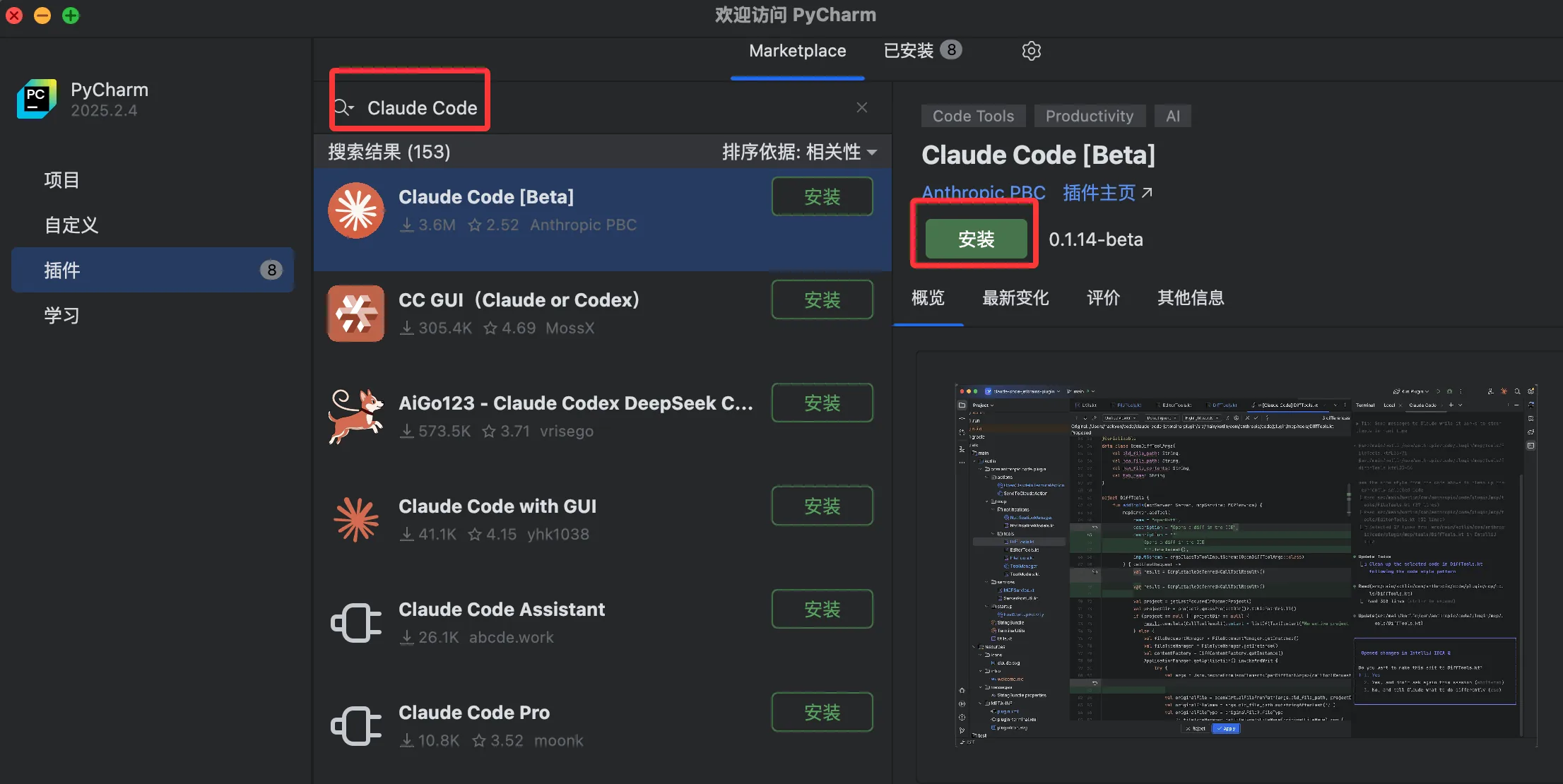
- Откройте вашу JetBrains IDE
- Перейдите вНастройки → Плагины
- Переключитесь на вкладкуMarketplacetab
- НайдитеClaude Code
- НажмитеУстановить
- После завершения установкиПерезапустите IDE
Шаг 3: Запуск и подключение Claude Code
Запуск из встроенного терминала IDE (рекомендуется)
Выполните следующую команду во встроенном терминале IDE, и все интегрированные функции будут активированы автоматически:
claude
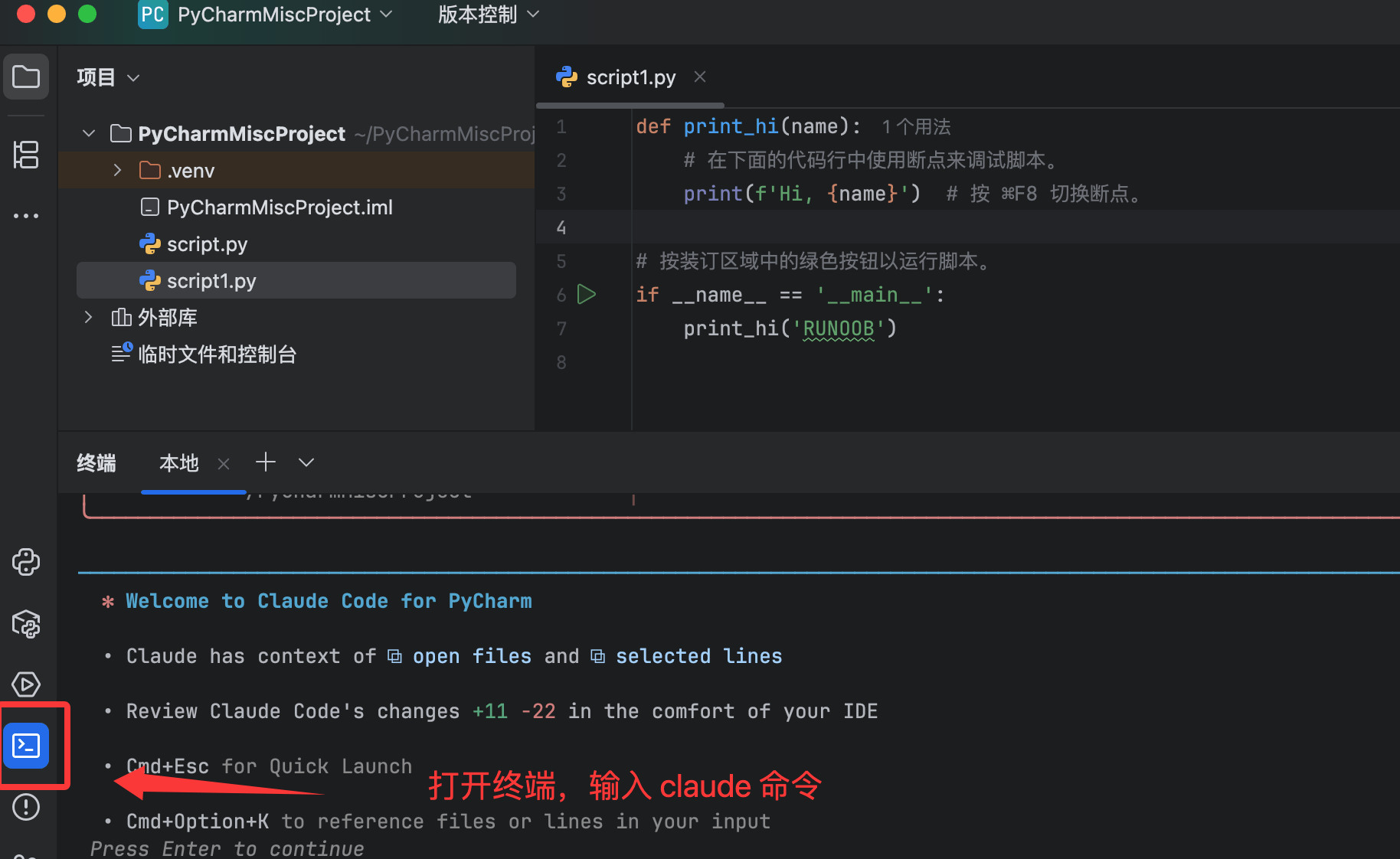
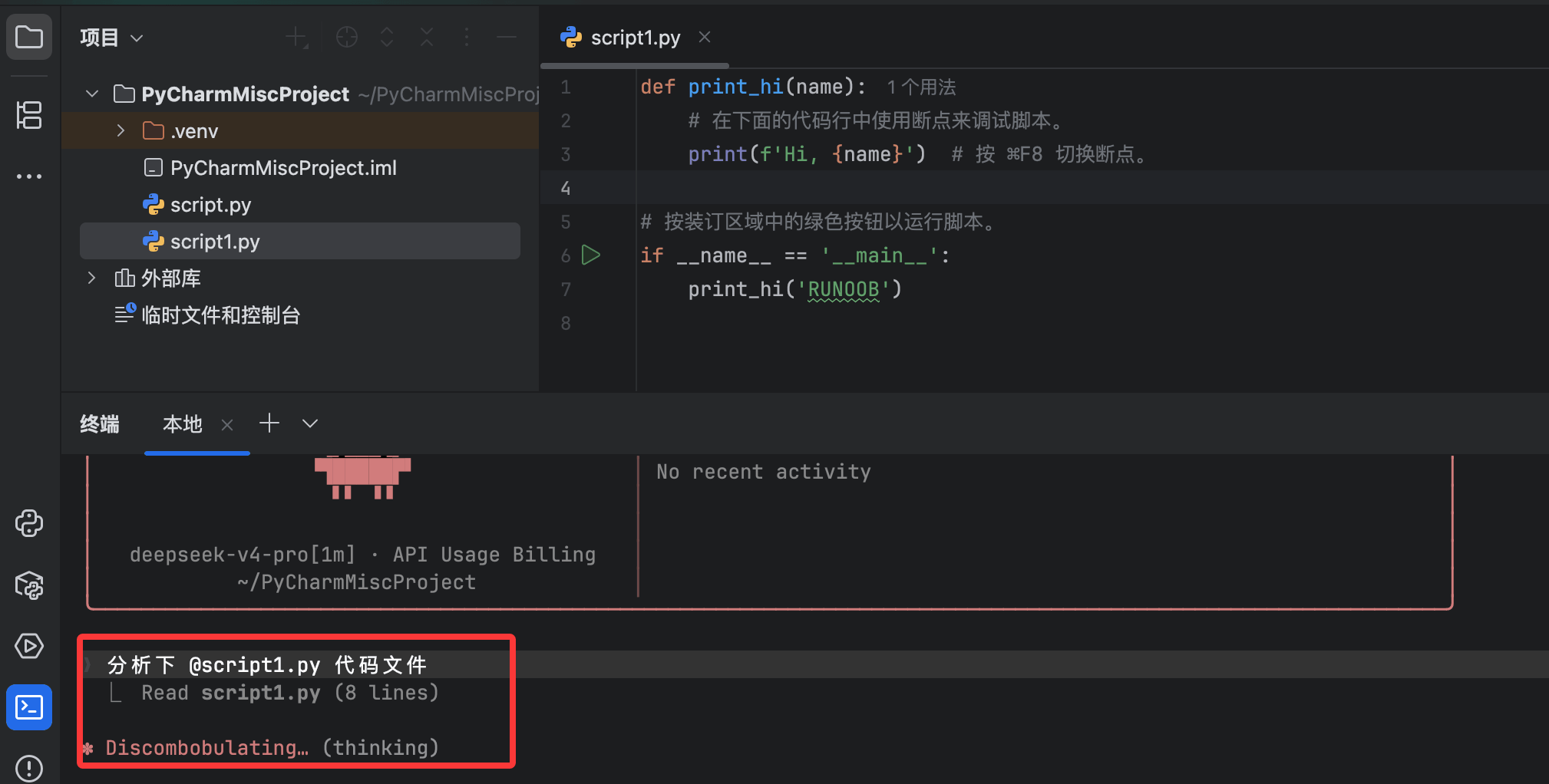
Это экран приветствия. После нажатия Enter можно начать работу:
Подключение из внешнего терминала
Если вы используете внешний терминал, можно использовать/ideкоманду, чтобы подключить Claude Code к вашей JetBrains IDE:
# 先启动 Claude Code
claude

# 然后执行 /ide 命令连接 IDE
/ide
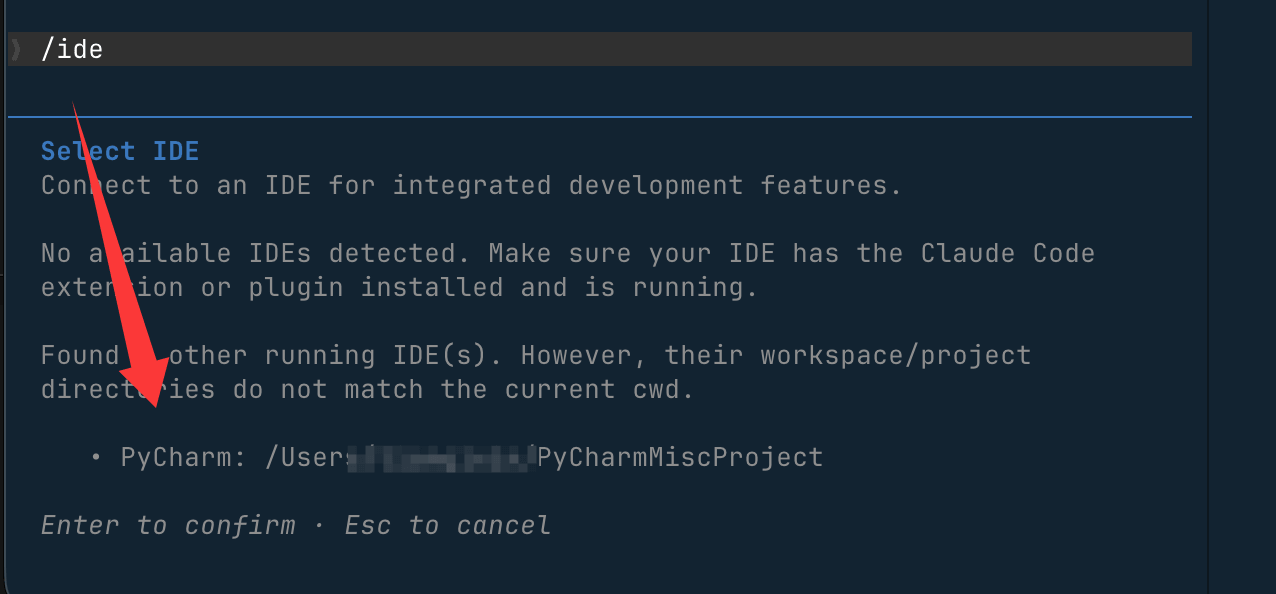
💡 Совет: чтобы Claude мог получить доступ к тем же файлам, что и IDE, запускайте Claude Code из корневого каталога проекта IDE.
Шаг 4: Настройка Claude Code
Настройка инструмента Diff
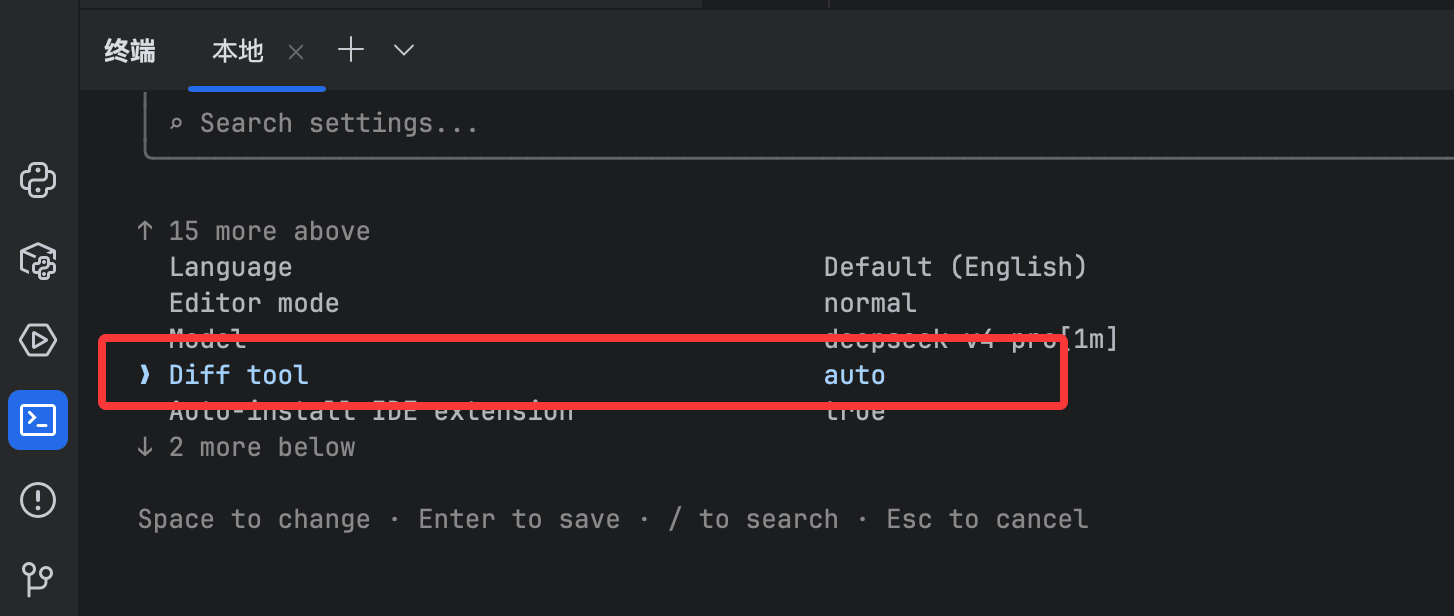
После запуска Claude Code задайте режим отображения Diff, выполнив следующие шаги:
# 启动 Claude Code
claude

# 进入配置
/config
Установите инструмент diff вauto, изменения кода будут отображаться непосредственно в окне просмотра Diff в IDE; установите вterminalто оставьте его отображаться в терминале.
Настройка параметров плагина
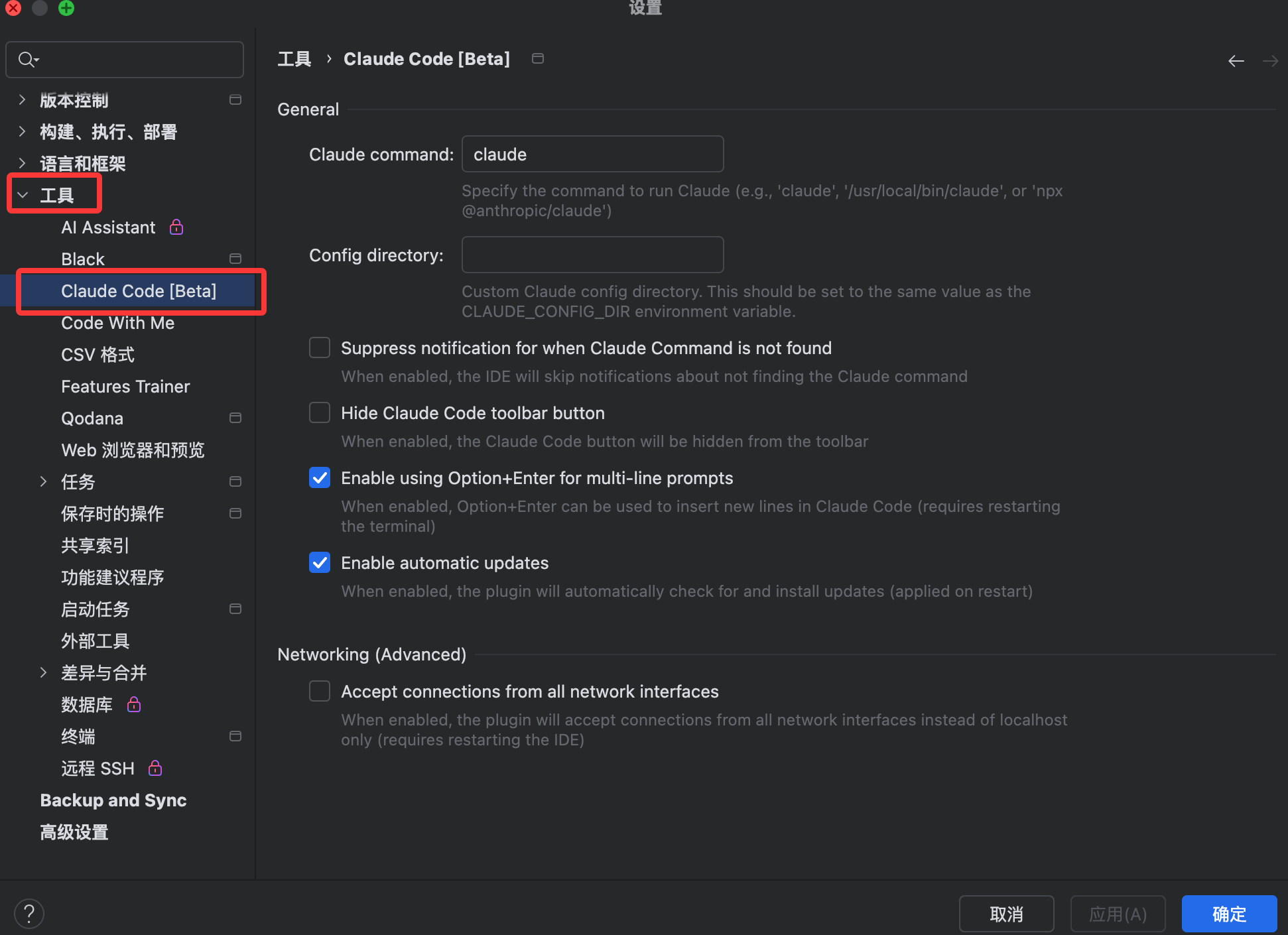
Перейдите вНастройки → Инструменты → Claude Code [Beta], там можно настроить следующие параметры:
- Команда Claude (путь к команде Claude): настройте команду для запуска Claude, например
claude、/usr/local/bin/claudeилиnpx @anthropic-ai/claude-code - Не показывать уведомление об отсутствии команды Claude: отключить запрос уведомления, когда команда Claude не найдена
- Включить использование Option+Enter для многострочных запросов(только macOS): если включено,
Option+Enterможно вставлять переносы строк в поле ввода запроса - Включить автоматические обновления: автоматически проверять и устанавливать обновления плагинов, применяется после перезапуска
💡 Пользователям WSL: задайте команду Claude как
wsl -d Ubuntu -- bash -lic "claude"(заменитеUbuntuна название вашего дистрибутива WSL).
Настройте клавишу ESC (необязательно)
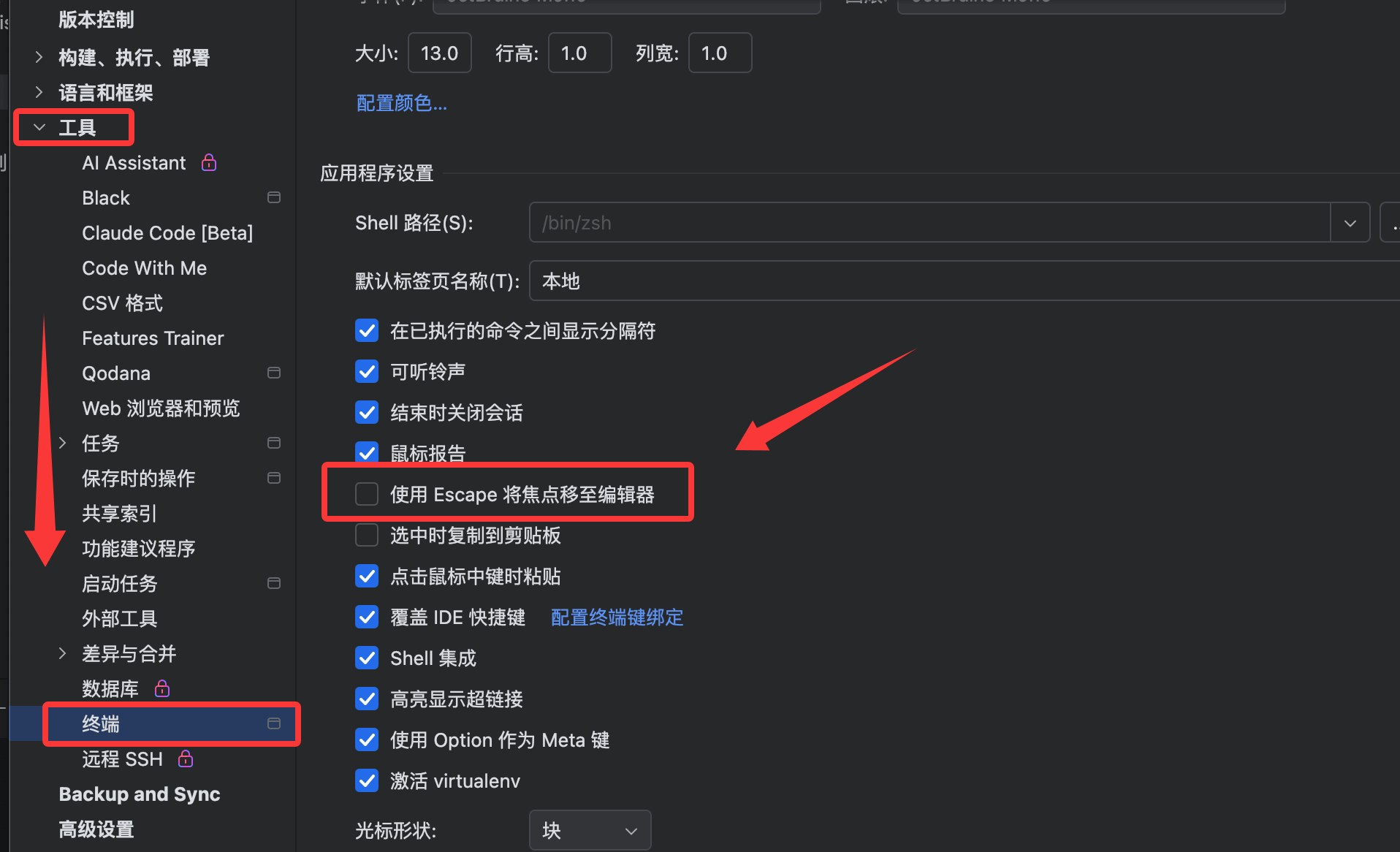
ЕслиESCклавиша не может прервать операции Claude Code, выполните следующие шаги для исправления:
- Перейдите вНастройки → Инструменты → Терминал
- Снимите флажок"Переместить фокус в редактор с помощью Escape", или нажмите"Настроить сочетания клавиш терминала"и удалите"Переключить фокус в редактор"сочетание клавиш
- Применить изменения
Настройка особого сценария
Удаленная разработка
При использовании JetBrains Remote Development плагин необходимо установить наудаленном хосте, а не на локальной клиентской машине.
Путь операции:Настройки → Плагины (хост)
Настройка WSL2
Если вы используете Claude Code в среде WSL2 и сталкиваетесь с"Не обнаружено доступных IDE"ошибкой, обычно это происходит потому, что NAT-сеть WSL2 или брандмауэр Windows блокирует соединение.
Вариант 1: добавьте правило брандмауэра Windows (рекомендуется)
# 第一步:在 WSL 中查看 IP 地址
hostname -I
# 例如输出 172.21.123.45,子网为 172.21.0.0/16
# 第二步:以管理员身份打开 PowerShell,创建防火墙规则(根据你的子网调整 IP 范围)
New-NetFirewallRule -DisplayName "Allow WSL2 Internal Traffic" -Direction Inbound -Protocol TCP -Action Allow -RemoteAddress 172.21.0.0/16 -LocalAddress 172.21.0.0/16
Затем перезапустите IDE и Claude Code, чтобы изменения вступили в силу.
Вариант 2: Переключить WSL2 в режим зеркальной сети(требуется Windows 11 22H2 или более поздняя версия)
В пользовательском каталоге Windows,.wslconfigдобавьте в файл:
[wsl2]
networkingMode=mirrored
Затем выполните в PowerShellwsl --shutdownПерезапустите WSL.
Устранение распространённых проблем
Функции плагина не появляются после установки
- Убедитесь, что Claude Code изкорневого каталога проектазапущен
- Проверьте, что плагин JetBrains включён в настройках IDE
- Попробуйтеполностью перезапустить IDE(может потребоваться несколько перезапусков)
- В сценариях удалённой разработки убедитесь, что плагин установлен на удалённом хосте
Сообщение: "Доступные IDE не обнаружены"
- Убедитесь, что плагин установлен и включён
- Полностью перезапустите IDE
- Убедитесь, что Claude Code запускается из встроенного терминала IDE
- Пользователям WSL, пожалуйста, обратитесь к разделуКонфигурация WSL2section
При нажатии на значок Claude появляется сообщение "command not found"
- Выполните в терминале
claude --version, проверьте, что Claude Code установлен правильно - Вручную настройте путь к команде Claude в настройках плагина
- Пользователям WSL следует использовать указанный выше формат команды WSL