Установка и использование Claude Code
Прежде чем устанавливать, давайте сначала разберёмся с различными способами использования Claude Code и выберем наиболее подходящий вам.
| Метод | Подходит для | Преимущества | Недостатки |
|---|---|---|---|
| Веб | Для абсолютных новичков | Установка не требуется: просто откройте браузер и используйте его | Относительно ограниченная функциональность, нет возможности глубокой интеграции с локальным кодом |
| CLI (командная строка) | Разработчики с некоторым опытом | Полнофункциональный, высокоинтегрированный, ближе всего к исходному замыслу дизайна | Требуется знакомство с работой в командной строке |
| Интеграция с редактором (VS Code / Cursor и т. д.) | Обычные разработчики | Бесшовно интегрируется в существующий рабочий процесс, не нужно переключать окна | Зависит от плагинов и конфигурации окружения |
Рекомендации по выбору:
- Если выполный новичок, сначала посетитеhttps://claude.ai/воспользуйтесь веб-версией, чтобы попробовать и познакомиться со стилем общения Claude.
- Если вы хотитедействительно использовать его для разработки, сразу изучайтеCLI (командная строка), так как у него самый полный набор функций
- Когда вы освоите CLI, рассмотрите в зависимости от ваших потребностейинтеграцию с редактором
В настоящее время Claude Code также предлагает настольную версию, которую можно скачать по следующему адресу:https://claude.com/download
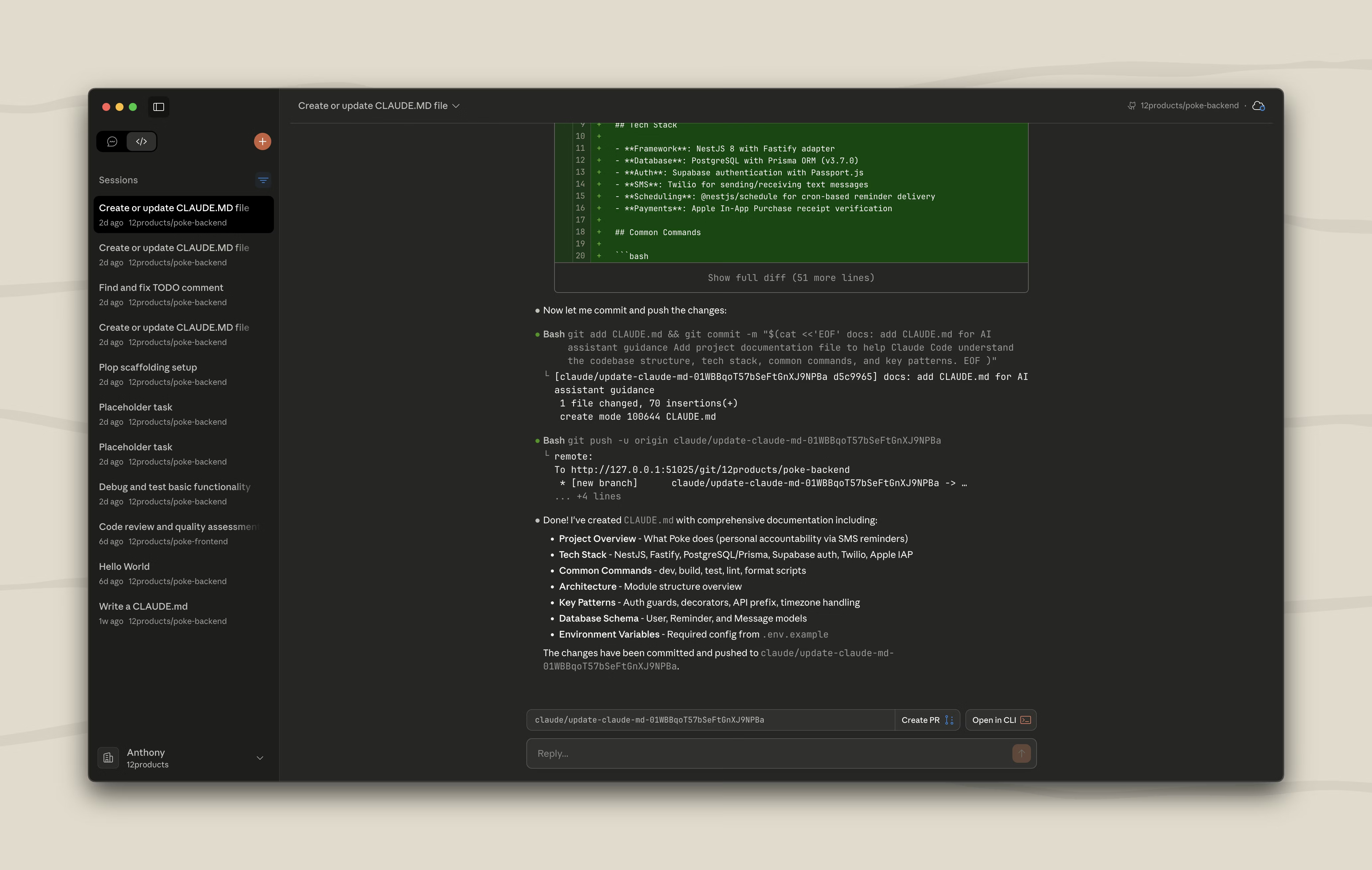
Это руководство посвященометоду CLI, потому что он самый стабильный, самый универсальный и наиболее близкий к исходному замыслу Claude Code.
Установка Claude Code CLI
1. Предварительные требования
Перед установкой необходимо подготовить следующие два пункта:
① Аккаунт Claude
- Посетитеclaude.aiи зарегистрируйте аккаунт
- Если вы уже пользуетесь веб-чатом Claude, ваш аккаунт уже существует, поэтому этот шаг можно пропустить.
- Если вы планируете использовать отечественные большие модели (такие как DeepSeek, Minimax, GLM и т. д.), вы можете временно пропустить регистрацию аккаунта; в последующих разделах будет объяснено, как переключиться.
② Инструмент командной строки
- Mac / Linux:Просто откройте встроенный в систему Терминал.
- Windows:Откройте PowerShell или установите и используйте WSL (подсистема Windows для Linux).
2. Установка через официальный скрипт (рекомендуется)
Предоставляется официальный скрипт установки в один клик. Выберите соответствующую команду для вашей системы и выполните её:
macOS, Linux, WSL:
curl -fsSL https://claude.ai/install.sh | bash
Windows PowerShell:
irm https://claude.ai/install.ps1 | iex
Windows CMD:
curl -fsSL https://claude.ai/install.cmd -o install.cmd && install.cmd && del install.cmd
Homebrew:
brew install --cask claude-code
WinGet:
winget install Anthropic.ClaudeCode
После установки проверьте, успешно ли прошла установка:
claude --version
Если терминал выводит номер версии (например,1.x.x), установка прошла успешно.
2.1.81 (Claude Code)
3. Установка через npm (не рекомендуется)
Официальная рекомендация больше не отдаёт предпочтение установке через npm; рекомендуется в первую очередь использовать официальный скрипт выше. Если вам всё же нужно установить через npm, сначала убедитесь, что Node.js установлен:
node --version
Если он выводит номер версии (например,v18.17.0), он установлен. Если появится сообщение, что команда не существует, перейдите наnodejs.org, скачайте и установите.
Убедившись, что Node.js доступен, выполните следующую команду для установки Claude Code:
npm install -g @anthropic-ai/claude-code
Дождитесь завершения установки (может занять несколько минут), затем проверьте:
claude --version
4. Обновление Claude Code
Вы можете обновить напрямую с помощью следующей команды:
claude install
Или:
claude update
Claude Code при запуске и во время работы будетавтоматически проверять обновления; после завершения фоновой загрузки обновление вступит в силу при следующем запуске. Конфигурация, связанная с автоматическим обновлением, записана вsettings.json:
Пример
"autoUpdatesChannel": "stable" // Канал обновлений: stable (стабильная версия, рекомендуется) или beta (тестовая версия)
}
Вы также можете настроить это внутри Claude Code с помощью/configкоманды.
Если вам не нужны автоматические обновления, вы можетеsettings.jsonизenvотключить их в:
Пример
"env": {
"DISABLE_AUTOUPDATER": "1" // Установите "1", чтобы отключить автоматические обновления; "0" или удалите эту строку, чтобы восстановить автоматические обновления
}
}
Claude Code, установленный черезHomebrewилиWinGet, не поддерживает автоматические обновления; для обновления необходимо вручную выполнить следующую команду:
# macOS Homebrew
brew upgrade claude-code

#Windows WinGet
winget upgrade Anthropic.ClaudeCode
5. Устранение распространённых проблем установки
Проблема 1: Сообщениеnpm command not found
- Причина:Node.js не установлен на компьютере.
- Решение:Перейдите наnodejs.org, скачайте и установите Node.js, затем после установки повторно выполните команду установки.
Проблема 2: Сообщениеpermission denied
- Причина:У текущего пользователя нет прав на глобальную установку.
- Решение (Mac / Linux):Добавьте перед командой
sudoчтобы повысить права:sudo npm install -g @anthropic-ai/claude-code
- Решение (Windows):Щёлкните правой кнопкой мыши по PowerShell, выберите "Запуск от имени администратора", затем повторно выполните команду установки.
Проблема 3: Установка выполняется очень медленно или зависает
- Причина:Сетевой доступ к зарубежным источникам работает медленно.
- Решение:Добавьте
--registryпараметр для переключения на отечественный зеркальный источник:npm install -g @anthropic-ai/claude-code --registry=https://registry.npmmirror.com
Рекомендуемые терминалы:Если работа со стандартным терминалом кажется вам посредственной, следующие терминалы обеспечивают лучший опыт при использовании Claude Code:
- WezTerm (кроссплатформенный):https://wezterm.org/
- Alacritty (кроссплатформенный):https://alacritty.org/
- Ghostty (Linux / macOS):https://ghostty.org/
- Kitty (Linux / macOS):https://github.com/kovidgoyal/kitty
Дополнительные справочные материалы по терминальным инструментам:https://www.example.com/w3cnote/terminal-tools.html
Удаление Claude Code
Выберите соответствующую команду удаления в зависимости от исходного способа установки.
1. Установка официальным скриптом (нативная установка)
Удалите исполняемый файл и файл версии Claude Code:
macOS, Linux, WSL:
rm -f ~/.local/bin/claude
rm -rf ~/.local/share/claude
Windows PowerShell:
Remove-Item -Path "$env:USERPROFILE\.local\bin\claude.exe" -Force
Remove-Item -Path "$env:USERPROFILE\.local\share\claude" -Recurse -Force
2. Установка через Homebrew
brew uninstall --cask claude-code
3. Установка через WinGet
winget uninstall Anthropic.ClaudeCode
4. Установка через npm
npm uninstall -g @anthropic-ai/claude-code
5. Удаление файлов конфигурации (необязательно)
Приведённые выше команды удаляют только исполняемую программу; файлы конфигурации и записи истории не удаляются автоматически. Если вы хотите полностью очистить все данные (включая настройки, авторизованные инструменты, конфигурации MCP-серверов и историю сеансов), необходимо дополнительно выполнить следующие команды:
⚠️ Удаление файлов конфигурации являетсянеобратимойоперацией. Все локальные настройки и история будут безвозвратно утеряны. Пожалуйста, подтвердите перед продолжением.
macOS, Linux, WSL:
# 删除全局用户设置和状态
rm -rf ~/.claude
rm ~/.claude.json

# 删除当前项目的本地设置(在项目目录中执行)
rm -rf .claude
rm -f .mcp.json
Windows PowerShell:
# 删除全局用户设置和状态
Remove-Item -Path "$env:USERPROFILE\.claude" -Recurse -Force
Remove-Item -Path "$env:USERPROFILE\.claude.json" -Force

# 删除当前项目的本地设置(在项目目录中执行)
Remove-Item -Path ".claude" -Recurse -Force
Remove-Item -Path ".mcp.json" -Force
Вход в Claude Code
1. Процесс первого входа
Запустите Claude Code в каталоге вашего проекта:
claude
При первом запуске Claude Code проведёт вас через процесс входа. Вы также можете вручную ввести команду входа после появления интерфейса:
/login
Просто следуйте подсказкам в терминале, чтобы завершить авторизацию входа. После входа учётные данные сохраняются локально,и при следующем запуске вам не нужно будет снова входить в систему.Если вам нужно переключить аккаунт, просто повторно запустите/loginэто.
2. Поддерживаемые типы аккаунтов
Вы можете войти с любым из следующих типов аккаунтов:
① Аккаунт по подписке Claude (рекомендуется)
- Claude Pro: Pro
- Claude Max: Max
- Claude Teams: Team
- Claude Enterprise: Enterprise
② Аккаунт Claude Console (доступ через API)
- Доступ через API, оплата с использованием предоплаченных кредитов
- Подходит для разработчиков и сценариев, требующих программного доступа
- Один и тот же адрес электронной почты может иметь как аккаунт по подписке, так и аккаунт Console
3. Автоматическое создание рабочей области (учетная запись Console)
При первой аутентификации Claude Code с учетной записью Claude Console система автоматически создаст рабочую область с именем"Claude Code"в вашей Console, используемую для:
- Централизованно отслеживать все расходы на использование API Claude Code
- Упростить управление использованием Claude Code для нескольких человек в организации
Начало первой сессии
1. Запуск в каталоге проекта
Откройте терминал, сначала перейдите в каталог вашего проекта, затем запустите Claude Code. Так Claude сможет читать файлы вашего проекта и предоставлять целенаправленную помощь:
cd /path/to/your/project
claude
2. Экран приветствия
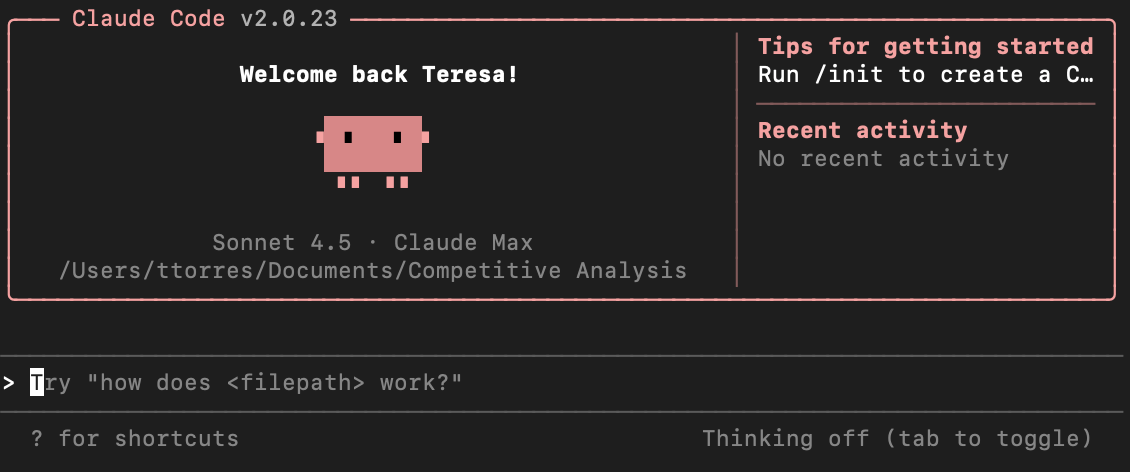
После запуска вы увидите экран приветствия Claude Code, включая информацию о текущей сессии, историю недавних разговоров и последние примечания к обновлению:
3. Просмотр доступных команд
В поле ввода введите/helpчтобы просмотреть все доступные функции:
/help
Type/resumeчтобы возобновить ранее прерванный разговор:
/resume
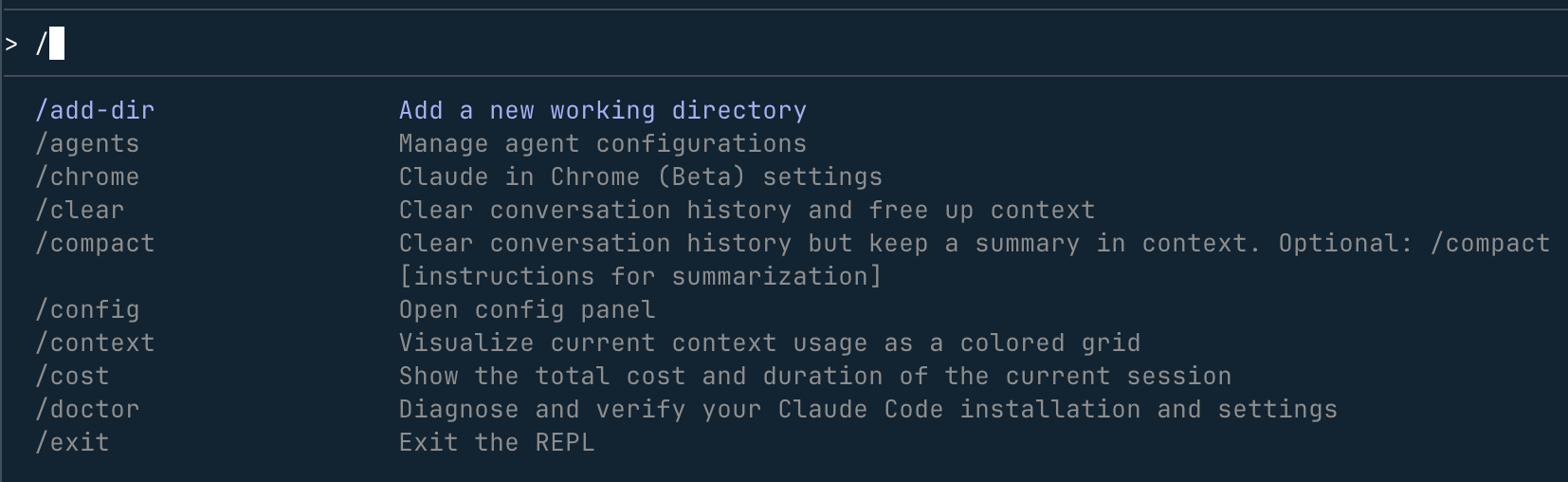
Введите непосредственно в поле ввода,/и появится список автодополнения всех доступных команд:
Для получения подробной информации об управлении учетными данными обратитесь к разделуУправление учетными даннымиофициальной документации.
Как задать первый вопрос
1. Изучение проекта
После перехода в каталог проекта и запуска Claude Code вы можете сначала попросить его проанализировать вашу кодовую базу:
what does this project do?
Claude автоматически прочитает файлы проекта и выдаст обзор проекта.
Claude Code будет автоматически читать файлы по мере необходимости—вам не нужно вручную копировать и вставлять содержимое файлов в разговор; он сам найдет нужный контекст.
2. Дополнительные вопросы по проекту
Вы также можете запросить более конкретную информацию:
what technologies does this project use?
where is the main entry point?
explain the folder structure
3. Вопросы о возможностях Claude Code
Вы также можете напрямую спросить Claude, что он умеет:
what can Claude Code do?
how do I use slash commands in Claude Code?
can Claude Code work with Docker?
Claude может получить доступ к собственной документации и точно отвечать на вопросы о своих функциях и возможностях.
Внесение первого изменения в код
1. Попробуйте простое задание
Давайте заставим Claude Code действительно написать код. Мы создадим тестовую директорию и попросим егоtest.pyдобавить функцию Hello World в файл:
cd example-test    # 进入测试目录(没有则新建一个)
claude            # 启动 Claude Code
После входа в интерфейс введите:
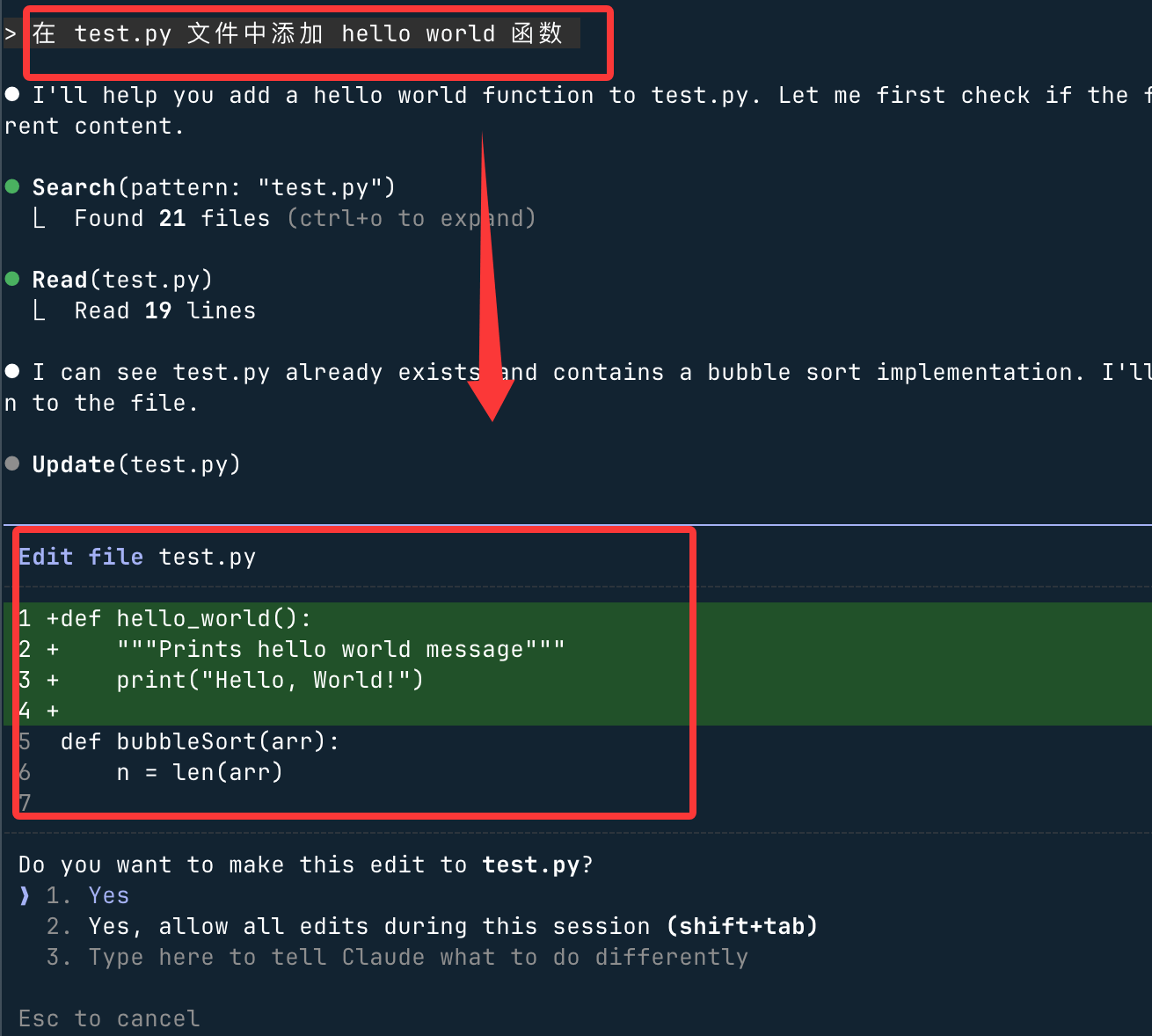
在 test.py 文件中添加 hello world 函数
Claude Code покажет предлагаемые изменения кода и запросит ваше подтверждение перед их выполнением. Выберитедаи нажмите Enter, чтобы применить:
2. Процесс внесения изменений в Claude Code
При каждом изменении кода Claude Code следует этому процессу:
- Найти соответствующие файлы: Автоматически находить файлы, которые нужно изменить в проекте
- Показать предлагаемые изменения: Отобразить изменения, которые будут внесены, в diff-представлении
- Запрос вашего одобрения: Должно быть подтверждено вами перед выполнением
- Выполнить правку: Записать в файл после подтверждения
Вы можете одобрять каждое изменение по отдельности или включить режим "Accept All" в текущем сеансе для пакетного подтверждения.
Использование функций Git
Claude Code делает операции Git такими же простыми, как повседневный разговор, — просто опишите, что вы хотите сделать, на естественном языке.
1. Базовые операции Git
Просмотреть изменённые файлы:
what files have I changed?
Зафиксировать изменения (Claude автоматически создаёт сообщение коммита):
commit my changes with a descriptive message
2. Более сложные операции Git
Создать новую ветку:
create a new branch called feature/quickstart
Просмотреть историю последних коммитов:
show me the last 5 commits
Помочь разрешить конфликты слияния:
help me resolve merge conflicts
Исправление ошибок или добавление функций
1. Добавление новых функций
Опишите функцию, которую хотите добавить, на естественном языке, и Claude Code найдёт подходящее место и реализует её:
add input validation to the user registration form
2. Исправление существующих проблем
Опишите симптомы ошибки и позвольте Claude найти и исправить её:
there's a bug where users can submit empty forms - fix it
3. Процесс обработки проблем в Claude Code
- Найдите соответствующий код: Найдите файлы и функции, связанные с проблемой, в кодовой базе
- Поймите контекст: Проанализируйте логику кода, чтобы понять первопричину проблемы
- Реализуйте решение: Предложите изменения и покажите diff
- Запустите тесты: Если в проекте есть тесты, Claude попытается запустить их, чтобы проверить исправление
Другие распространённые рабочие процессы
Рефакторинг кода
refactor the authentication module to use async/await instead of callbacks
Написание тестов
write unit tests for the calculator functions
Обновление документации
update the README with installation instructions
Ревью кода
review my changes and suggest improvements
Claude Code — ваш партнёр по парному программированию с ИИ.Общайтесь с ним как с опытным коллегой — описывайте, чего хотите достичь, не придерживаясь конкретных форматов команд; просто выражайте это на естественном языке, и он поможет вам найти лучший способ реализации.
Краткий справочник по распространённым командам
Команды командной строки (используются в терминале)
| Команда | Функция | Пример |
|---|---|---|
claude |
Запустить интерактивный режим (используется чаще всего) | claude |
claude "任务描述" |
Выполнить одноразовую задачу и выйти из интерактивного режима | claude "fix the build error" |
claude -p "查询内容" |
Выполнить один запрос и сразу выйти (подходит для интеграции со скриптами) | claude -p "explain this function" |
claude -c |
Продолжите последнюю беседу в текущем каталоге | claude -c |
claude -r |
Выбрать разговор из истории и продолжить его | claude -r |
claude commit |
Попросить Claude автоматически сгенерировать сообщение для Git-коммита и выполнить коммит | claude commit |
claude update |
Вручную обновить Claude Code до последней версии | claude update |
claude --version |
Просмотр номера текущей установленной версии | claude --version |
Команды в интерактивном режиме (используемые в интерфейсе Claude Code)
| Команда | Функция | Пример |
|---|---|---|
/help |
Показать все доступные команды и их описания | /help |
/login |
Войти в аккаунт или переключиться на другой аккаунт | /login |
/resume |
Возобновить ранее прерванный диалог из истории | /resume |
/clear |
Очистить текущую историю диалога и начать новый сеанс | /clear |
/config |
Просматривать и изменять конфигурацию Claude Code | /config |
exitилиCtrl+C |
Выйти из Claude Code и вернуться в терминал | exit |