Claude Code управляет браузером Chrome
Интеграция Chrome в Claude Code позволяет управлять браузером напрямую из командной строки (CLI) или расширения VS Code. Claude может:
- Открывайте веб-страницы, нажимайте кнопки, заполняйте формы
- Читайте логи консоли браузера (ошибки консоли, сетевые запросы, состояние DOM)
- Взаимодействуйте с любым сайтом, в который вы вошли (Gmail, Notion, Google Docs и т. д.)
- Записывайте действия браузера в GIF-файлы
- Работайте совместно в нескольких вкладках
Ключевое преимущество: Claude использует состояние входа вашего браузера, дополнительные API-ключи или повторная аутентификация не требуются.
Эта функция сейчас находится в бета-версии, позволяя использовать инструкции на естественном языке в терминале (CLI) или VS Code, чтобы Claude напрямую управлял вашим браузером Chrome для навигации, кликов, ввода, отладки, извлечения данных и т. д. без ручного переключения окон.
Установка и подготовка
Предварительные требования
Перед использованием этой функции необходимо соответствовать следующим требованиям:
| Условие | Описание |
|---|---|
| Версия Claude Code | v2.0.73 или выше |
| Версия расширения Chrome | Claude in Chrome v1.0.36 или выше |
| Аккаунт Anthropic | Требуетсяпрямой платный план(Pro, Max, Teams или Enterprise) |
| Неподдерживаемые каналы | Пользователи, подключающиеся через Amazon Bedrock, Google Vertex AI, Microsoft FoundryНедоступно |
Шаги установки
1. Установите расширение браузера:
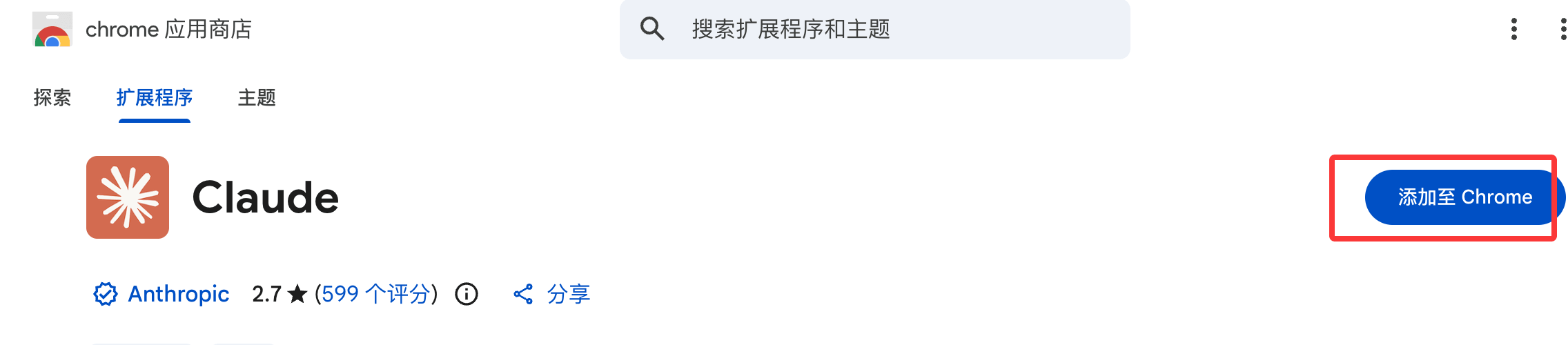
- Откройте Chrome/Edge, перейдите наChrome Web Store - Claude。
- Нажмите "Добавить в Chrome" и установите.
- После установки рекомендуется перезапустить браузер, чтобы обеспечить корректную загрузку Native Messaging Host.
2. Установка/обновление Claude Code:
- Установите Claude Code (CLI или расширение VS Code), следуя официальному руководству по быстрому началу.
3. Разрешения и подключение:
- При первом запуске расширение автоматически установит Native Messaging Host.
- Типичные пути (пример для macOS):
~/Library/Application Support/Google/Chrome/NativeMessagingHosts/com.anthropic.claude_code_browser_extension.json
Как запустить и подключиться
Запуск в CLI
Рекомендуемый способ: запустить напрямую в Chrome
claude --chrome
-
Или включите в существующем сеансе:
/chrome
Затем выберите включение или переподключение.
-
Установить по умолчанию(Удобно, но увеличивает потребление контекста):
В/chromeВыберите "Enabled by default" в меню.
Использование в VS Code
В поле ввода введите
@browser+ вашу инструкцию, например:@browser 打开 localhost:3000,检查控制台是否有错误
Проверить состояние подключения
В сеансе Claude Code введите/chrome, вы можете просмотреть состояние, управлять разрешениями и переподключить расширение.
Базовое использование
Claude Code с помощьюподсказок на естественном языкеуправляет браузером без написания сложного кода. Claude автоматически разбирает ваши инструкции, выполняет соответствующие действия и возвращает результаты (включая скриншоты, журналы консоли, извлеченные данные и т. д.).
Основные возможности:
- Навигация: открыть URL
- Взаимодействие: клики по элементам, ввод текста, прокрутка страниц
- Чтение: просмотр DOM, ошибок консоли, сетевых запросов
- Автоматизация: заполнение форм, извлечение данных, операции между вкладками
- Другое: запись GIF-демо, сохранение CSV и т. д.
Советы по промптам:
- Описывайте чётко и пошагово (например, "Сначала откройте URL, затем нажмите на поле поиска, введите XXX и сообщите мне результат").
- Может работать с локальными файлами (например, читать CSV для пакетных операций).
- Для длительных задач Claude выполняет действия шаг за шагом и сообщает о ходе выполнения.
Практические примеры
Пример 1: Простая навигация и взаимодействие
去到 https://www.baidu.com,点击搜索框,输入 "python",告诉我出现的搜索结果。
Пример 2: Локальное тестирование и отладка веб-страницы
我刚更新了登录表单验证。请打开 localhost:3000,用无效数据提交表单,检查错误消息是否正确显示,并查看控制台日志。
Пример 3: Автоматизация форм (с локальными файлами)
我有一个 contacts.csv 文件,里面有客户联系方式。对于每一行,打开 crm.example.com,点击“添加联系人”,填写姓名、邮箱和电话,然后提交。
Пример 4: Операции на сайтах с выполненным входом, таких как Google Docs
根据最近的 Git 提交,起草一份项目更新,并添加到我的 Google Doc(网址:docs.google.com/document/d/abc123)。
Пример 5: Извлечение и сохранение данных
打开产品列表页面,提取每个商品的名称、价格和库存状态,保存为 CSV 文件。
Пример 6: Запись демонстрационного GIF
录制一个 GIF,展示从购物车添加商品到结账确认的完整流程。
Пример 7: Рабочий процесс с несколькими сайтами
Check my calendar for tomorrow. For each meeting with external attendees, find their company's website and add notes.Другие расширения