Ollama モデル対話
Ollama はモデルと対話するための複数の方法を提供しており、その中で最も一般的なのはコマンドラインによる推論操作です。
1. コマンドラインでの対話
コマンドラインで直接モデルと対話するのが最も簡単な方法です。
モデルの実行
を使用してollama runコマンドでモデルを起動し、対話モードに入ります:
ollama run <model-name>
例えば、qwen3.5 モデルをダウンロードしたとします:
例
ollama run qwen3.5
起動後、質問や指示を直接入力でき、モデルがリアルタイムで応答を生成します。
>>> 你好,你能帮我写一段代码吗?
当然可以。但是首先我想知道您希望在哪种编程语言中实现这个功能(例如Python、JavaScript等)和要解决什么问题或者完成的任务是什么样的例子呢?这样我们可以为您提供更准确的
内容,同时也方便我帮助你写出最适合您的代码片段。


>>> 写一段 python hello world
当然可以!这是一个简单的 "Hello, World!" 程序:

```python
print("Hello, World!")
```
这个脚本会输出 `Hello, World!`,并将其打印到控制台上。这只是最基本的 Python Hello world示例;Python是一种解释型、通用型的编程语言以其简洁性和易读性而闻名。它还允许
用户在代码中插入变量和表达式来创建复杂的行为。
対話モードの終了
対話モードでは、/byeまたはCtrl+d を押すと終了します。
2. 単発コマンドでの対話
モデルに一度だけ応答させればよい場合は、コマンドラインで直接入力を渡すことができます。
パイプ入力の使用
パイプで入力をモデルに渡します:
例
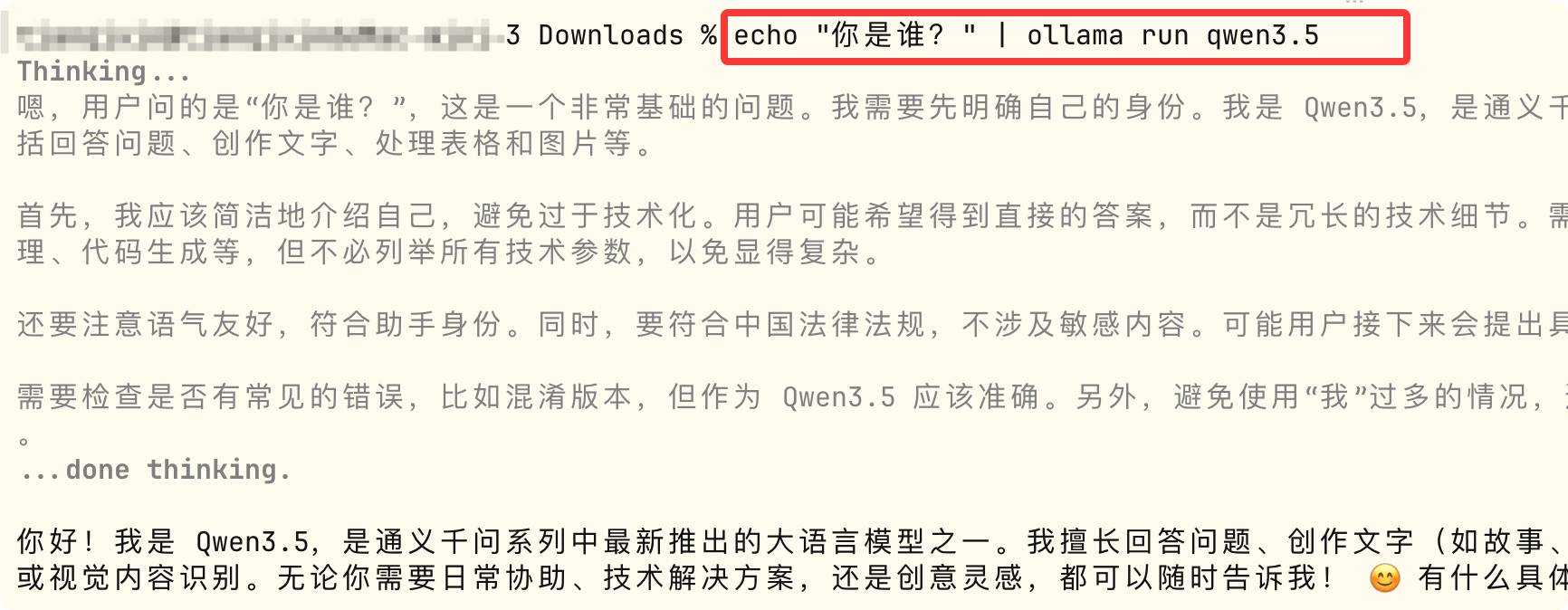
echo 「あなたは誰ですか?」 | ollama run qwen3.5
出力結果は以下の通りです:
コマンドライン引数の使用
コマンドラインで直接入力を渡します:
ollama run qwen3.5 "Python 的 hello world 代码?"
出力結果は以下の通りです:
在 Python 中,"Hello World!" 通常是这段简单的脚本:
```python
print("Hello World!")
```
当你运行这个程序时,它会输出 `Hello, World`。这是因为 print() 函数将字符串 "Hello, World" 打印到标准输出设备 (stdout) - 也就是你的屏幕上显示的信息(在这种情况下是命
令行终端或类似的工具中运行 Python 脚本时,它会直接写入控制台。
3. 複数ターンの対話
Ollama は複数ターンの対話をサポートしており、モデルは文脈を記憶できます。
例
>>>こんにちは、Python コードを書くのを手伝ってもらえますか?
もちろんです!どのような機能を実装したいか教えてください。
>>>フィボナッチ数列を計算する関数を書きたいです。
はい、以下は簡単な Python 関数です:
def fibonacci(n):
if n <= 1:
return n
else:
return fibonacci(n-1) + fibonacci(n-2)
もちろんです!どのような機能を実装したいか教えてください。
>>>フィボナッチ数列を計算する関数を書きたいです。
はい、以下は簡単な Python 関数です:
def fibonacci(n):
if n <= 1:
return n
else:
return fibonacci(n-1) + fibonacci(n-2)
4. ファイル入力
ファイルの内容を入力としてモデルに渡すことができます。
input.txt のファイル内容が次のようになっているとします:
Python 的 hello world 代码?
input.txt のファイル内容を入力として渡します:
ollama run qwen3.5 < input.txt
5. カスタムプロンプト
Modelfile でカスタムプロンプトやシステム命令を定義することで、モデルが対話中に特定のルールに従うようにできます。
カスタムモデルの作成
Modelfile を作成します:
例
FROM qwen3.5
SYSTEM 「あなたはプログラミングアシスタントで、ユーザーがコードを書くのを専門に手伝います。」
SYSTEM 「あなたはプログラミングアシスタントで、ユーザーがコードを書くのを専門に手伝います。」
ollama create サンプル-coder -f ./Modelfile
カスタムモデルを実行します:
ollama run サンプル-coder
6. 対話ログ
Ollama は対話ログを記録するため、デバッグや分析に便利です。
ログを確認する:
ollama logsその他の拡張