Ollama モデルの実行
Ollama モデルの実行にはollama runコマンドを使用します。
例えば、qwen3.5:0.8b を実行してそのモデルと対話するには、次のコマンドを使用します:
初回実行時に自動でダウンロードされ、約 1.0GB です:
ollama run qwen3.5:0.8b
コマンドを実行すると、まずダウンロードの進行状況が表示され、ダウンロード完了後、そのまま対話に入ります:
$ ollama run qwen3.5:0.8b
pulling manifest
pulling 87497c5f0e8f... 100% |████████████████████| 1.0GB
pulling 5e2ad5... 100% |████████████████████|  11KB
verifying sha256 digest
writing manifest
success
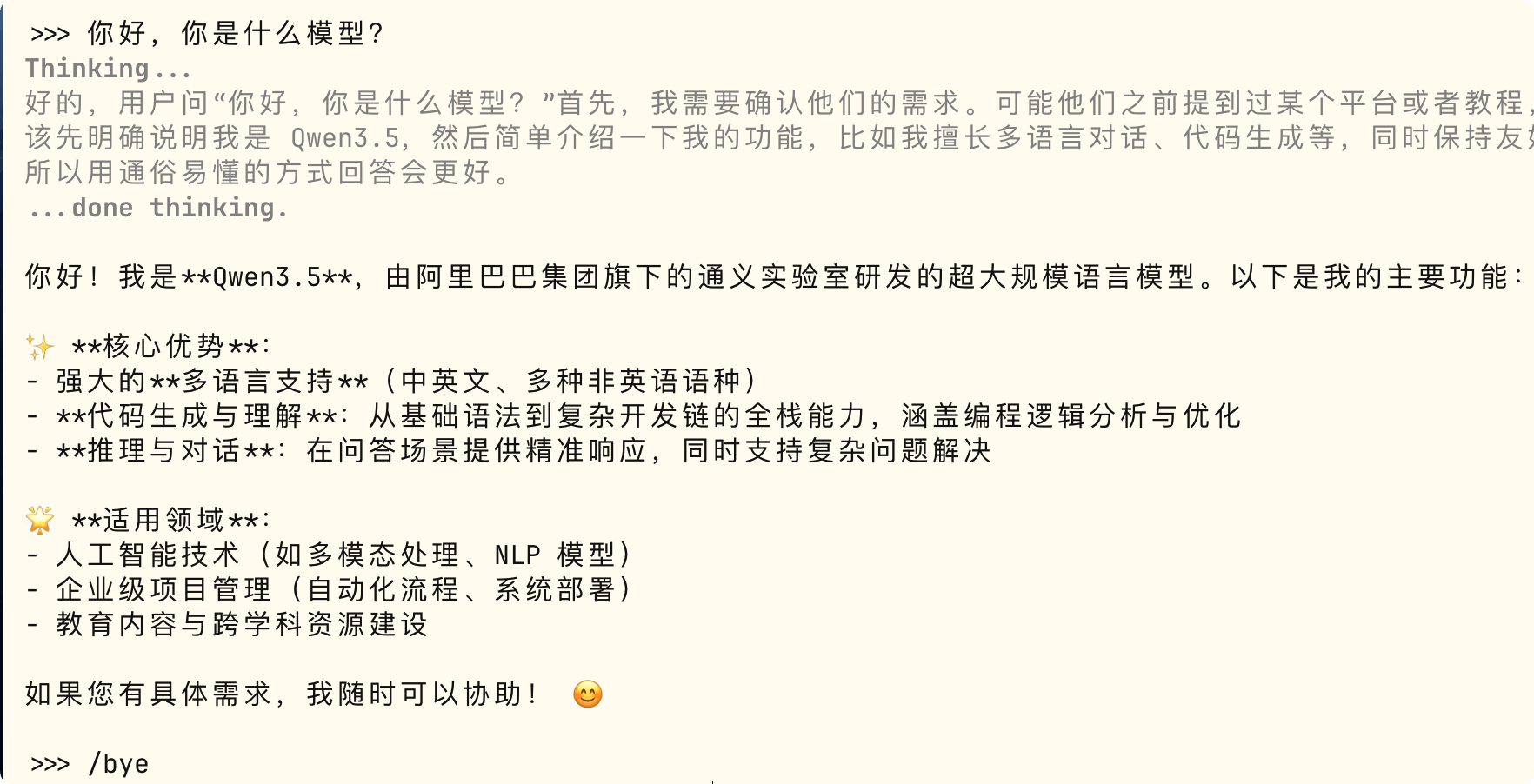
>>> 你好,你是什么模型?

>>> /bye
表示されたら>>>プロンプトはモデルがロード完了したことを示します。質問を入力して Enter を押すと対話できます。
ダウンロード中にネットが切れてもやり直す必要はありません。Ollama はレジューム(断点続伝)に対応しており、同じコマンドを再実行すると前回の進捗から続行されます。
インタラクティブメニューでモデルを選択
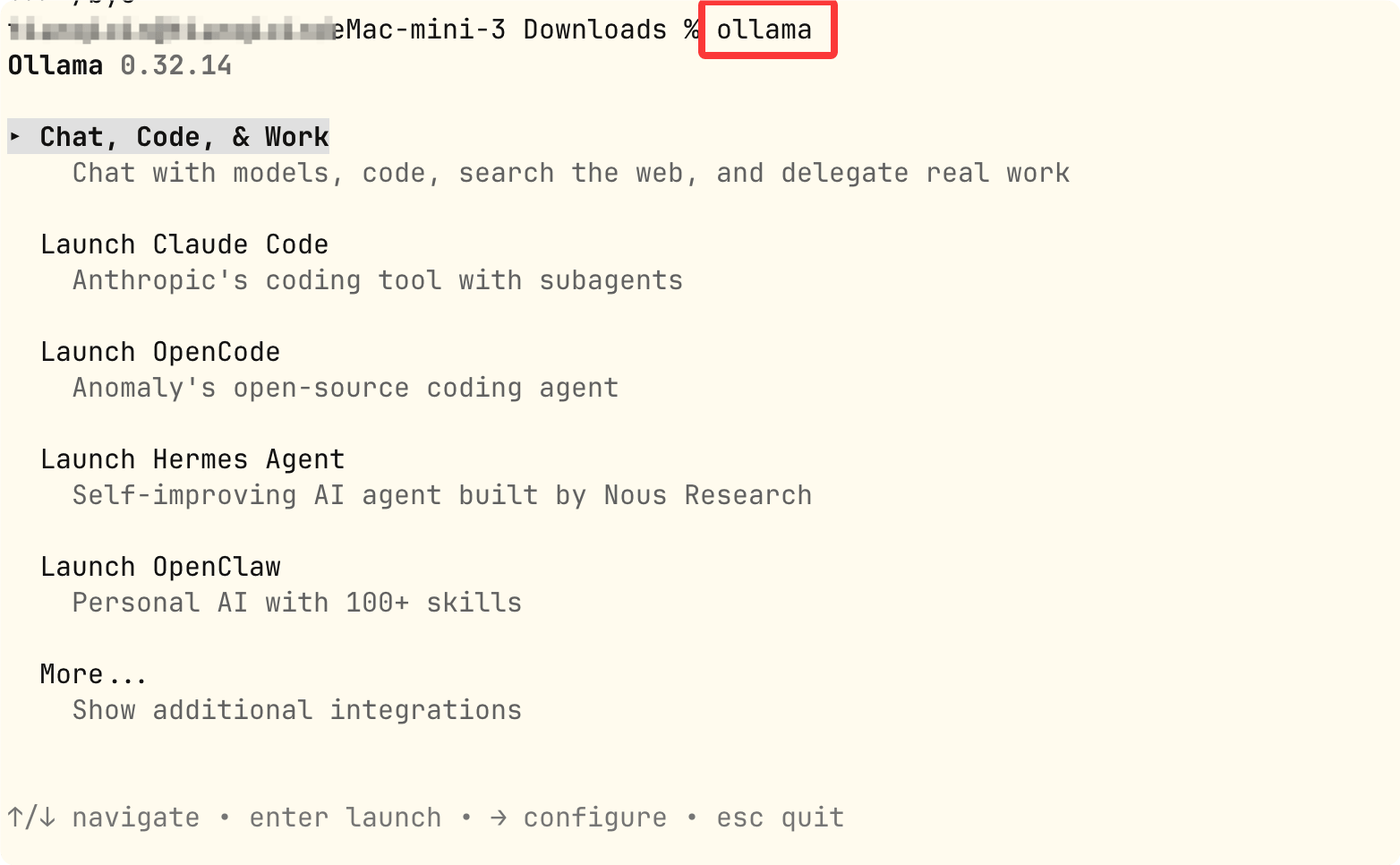
直接コマンドを打つだけでなく、パラメータなしで ollama と入力するとインタラクティブメニューが開きます。新版ではこれが統一エントリポイントになっています。
$ ollama
Chat, Code, & Work
    Chat with models, code, search the web, and delegate real work

  Launch Claude Code
    Anthropic's coding tool with subagents

  Launch OpenCode
    Anomaly's open-source coding agent

  Launch Hermes Agent
    Self-improving AI agent built by Nous Research

  Launch OpenClaw
    Personal AI with 100+ skills

  More...
    Show additional integrations
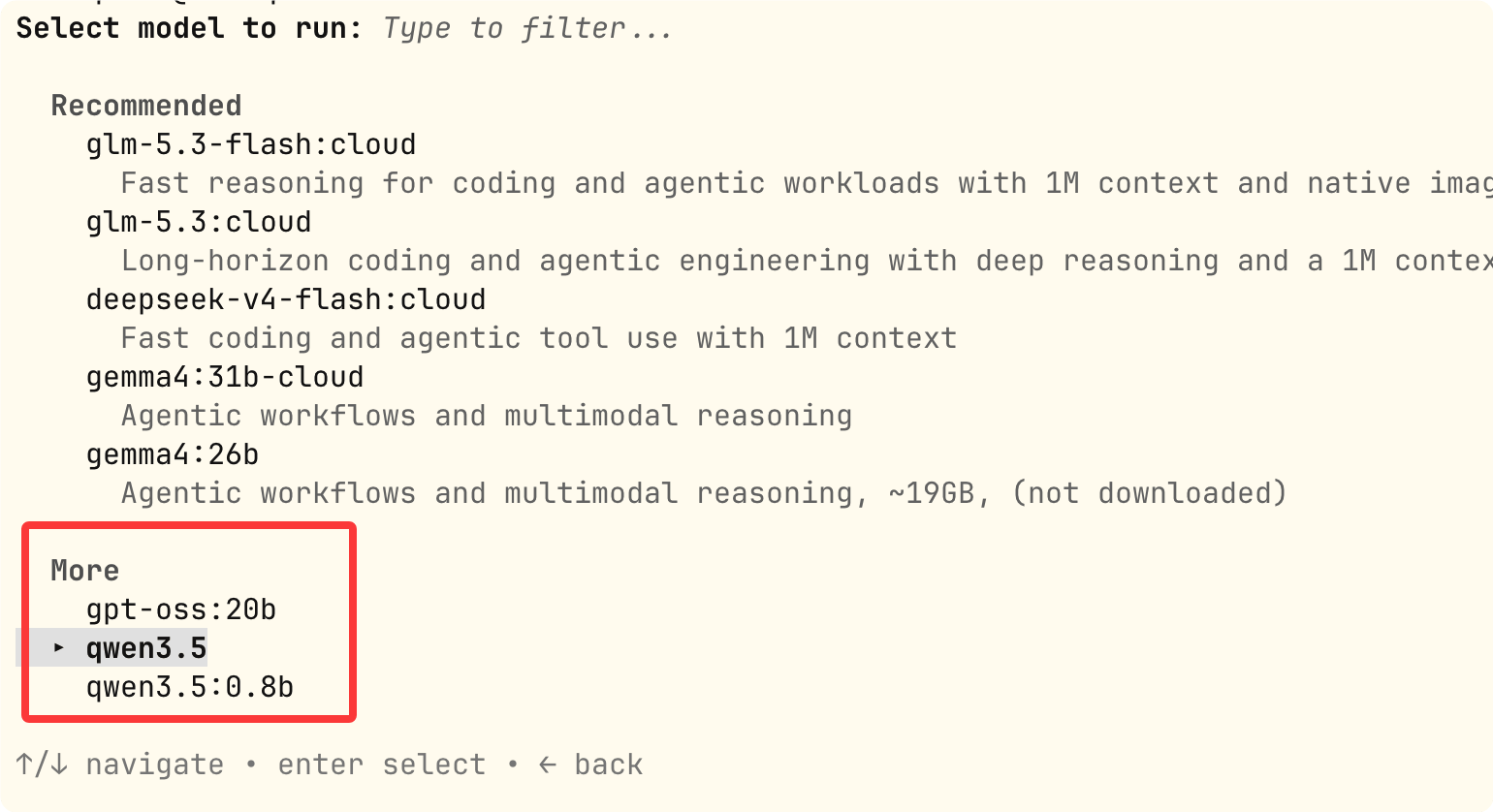
Chat、Code、& Work を選択すると、ダウンロード済みのモデルを選んでチャットを開始できます。効果は ollama run とまったく同じです。
ここでモデルを選択できます:
メニューの Launch は VS Code、Claude Code などの統合ツールを起動するためのもので、上級者向けの使い方です。チュートリアルの後半で詳しく紹介します。
最初のモデルを選ぶ:メモリを見て選定
モデルは大きければ大きいほど良いわけではありません。動かせないモデルはパソコンのファンが回り続け、応答に秒単位、場合によっては分単位の時間がかかります。
初心者の選択原則はシンプルです:まず小さいモデルを動かし、スムーズになってから徐々に大きくします。自分のマシンのメモリとVRAMを確認して選びましょう:
| あなたのマシン構成 | 推奨タグ | ダウンロードサイズ | 期待できる体験 |
|---|---|---|---|
| 8GBメモリ、専用GPUなし | qwen3.5:0.8b / 2b | 1.0 ~ 2.7GB | 軽量な対話がスムーズ |
| 16GBメモリ、専用GPUなし | qwen3.5:4b / 9b | 3.4 ~ 6.6GB | デフォルト仕様、品質と速度のバランス |
| 8GB以上のVRAMを搭載したGPU | qwen3.5:9b または qwen3.5:latest | 約6.6GB | GPUアクセラレーションにより速度が大幅に向上 |
| 16GB以上のVRAMを搭載したGPU | qwen3.5:27b | 約17GB | より高品質な長文とコード |
| 構成がどうしても不足している場合 | qwen3.5:cloud | ダウンロード不要 | クラウド推論、Ollamaアカウントでのログインが必要 |
同じモデルでも仕様が異なると能力差は確かに存在します。0.8b は環境検証に適しており、日常利用では少なくとも 4b 以上を推奨します。
model:tag 命名規則を理解する
コマンドに入力する名前は「モデル名 + タグ」の2つの部分で構成されており、これによって実際にダウンロードされるものが決まります。

モデル名:ファミリー名
モデル名は公式モデルライブラリ内のファミリーに対応します。例:qwen3.5、gemma4、deepseek-r1。
同じファミリーには複数の仕様があり、それらは同じモデル名を共有します。
タグ:仕様とバージョン
タグによって具体的にダウンロードされるファイルが決まります。一般的なのはパラメータ仕様で、0.8b、9b、27b などです。
タグを書かない場合、Ollama が自動的に補完しますlatest、つまり、公式がそのモデルに設定したデフォルト仕様です。
qwen3.5 の場合、ollama run qwen3.5は次と同等ですollama run qwen3.5:latest、現在は 9b 仕様を指しています。
名前空間:誰が公開したか
スラッシュ付きの名前は第三者(サードパーティ)が公開したモデルを意味し、スラッシュの前が公開者のユーザー名です。
公式モデルライブラリ内のモデルには名前空間がありません。個人やチームが公開したモデル(例:サンプル/my-model:4b のような形式)だけが名前空間を持ちます。モデルの共有と配布はプライベートデプロイの章で説明します。
ダウンロード済みのモデルを確認
ローカルにどのモデルがあり、それぞれどれだけの容量を占めているか不明な場合は、list コマンドで確認します:
例
ollama list
$ ollama list
NAME               ID            SIZE      MODIFIED
qwen3.5:0.8b       9e3f4b3a1c2d  1.0GB     5 minutes ago
qwen3.5:latest     a8b2c9d3e4f5  6.6GB     2 hours ago
次の章では、list、show、rm などのモデル管理コマンドについて詳しく説明します。
終了、再入場、モデル切り替え
対話状態で入力する/byeと入力すると終了し、通常のターミナルに戻ります。
例
/bye
同じ ollama run コマンドをもう一度実行すると再び対話に入れます。モデルはすでにダウンロード済みなので、今回はほぼ即座に開始できます。
別のモデルとチャットしたい場合は、別のモデルを直接 run するだけです。2つのモデルを行き来して切り替えられます:
例
ollama run qwen3.5:4b
# また戻す場合も同様
ollama run qwen3.5:0.8b
切り替え後、以前のモデルはメモリ内に約5分間保持され、新しいリクエストがなければ自動的にアンロードされます。この仕組みは keep-alive と呼ばれ、次の章で調整方法を説明します。
対話中に複数行のテキストを入力する場合は、3つのダブルクォーテーションで囲みます:
例
... サンプル はチュートリアルサイトです。
... ありがとう。
... """
Python SDK でモデルを使用する
Ollama を Python コードと統合したい場合は、Ollama の Python SDK を使用してモデルをロードおよび実行できます。
1. Python SDK のインストール
まず、Ollama の Python SDK をインストールする必要があります。ターミナルを開いて、次のコマンドを実行します:
pip install ollama
2. Python スクリプトの作成
次に、Python コードを使用してモデルをロードし、モデルと対話できます。
以下は、qwen3.5 モデルを使用してテキストを生成する方法を示す簡単な Python スクリプトの例です:
例
response = ollama.generate(
model="qwen3.5", # モデル名
prompt=あなたは誰ですか。 # プロンプトテキスト
)
print(response)
3. Python スクリプトの実行
ターミナルで Python スクリプトを実行します:
python test.py
モデルが入力に応じて返した回答が表示されます。
4. 対話モード
例
response = chat(
model="qwen3.5",
messages=[
{"role": "user", "content": なぜ空は青いのですか?}
]
)
print(response.message.content)
このコードはモデルと対話し、モデルの応答を出力します。
5. ストリーミング応答
例
stream = chat(
model="qwen3.5",
messages=[{"role": "user", "content": なぜ空は青いのですか?}],
stream=True
)
for chunk in stream:
print(chunk["message"]["content"], end="", flush=True)
このコードはモデルの応答をストリーミング方式で受け取り、大規模データの処理に適しています。
その他の拡張