Maven Eclipse
Eclipse は非常に優れたプラグインを提供していますm2eclipse このプラグインは Maven と Eclipse を統合できます
最新の Eclipse には Maven が組み込まれています。Windows->Preferences を開くと、次の画面が表示されます:
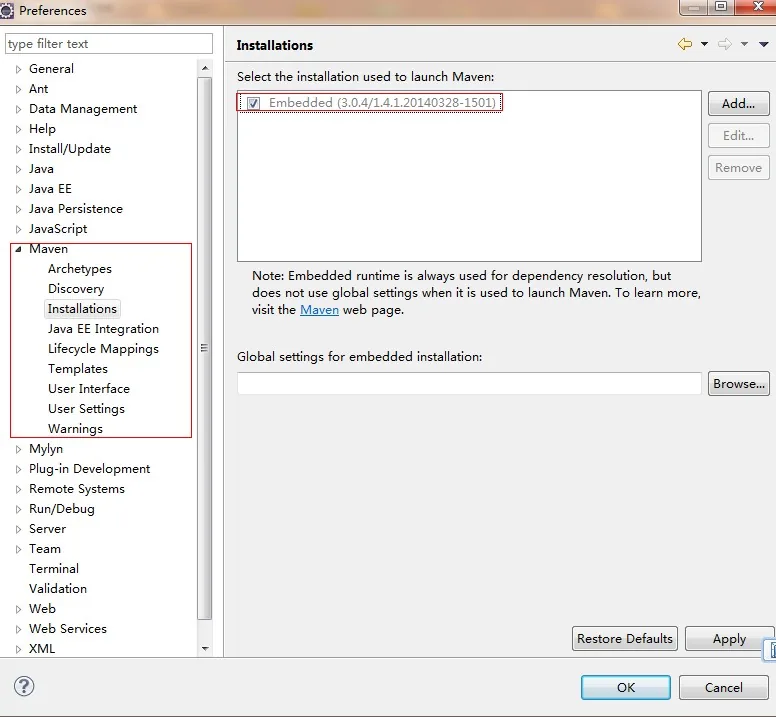
以下に m2eclipse の特徴をいくつか挙げます:
- Eclipse 環境で Maven のターゲットファイルを実行できます。
- 付属のコンソールを使用して、Eclipse 内で Maven コマンドの出力を直接確認できます。
- IDE 上で Maven の依存関係を更新できます。
- Eclipse を使用して Maven プロジェクトの構築を行うことができます。
- Eclipse は Maven の pom.xml に基づいて、依存関係を自動管理します。
- これは、Maven と Eclipse のワークスペース間の依存関係を解決し、ローカル Maven リポジトリにインストールする必要はありません(依存プロジェクトが同じワークスペースにある必要があります)。
- リモートの Maven リポジトリから必要な依存関係やソースコードを自動的にダウンロードできます。
- 新しい Maven プロジェクト、pom.xml の作成、既存プロジェクトでの Maven サポートの有効化のためのウィザードを提供します。
- リモートの Maven リポジトリの依存関係をすばやく検索する機能を提供します。
Eclipse で Maven プロジェクトをインポートする
- Eclipse を開きます
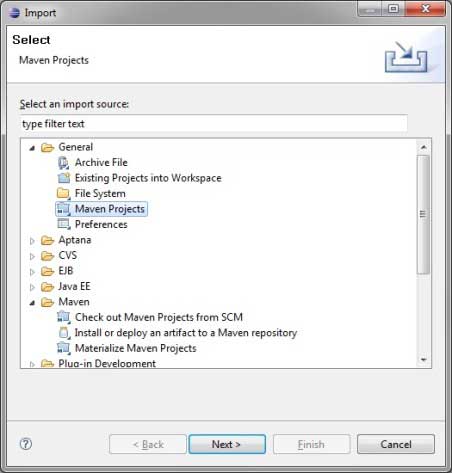
- 選択しますFile > Import > option
Maven Projects オプションを選択します。「Next」ボタンをクリックします。
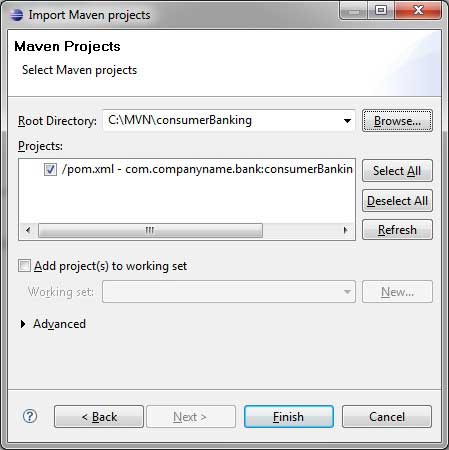
- プロジェクトのパスを選択します。つまり、Maven を使用してプロジェクトを作成したときの保存パスです。consumerBanking というプロジェクトを作成したとします。「Maven で Java プロジェクトを構築」を参照して、Maven を使用してプロジェクトを作成する方法を確認してください。
「Finish」ボタンをクリックします。
これで、Eclipse で Maven プロジェクトを確認できます。
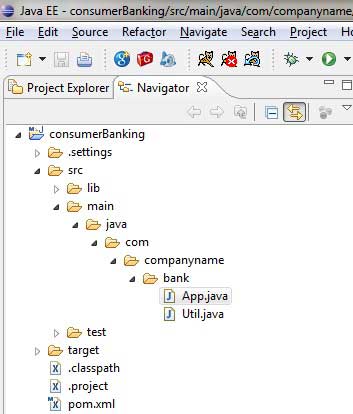
consumerBanking プロジェクトのプロパティを確認すると、Eclipse が Maven の依存関係をすべてビルドパスに追加していることがわかります。
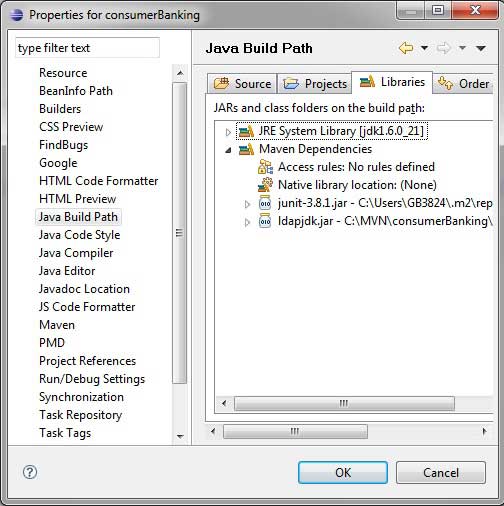
それでは、Eclipse のコンパイル機能を使ってこの Maven プロジェクトを構築しましょう。
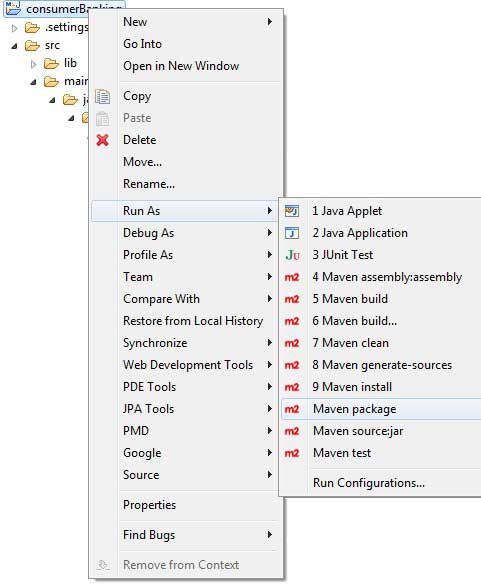
- consumerBanking プロジェクトを右クリックしてコンテキストメニューを開きます
- 「Run」オプションを選択します
- 次に「maven package」オプションを選択します
Maven がプロジェクトの構築を開始し、Eclipse のコンソールで出力ログを確認できます。
[INFO] Scanning for projects...
[INFO] -------------------------------------------------------------------
[INFO] Building consumerBanking
[INFO]
[INFO] Id: com.companyname.bank:consumerBanking:jar:1.0-SNAPSHOT
[INFO] task-segment: [package]
[INFO] -------------------------------------------------------------------
[INFO] [resources:resources]
[INFO] Using default encoding to copy filtered resources.
[INFO] [compiler:compile]
[INFO] Nothing to compile - all classes are up to date
[INFO] [resources:testResources]
[INFO] Using default encoding to copy filtered resources.
[INFO] [compiler:testCompile]
[INFO] Nothing to compile - all classes are up to date
[INFO] [surefire:test]
[INFO] Surefire report directory:
C:\MVN\consumerBanking\target\surefire-reports

-------------------------------------------------------
 T E S T S
-------------------------------------------------------
Running com.companyname.bank.AppTest
Tests run: 1, Failures: 0, Errors: 0, Skipped: 0, Time elapsed: 0.047 sec

Results :

Tests run: 1, Failures: 0, Errors: 0, Skipped: 0

[INFO] [jar:jar]
[INFO] -------------------------------------------------------------------
[INFO] BUILD SUCCESSFUL
[INFO] -------------------------------------------------------------------
[INFO] Total time: 1 second
[INFO] Finished at: Thu Jul 12 18:18:24 IST 2012
[INFO] Final Memory: 2M/15M
[INFO] -------------------------------------------------------------------
次に、右クリックしてApp.java、選択してRun Asオプション。選択してAs Java App
次のような結果が表示されます:
Hello World!その他の拡張