Maven Eclipse
Eclipse proporciona un excelente complementom2eclipse , que puede integrar Maven y Eclipse.
En las últimas versiones de Eclipse, Maven está incluido. Abrimos Windows->Preferences, y si aparece la siguiente pantalla:
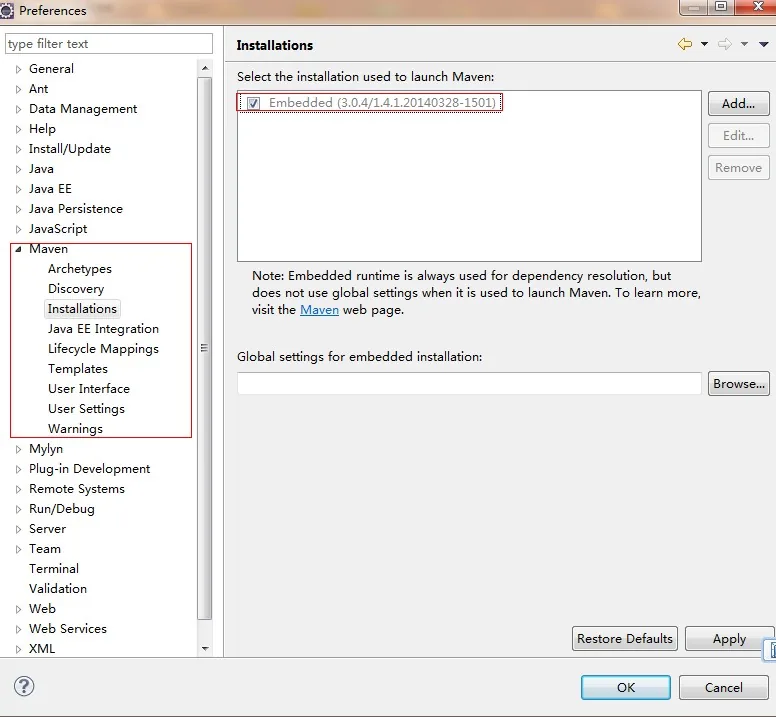
A continuación se enumeran algunas características de m2eclipse:
- Puede ejecutar los objetivos de Maven en el entorno de Eclipse.
- Puede usar su consola incorporada para ver directamente la salida de los comandos de Maven en Eclipse.
- Puede actualizar las dependencias de Maven dentro del IDE.
- Puede utilizar Eclipse para realizar la construcción de proyectos Maven.
- Eclipse se basa en el pom.xml de Maven para gestionar automáticamente las dependencias.
- Resuelve las dependencias entre Maven y el espacio de trabajo de Eclipse, sin necesidad de instalarlas en el repositorio local de Maven (se requiere que los proyectos dependientes estén en el mismo espacio de trabajo).
- Puede descargar automáticamente las dependencias y el código fuente necesarios desde el repositorio remoto de Maven.
- Proporciona asistentes para crear nuevos proyectos Maven, pom.xml y habilitar el soporte de Maven en proyectos existentes.
- Proporciona una búsqueda rápida de dependencias en el repositorio remoto de Maven.
Importar un proyecto Maven en Eclipse
- Abra Eclipse
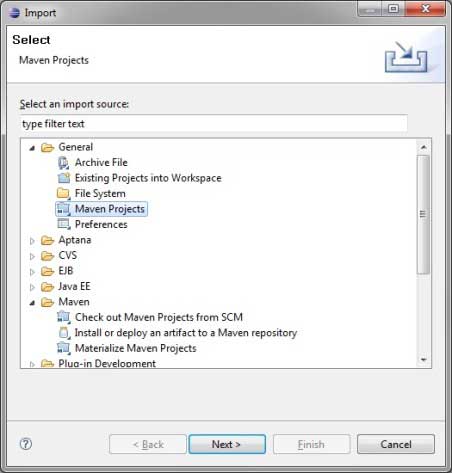
- SeleccioneFile > Import > option
Seleccione la opción Maven Projects. Haga clic en el botón Next.
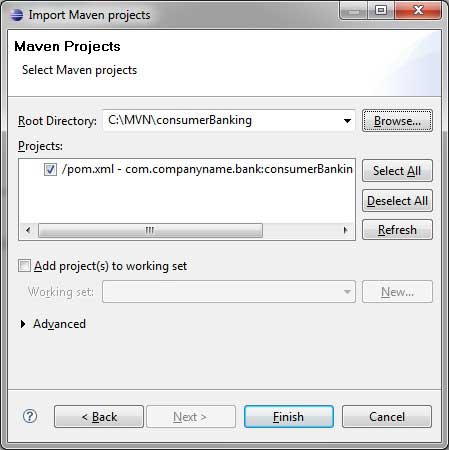
- Seleccione la ruta del proyecto, es decir, la ruta de almacenamiento al crear un proyecto con Maven. Supongamos que hemos creado un proyecto: consumerBanking. MedianteMaven: construcción de un proyecto JavaConsulte cómo crear un proyecto con Maven.
Haga clic en el botón Finish.
Ahora, puede ver el proyecto Maven en Eclipse.
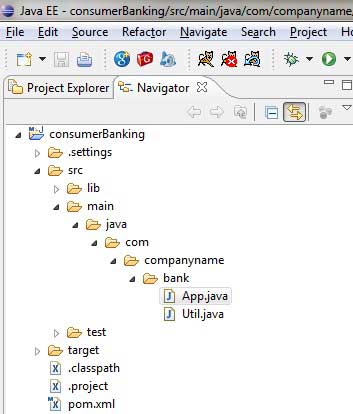
Si observa las propiedades del proyecto consumerBanking, puede ver que Eclipse ha añadido todas las dependencias de Maven a su ruta de compilación.
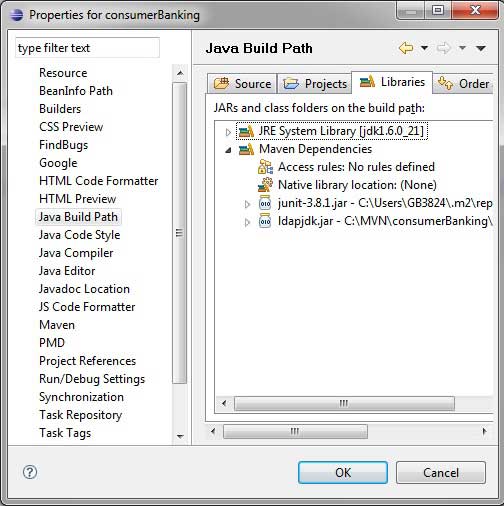
Bien, vamos a utilizar la función de compilación de Eclipse para construir este proyecto Maven.
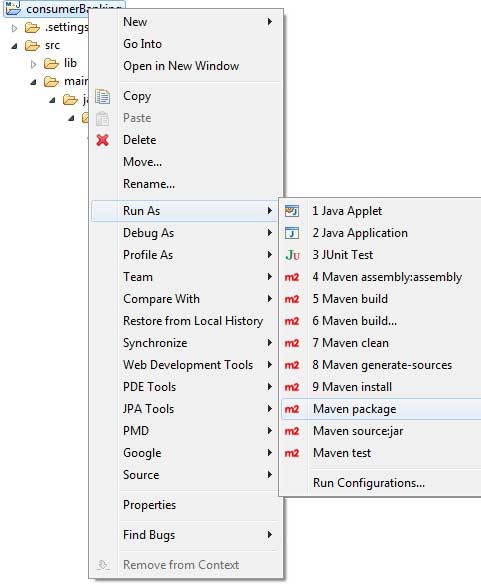
- Abra el menú contextual del proyecto consumerBanking con el botón derecho
- Seleccione la opción Run
- Luego seleccione la opción maven package
Maven comienza a construir el proyecto; puede ver el registro de salida en la consola de Eclipse.
[INFO] Scanning for projects...
[INFO] -------------------------------------------------------------------
[INFO] Building consumerBanking
[INFO]
[INFO] Id: com.companyname.bank:consumerBanking:jar:1.0-SNAPSHOT
[INFO] task-segment: [package]
[INFO] -------------------------------------------------------------------
[INFO] [resources:resources]
[INFO] Using default encoding to copy filtered resources.
[INFO] [compiler:compile]
[INFO] Nothing to compile - all classes are up to date
[INFO] [resources:testResources]
[INFO] Using default encoding to copy filtered resources.
[INFO] [compiler:testCompile]
[INFO] Nothing to compile - all classes are up to date
[INFO] [surefire:test]
[INFO] Surefire report directory:
C:\MVN\consumerBanking\target\surefire-reports

-------------------------------------------------------
 T E S T S
-------------------------------------------------------
Running com.companyname.bank.AppTest
Tests run: 1, Failures: 0, Errors: 0, Skipped: 0, Time elapsed: 0.047 sec

Results :

Tests run: 1, Failures: 0, Errors: 0, Skipped: 0

[INFO] [jar:jar]
[INFO] -------------------------------------------------------------------
[INFO] BUILD SUCCESSFUL
[INFO] -------------------------------------------------------------------
[INFO] Total time: 1 second
[INFO] Finished at: Thu Jul 12 18:18:24 IST 2012
[INFO] Final Memory: 2M/15M
[INFO] -------------------------------------------------------------------
Ahora, haga clic derecho enApp.java, seleccioneRun Asopción. SeleccioneAs Java App
Verá el siguiente resultado:
Hello World!Otras extensiones