Maven IntelliJ
IntelliJ IDEA には Maven のサポートが組み込まれています。この例では IntelliJ IDEA Community Edition 11.1 を使用しています。
IntelliJ IDEA の機能の一部を以下に示します:
- IntelliJ IDEA から Maven ゴールを実行できます。
- IntelliJ IDEA のターミナルで Maven コマンドの出力結果を確認できます。
- IDE 内で Maven の依存関係を更新できます。
- IntelliJ IDEA で Maven のビルドを開始できます。
- IntelliJ IDEA は Maven の pom.xml に基づいて依存関係を自動的に管理します。
- IntelliJ IDEA は、依存するプロジェクトが同じワークスペース内にあれば、ローカルの Maven リポジトリにインストールしなくても、自身のワークスペースで Maven の依存関係を解決できます。
- IntelliJ IDEA は、必要な依存関係とソースコードをリモートの Maven リポジトリから自動的にダウンロードできます。
- IntelliJ IDEA には、Maven プロジェクトや pom.xml ファイルを作成するためのウィザードが用意されています。
IntelliJ IDEA で新しいプロジェクトを作成する
新規プロジェクトウィザードを使用して Maven プロジェクトをインポートします。
- IntelliJ IDEA を開きます。
- 選択File Menu > New Projectオプション。
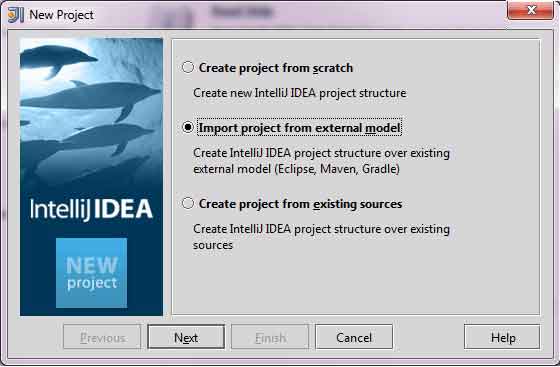
選択import project from existing modelオプション。
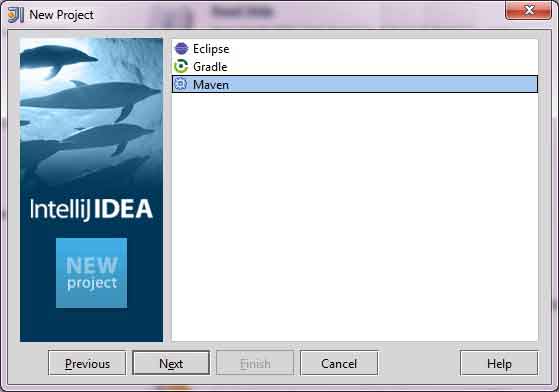
選択Mavenオプション。
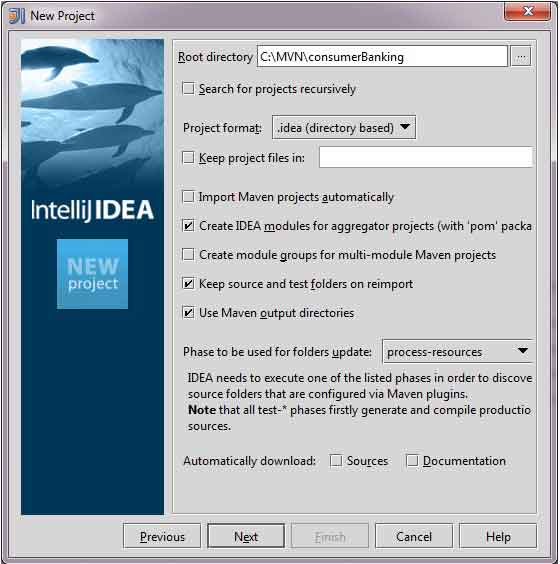
プロジェクトパスを選択します。つまり、Maven を使用してプロジェクトを作成するときの保存先パスです。プロジェクトを作成したと仮定します。consumerBanking。 を通じてMaven による Java プロジェクトの構築Maven を使用してプロジェクトを作成する方法を確認してください。
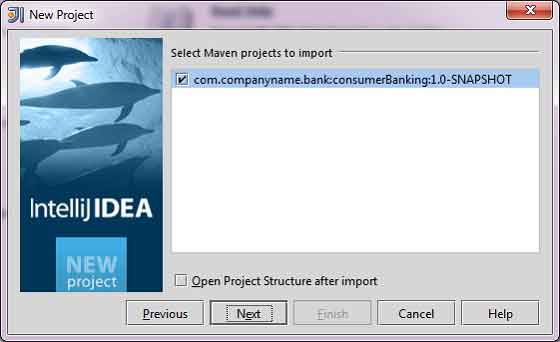
インポートする Maven プロジェクトを選択します。
プロジェクト名を入力し、「Finish」をクリックします。
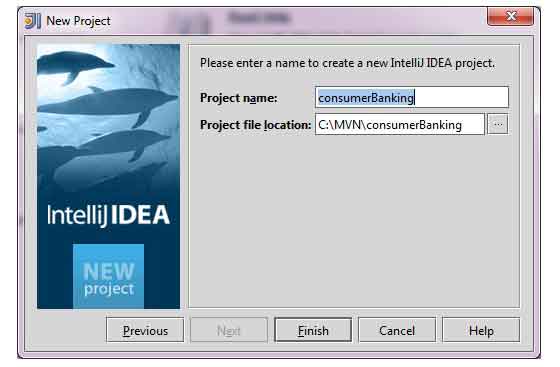
これで、IntelliJ IDEA で Maven プロジェクトを確認できます。consumerBanking プロジェクトの Libraries と Test Libraries を見ると、IntelliJ IDEA が Maven の依存関係をすべてビルドパスに追加していることがわかります。
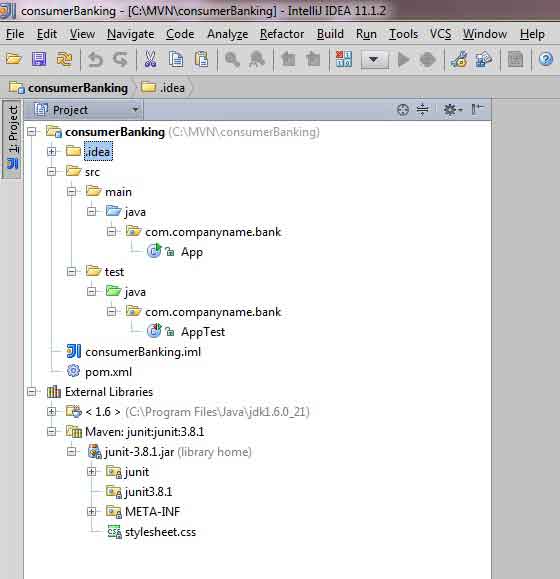
IntelliJ IDEA で Maven プロジェクトを構築する
では、次に IntelliJ IDEA のコンパイル機能を使用して、この Maven プロジェクトを構築してみましょう。
- consumerBanking プロジェクトを選択します。
- 選択Buid menu > Rebuild Projectオプション。
IntelliJ IDEA のターミナルで、ビルドプロセスの出力ログを確認できます:
4:01:56 PM Compilation completed successfully
IntelliJ IDEA でアプリケーションを実行する
- consumerBanking プロジェクトを選択します。
- App.java を右クリックしてコンテキストメニューを表示します。
- 選択Run App.main() 。
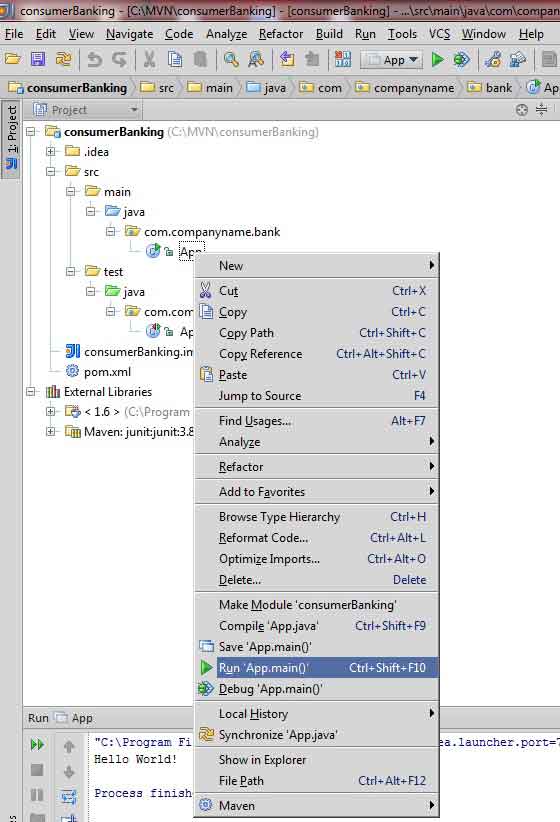
IntelliJ IDEA のターミナルに次の実行結果が表示されます:
"C:\Program Files\Java\jdk1.6.0_21\bin\java"
-Didea.launcher.port=7533
"-Didea.launcher.bin.path=
C:\Program Files\JetBrains\IntelliJ IDEA Community Edition 11.1.2\bin"
-Dfile.encoding=UTF-8
-classpath "C:\Program Files\Java\jdk1.6.0_21\jre\lib\charsets.jar;
C:\Program Files\Java\jdk1.6.0_21\jre\lib\deploy.jar;
C:\Program Files\Java\jdk1.6.0_21\jre\lib\javaws.jar;
C:\Program Files\Java\jdk1.6.0_21\jre\lib\jce.jar;
C:\Program Files\Java\jdk1.6.0_21\jre\lib\jsse.jar;
C:\Program Files\Java\jdk1.6.0_21\jre\lib\management-agent.jar;
C:\Program Files\Java\jdk1.6.0_21\jre\lib\plugin.jar;
C:\Program Files\Java\jdk1.6.0_21\jre\lib\resources.jar;
C:\Program Files\Java\jdk1.6.0_21\jre\lib\rt.jar;
C:\Program Files\Java\jdk1.6.0_21\jre\lib\ext\dnsns.jar;
C:\Program Files\Java\jdk1.6.0_21\jre\lib\ext\localedata.jar;
C:\Program Files\Java\jdk1.6.0_21\jre\lib\ext\sunjce_provider.jar;
C:\Program Files\Java\jdk1.6.0_21\jre\lib\ext\sunmscapi.jar;
C:\Program Files\Java\jdk1.6.0_21\jre\lib\ext\sunpkcs11.jar
C:\MVN\consumerBanking\target\classes;
C:\Program Files\JetBrains\
IntelliJ IDEA Community Edition 11.1.2\lib\idea_rt.jar"
com.intellij.rt.execution.application.AppMain com.companyname.bank.App
Hello World!
Process finished with exit code 0
その他の拡張機能