Maven Eclipse
Eclipse bietet ein sehr gutes Pluginm2eclipse , dieses Plugin kann Maven und Eclipse miteinander integrieren.
In der neuesten Eclipse-Version ist Maven integriert. Öffnen Sie Windows->Preferences, und der folgende Bildschirm wird angezeigt:
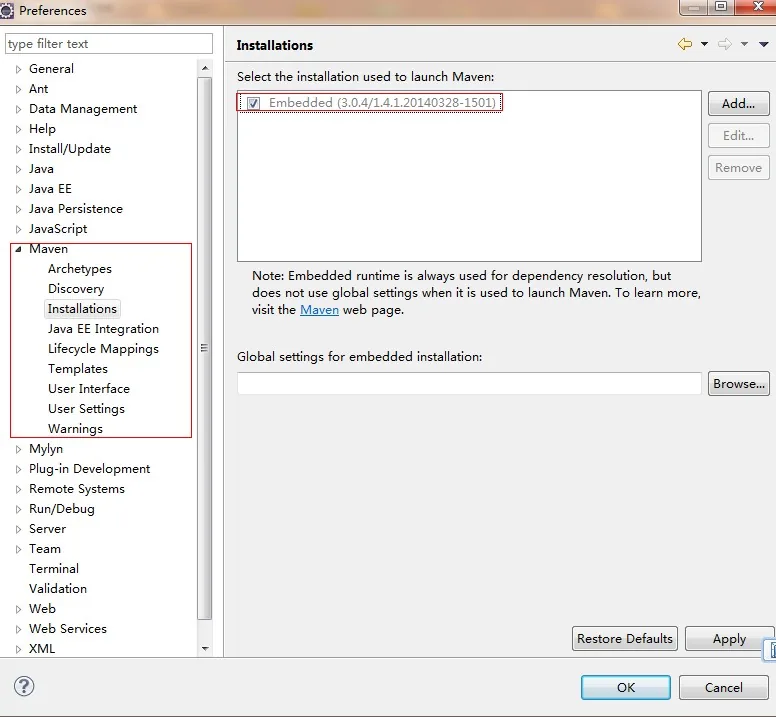
Im Folgenden werden einige Funktionen von m2eclipse aufgeführt:
- Kann Maven-Zieldateien in der Eclipse-Umgebung ausführen.
- Kann seine integrierte Konsole verwenden, um Maven-Befehlsausgaben direkt in Eclipse anzuzeigen.
- Kann Maven-Abhängigkeiten unter der IDE aktualisieren.
- Kann Eclipse verwenden, um den Build von Maven-Projekten durchzuführen.
- Eclipse verwaltet Abhängigkeiten automatisch basierend auf Mavens pom.xml.
- Es löst Abhängigkeiten zwischen Maven und dem Eclipse-Workspace auf, ohne dass eine Installation im lokalen Maven-Repository erforderlich ist (abhängige Projekte müssen sich im selben Workspace befinden).
- Es kann benötigte Abhängigkeiten und Quellcode automatisch aus entfernten Maven-Repositories herunterladen.
- Es bietet Assistenten zum Erstellen neuer Maven-Projekte, pom.xml, und zum Aktivieren der Maven-Unterstützung für vorhandene Projekte.
- Es bietet eine schnelle Suche nach Abhängigkeiten in entfernten Maven-Repositories.
Importieren eines Maven-Projekts in Eclipse
- Eclipse öffnen
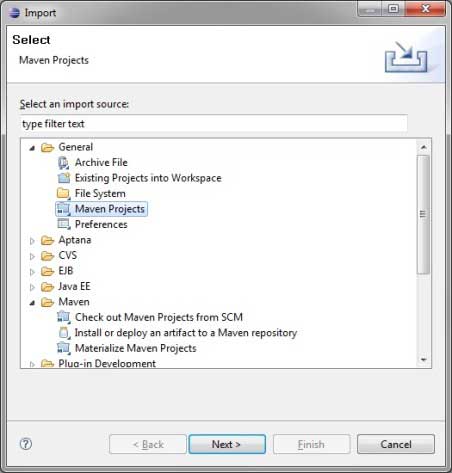
- SelectDatei > Importieren > Option
Wählen Sie die Option Maven Projects. Klicken Sie auf die Schaltfläche Weiter.
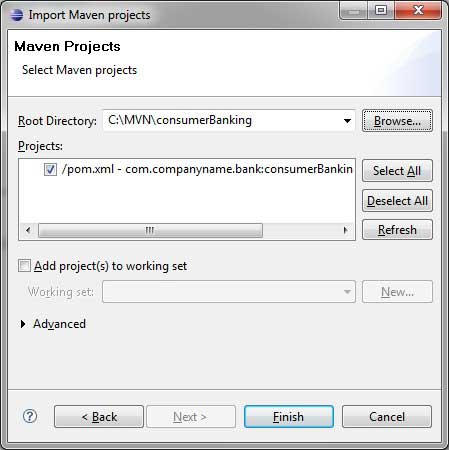
- Select the project path, i.e., the storage path when creating a project with Maven. Suppose we created a project: consumerBanking. ThroughMaven Build Java ProjectSehen Sie, wie Sie Maven zum Erstellen eines Projekts verwenden.
Klicken Sie auf die Schaltfläche Fertig stellen.
Jetzt können Sie das Maven-Projekt in Eclipse sehen.
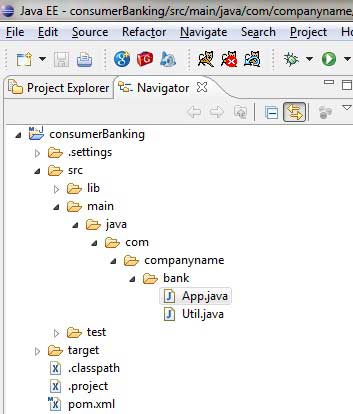
Werfen Sie einen Blick auf die Eigenschaften des consumerBanking-Projekts. Sie werden feststellen, dass Eclipse alle Maven-Abhängigkeiten zum Build-Pfad hinzugefügt hat.
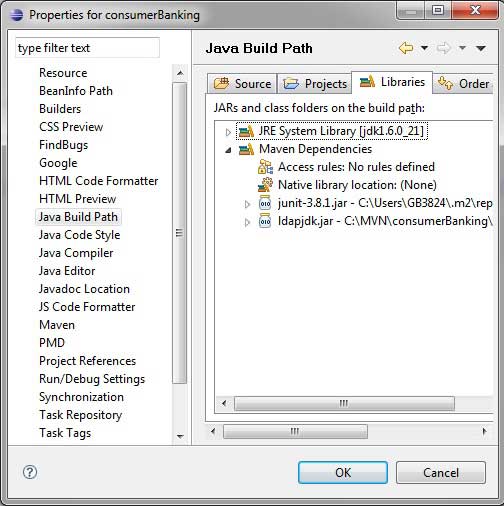
In Ordnung, verwenden wir die Build-Funktionalität von Eclipse, um dieses Maven-Projekt zu erstellen.
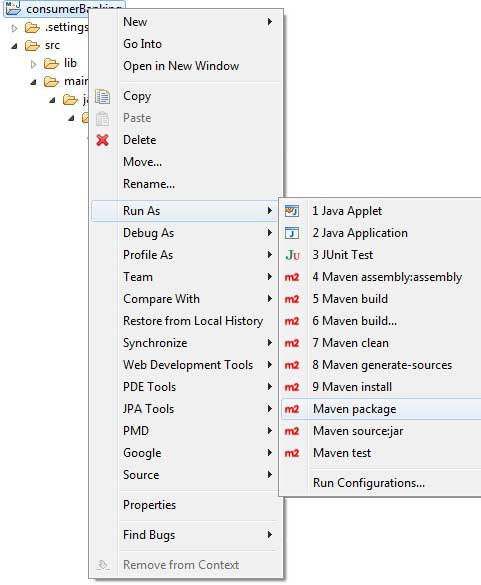
- Klicken Sie mit der rechten Maustaste, um das Kontextmenü des consumerBanking-Projekts zu öffnen
- Wählen Sie die Option Run
- Wählen Sie dann die Option maven package
Maven beginnt, das Projekt zu bauen, und Sie können das Ausgabeprotokoll in der Eclipse-Konsole sehen.
[INFO] Scanning for projects...
[INFO] -------------------------------------------------------------------
[INFO] Building consumerBanking
[INFO]
[INFO] Id: com.companyname.bank:consumerBanking:jar:1.0-SNAPSHOT
[INFO] task-segment: [package]
[INFO] -------------------------------------------------------------------
[INFO] [resources:resources]
[INFO] Using default encoding to copy filtered resources.
[INFO] [compiler:compile]
[INFO] Nothing to compile - all classes are up to date
[INFO] [resources:testResources]
[INFO] Using default encoding to copy filtered resources.
[INFO] [compiler:testCompile]
[INFO] Nothing to compile - all classes are up to date
[INFO] [surefire:test]
[INFO] Surefire report directory:
C:\MVN\consumerBanking\target\surefire-reports

-------------------------------------------------------
 T E S T S
-------------------------------------------------------
Running com.companyname.bank.AppTest
Tests run: 1, Failures: 0, Errors: 0, Skipped: 0, Time elapsed: 0.047 sec

Results :

Tests run: 1, Failures: 0, Errors: 0, Skipped: 0

[INFO] [jar:jar]
[INFO] -------------------------------------------------------------------
[INFO] BUILD SUCCESSFUL
[INFO] -------------------------------------------------------------------
[INFO] Total time: 1 second
[INFO] Finished at: Thu Jul 12 18:18:24 IST 2012
[INFO] Final Memory: 2M/15M
[INFO] -------------------------------------------------------------------
Klicken Sie nun mit der rechten Maustaste aufApp.java, wählen Sie die OptionRun As. Wählen SieAs Java App
Sie sehen das folgende Ergebnis:
Hello World!Andere Erweiterungen