Maven et Eclipse
Eclipse fournit un très bon pluginm2eclipse , ce plugin peut intégrer Maven et Eclipse ensemble.
Dans la dernière version d'Eclipse, Maven est intégré. Ouvrez Fenêtre->Préférences, et l'écran suivant apparaîtra :
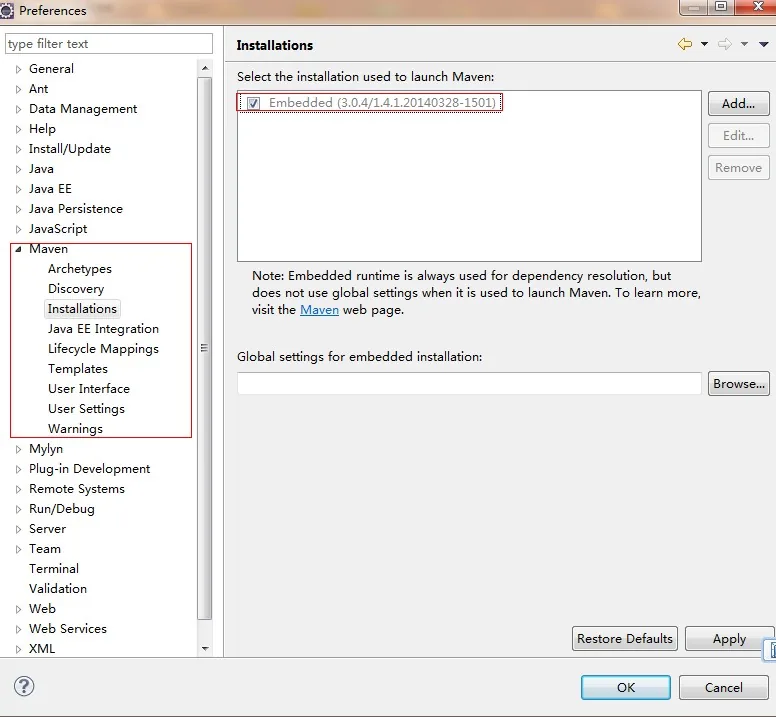
La liste suivante présente certaines fonctionnalités de m2eclipse :
- Permet d'exécuter les fichiers cibles Maven dans l'environnement Eclipse.
- Permet d'utiliser sa console intégrée pour afficher directement la sortie des commandes Maven dans Eclipse.
- Permet de mettre à jour les dépendances Maven sous l'IDE.
- Permet d'utiliser Eclipse pour réaliser la construction des projets Maven.
- Eclipse gère automatiquement les dépendances en fonction du pom.xml de Maven.
- Il résout les dépendances entre Maven et l'espace de travail Eclipse sans avoir besoin de les installer dans le dépôt Maven local (les projets dépendants doivent se trouver dans le même espace de travail).
- Il peut télécharger automatiquement les dépendances requises et le code source depuis des dépôts Maven distants.
- Il fournit des assistants pour créer de nouveaux projets Maven, des fichiers pom.xml et activer le support Maven sur des projets existants.
- Il fournit une recherche rapide des dépendances dans les dépôts Maven distants.
Importer un projet Maven dans Eclipse
- Ouvrir Eclipse
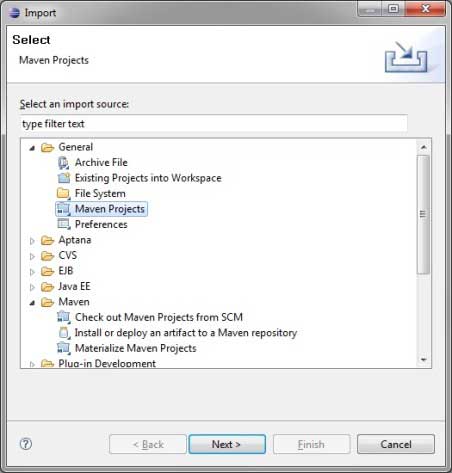
- SélectionnezFichier > Importer > option
Sélectionnez l'option Projets Maven. Cliquez sur le bouton Suivant.
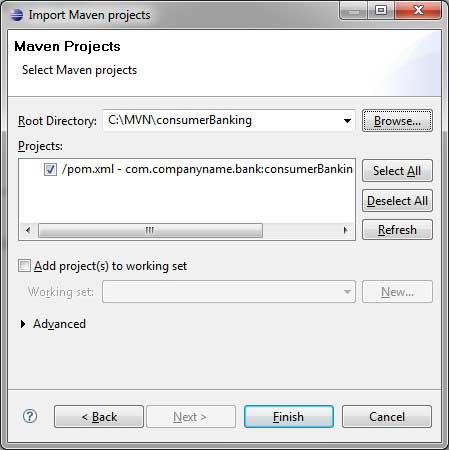
- Sélectionnez le chemin du projet, c'est-à-dire le chemin de stockage lors de la création d'un projet avec Maven. Supposons que nous ayons créé un projet : consumerBanking. En passant parMaven Build Java ProjectVoyez comment utiliser Maven pour créer un projet.
Cliquez sur le bouton Finish.
Maintenant, vous pouvez voir le projet Maven dans Eclipse.
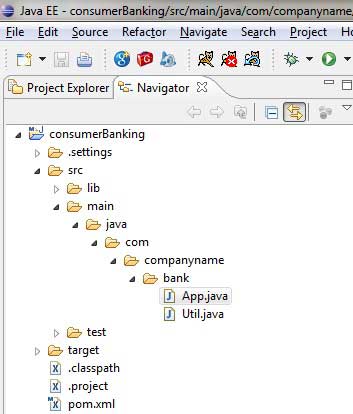
Jetez un coup d'œil aux propriétés du projet consumerBanking. Vous pouvez constater qu'Eclipse a ajouté toutes les dépendances Maven à son chemin de compilation.
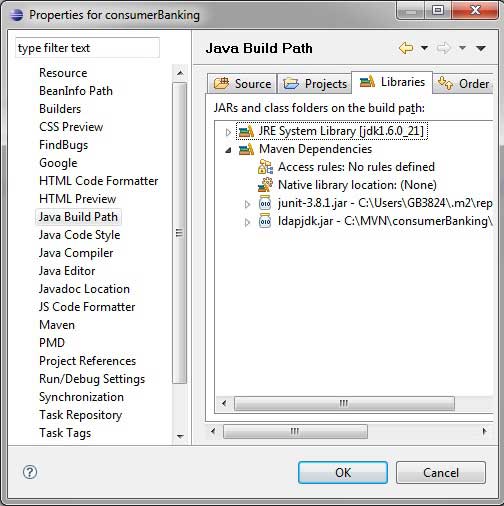
Très bien, utilisons la fonctionnalité de build d'Eclipse pour construire ce projet Maven.
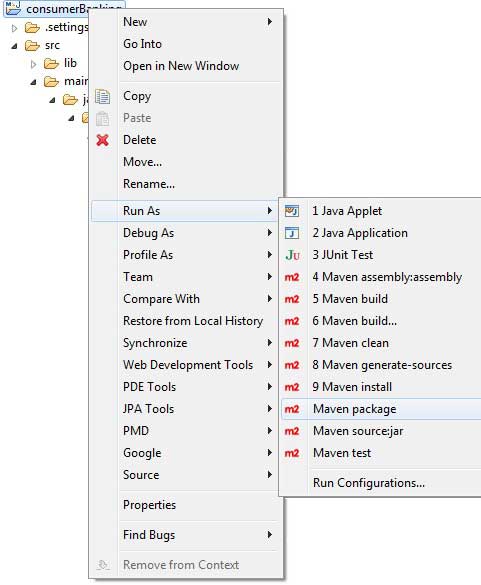
- Faites un clic droit pour ouvrir le menu contextuel du projet consumerBanking
- Sélectionnez l'option Run
- Sélectionnez ensuite l'option maven package
Maven commence à construire le projet, et vous pouvez voir le journal de sortie dans la console Eclipse.
[INFO] Scanning for projects...
[INFO] -------------------------------------------------------------------
[INFO] Building consumerBanking
[INFO]
[INFO] Id: com.companyname.bank:consumerBanking:jar:1.0-SNAPSHOT
[INFO] task-segment: [package]
[INFO] -------------------------------------------------------------------
[INFO] [resources:resources]
[INFO] Using default encoding to copy filtered resources.
[INFO] [compiler:compile]
[INFO] Nothing to compile - all classes are up to date
[INFO] [resources:testResources]
[INFO] Using default encoding to copy filtered resources.
[INFO] [compiler:testCompile]
[INFO] Nothing to compile - all classes are up to date
[INFO] [surefire:test]
[INFO] Surefire report directory:
C:\MVN\consumerBanking\target\surefire-reports

-------------------------------------------------------
 T E S T S
-------------------------------------------------------
Running com.companyname.bank.AppTest
Tests run: 1, Failures: 0, Errors: 0, Skipped: 0, Time elapsed: 0.047 sec

Results :

Tests run: 1, Failures: 0, Errors: 0, Skipped: 0

[INFO] [jar:jar]
[INFO] -------------------------------------------------------------------
[INFO] BUILD SUCCESSFUL
[INFO] -------------------------------------------------------------------
[INFO] Total time: 1 second
[INFO] Finished at: Thu Jul 12 18:18:24 IST 2012
[INFO] Final Memory: 2M/15M
[INFO] -------------------------------------------------------------------
Maintenant, faites un clic droit surApp.java, sélectionnez l'optionRun As. SélectionnezAs Java App
Vous verrez le résultat suivant :
Hello World!Autres extensions