Maven 環境設定
Maven は Java ベースのツールであるため、最初に行うことは JDK のインストールです。
JDK のダウンロード(推奨:JDK 8/11/17):
JDK をまだインストールしていない場合は、以下のページを参照してください:Java 開発環境の設定。
システム要件
| 項目 | 要件 |
|---|---|
| JDK | Maven 3.3 には JDK 1.7 以上が必要です Maven 3.2 には JDK 1.6 以上が必要です Maven 3.0/3.1 には JDK 1.5 以上が必要です |
| メモリ | 最低要件なし |
| ディスク | Maven 自体のインストールには約 10 MB の容量が必要です。これに加えて、追加のディスク容量がローカル Maven リポジトリに使用されます。ローカルリポジトリのサイズは使用状況によって異なりますが、少なくとも 500 MB 以上になると想定されます。 |
| OS | 最低要件なし |
Java のインストール確認
| OS | タスク | コマンド |
|---|---|---|
| Windows | コマンドコンソールを開く | c:\> java -version |
| Linux | コマンドターミナルを開く | # java -version |
| Mac | ターミナルを開く | $ java -version |
Maven のダウンロード
Maven ダウンロード URL:http://maven.apache.org/download.cgi
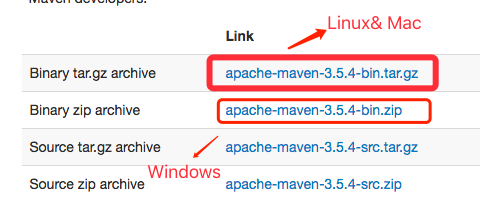
各プラットフォームに対応するパッケージをダウンロード:
| システム | パッケージ名 |
|---|---|
| Windows | apache-maven-3.3.9-bin.zip |
| Linux | apache-maven-3.3.9-bin.tar.gz |
| Mac | apache-maven-3.3.9-bin.tar.gz |
パッケージをダウンロードしたら、対応するディレクトリに解凍します:
| システム | 保存場所(各自の環境に合わせて設定可能) |
|---|---|
| Windows | E:\Maven\apache-maven-3.3.9 |
| Linux | /usr/local/apache-maven-3.3.9 |
| Mac | /usr/local/apache-maven-3.3.9 |
Maven 環境変数の設定
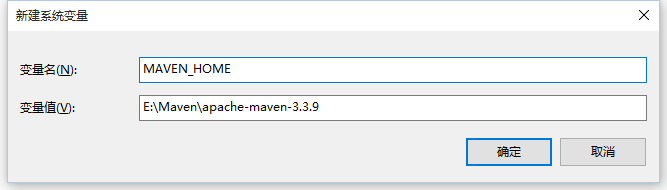
環境変数 MAVEN_HOME を追加:
| システム | 設定 |
|---|---|
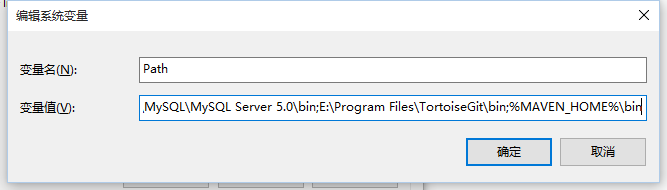
| Windows | 「コンピューター」を右クリックし、「プロパティ」を選択します。次に「システムの詳細設定」をクリックし、「環境変数」をクリックして環境変数を設定します。以下のシステム変数を設定する必要があります: 新しいシステム変数を作成MAVEN_HOME、変数値:E:\Maven\apache-maven-3.3.9
システム変数を編集Path、変数値を追加:;%MAVEN_HOME%\bin
注意:複数の値はセミコロンで区切る必要があることに注意してください。その後、「OK」をクリックします。 |
| Linux | ダウンロードして解凍: # wget http://mirrors.hust.edu.cn/apache/maven/maven-3/3.3.9/binaries/apache-maven-3.3.9-bin.tar.gz # tar -xvf apache-maven-3.3.9-bin.tar.gz # sudo mv -f apache-maven-3.3.9 /usr/local/ 編集/etc/profileファイルsudo vim /etc/profile、ファイルの末尾に次のコードを追加します: export MAVEN_HOME=/usr/local/apache-maven-3.3.9
export PATH=${PATH}:${MAVEN_HOME}/bin
ファイルを保存し、以下のコマンドを実行して環境変数を有効にします: # source /etc/profile コンソールで以下のコマンドを入力し、Maven のバージョン情報が表示されれば、Maven のインストールは成功です: # mvn -v |
| Mac | ダウンロードして解凍: $ curl -O http://mirrors.hust.edu.cn/apache/maven/maven-3/3.3.9/binaries/apache-maven-3.3.9-bin.tar.gz $ tar -xvf apache-maven-3.3.9-bin.tar.gz $ sudo mv -f apache-maven-3.3.9 /usr/local/ 編集/etc/profileファイルsudo vim /etc/profile、ファイルの末尾に次のコードを追加します: export MAVEN_HOME=/usr/local/apache-maven-3.3.9
export PATH=${PATH}:${MAVEN_HOME}/bin
ファイルを保存し、以下のコマンドを実行して環境変数を有効にします: $ source /etc/profile コンソールで以下のコマンドを入力し、Maven のバージョン情報が表示されれば、Maven のインストールは成功です: $ mvn -v Apache Maven 3.3.9 (bb52d8502b132ec0a5a3f4c09453c07478323dc5; 2015-11-11T00:41:47+08:00) Maven home: /usr/local/apache-maven-3.3.9 Java version: 1.8.0_31, vendor: Oracle Corporation Java home: /Library/Java/JavaVirtualMachines/jdk1.8.0_31.jdk/Contents/Home/jre Default locale: zh_CN, platform encoding: ISO8859-1 OS name: "mac os x", version: "10.13.4", arch: "x86_64", family: "mac" |
インストールの検証
mvn -v # 应输出 Maven 版本和 Java 信息
Maven ローカルリポジトリの設定
Maven はデフォルトでリモートリポジトリから依存関係をダウンロードし、ローカルに保存します:
デフォルトのローカルリポジトリパス:
Windows:
C:\Users\<用户名>\.m2\repositoryLinux/macOS:
~/.m2/repository
リポジトリの場所を変更(オプション):
MAVEN_HOME/conf/settings.xml で変更します:
<localRepository>/path/to/your/repo</localRepository>
最初の Maven プロジェクト
Maven を使用したプロジェクトの作成
以下のコマンドを実行して、標準的な Java プロジェクトを生成します:
mvn archetype:generate \
    -DgroupId=com.example \
    -DartifactId=my-first-app \
    -DarchetypeArtifactId=maven-archetype-quickstart \
    -DinteractiveMode=false
これにより、標準的な Maven プロジェクト構造が生成されます:
my-first-app/
├── pom.xml           # 项目配置文件
├── src/
│   ├── main/         # 主代码
│   │   └── java/     # Java 源代码
│   └── test/         # 测试代码
│       └── java/     # 测试类
pom.xml の解説
生成された pom.xml の例:
<project>
    <modelVersion>4.0.0</modelVersion>
    <groupId>com.example</groupId>      <!-- 组织名 -->
    <artifactId>my-first-app</artifactId>  <!-- 项目名 -->
    <version>1.0-SNAPSHOT</version>     <!-- 版本号 -->

    <dependencies>
        <dependency>
            <groupId>junit</groupId>    <!-- 测试依赖 -->
            <artifactId>junit</artifactId>
            <version>4.12</version>
            <scope>test</scope>         <!-- 仅用于测试 -->
        </dependency>
    </dependencies>
</project>
コンパイルと実行
mvn compile    # 编译项目
mvn test       # 运行测试
mvn package    # 打包成 .jar 文件
java -jar target/my-first-app-1.0-SNAPSHOT.jar  # 运行(如果可执行)
その他の拡張