iOSアプリケーションのデバッグ
概要
アプリケーションを作成するとき、さまざまな間違いを犯す可能性があり、それがさまざまなエラーの原因となることがあります。そのため、これらのエラーやバグを修正するには、アプリケーションをデバッグする必要があります。
デバッガを選択する
XcodeのデバッガはGDBとLLDBデバッガで、GDBがデフォルトです。LLDBはLLVMオープンソースコンパイラプロジェクトの一部であるデバッガです。デバッグを変更するには、アクティブスキームオプションを編集します。
コーディングエラーを見つけるには?
アプリケーションをビルドするだけで、コードはコンパイラによってコンパイルされ、すべてのメッセージ、エラー、警告がエラーの原因とともに表示されるので、それらを修正できます。「Product」をクリックし、次に「分析」をクリックすると、アプリケーションで発生する可能性のある問題が表示されます。
ブレークポイントの設定
ブレークポイントは、アプリケーションのオブジェクトを理解し、ロジックの問題のさまざまな状態を含む多くの欠陥を見つけるのに役立ちます。ブレークポイントを作成するには、行番号をクリックするだけです。クリックしたままドラッグすると、ブレークポイントを削除できます。以下を参照してください。
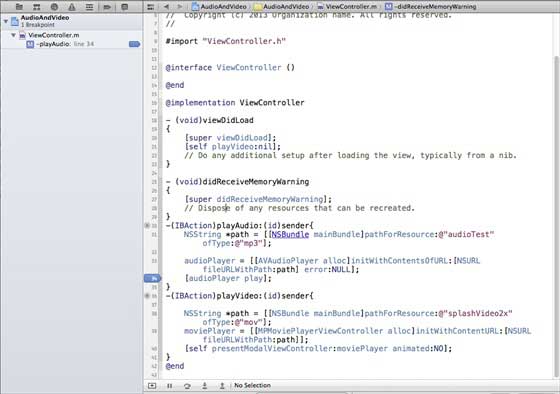
アプリケーションを実行してplayVideoボタンを選択すると、アプリケーションは一時停止され、アプリケーションの状態を分析します。ブレークポイントがトリガーされると、下図のような出力が得られます。
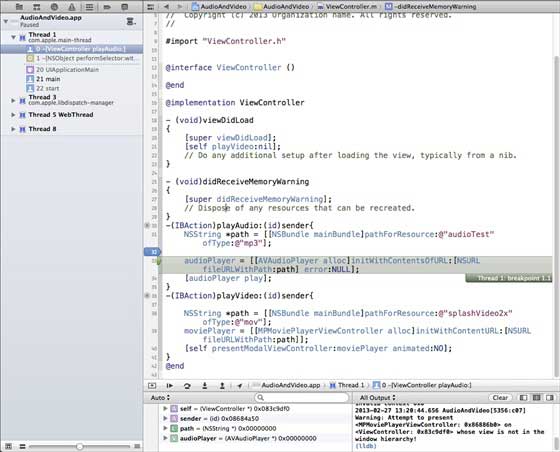
どのスレッドがブレークポイントをトリガーしたかを簡単に判断できます。下部にはselfやsenderなどのオブジェクトが表示され、これらは対応するオブジェクトの値を保持しています。これらのオブジェクトを展開すると、それぞれの状態を確認できます。
アプリケーションを続行するには、デバッグ領域で「続行」ボタン(一番左のボタン)を選択します(下図参照)。その他のオプションには、ステップインとステップオーバーがあります。

例外ブレークポイント
例外ブレークポイントもあります。これは、例外が発生した場所でアプリケーションを停止させます。デバッグナビゲータを選択した後、「+」ボタンを選択すると、例外ブレークポイントを作成できます。次のウィンドウが表示されます。
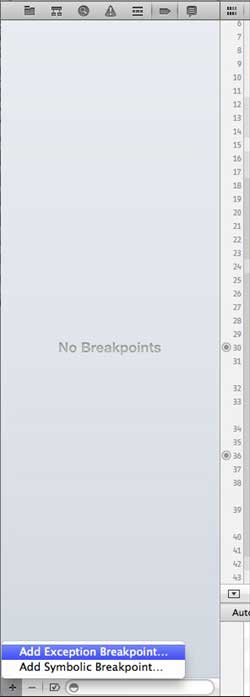
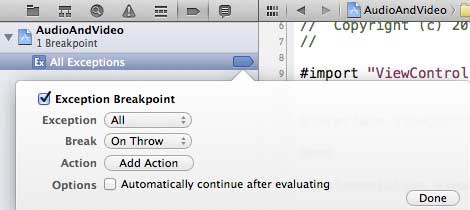
次に、「Exception Breakpoint(例外追加)」ブレークポイントを選択する必要があります。すると、次のウィンドウが表示されます。
次のステップは?
あなたは次のものでXcode 4 ユーザーガイドデバッグやその他のXcode機能について詳しく知ることができます。
その他の拡張