Installer MongoDB avec Docker
MongoDB est un programme de base de données NoSQL orienté document, gratuit, open source et multiplateforme.
1. Afficher les versions MongoDB disponibles
Visitez l'adresse du dépôt miroir MongoDB :https://hub.docker.com/_/mongo?tab=tags&page=1。
Vous pouvez consulter d'autres versions de MongoDB via Trier par ; la version par défaut est la dernière version.mongo:latest。
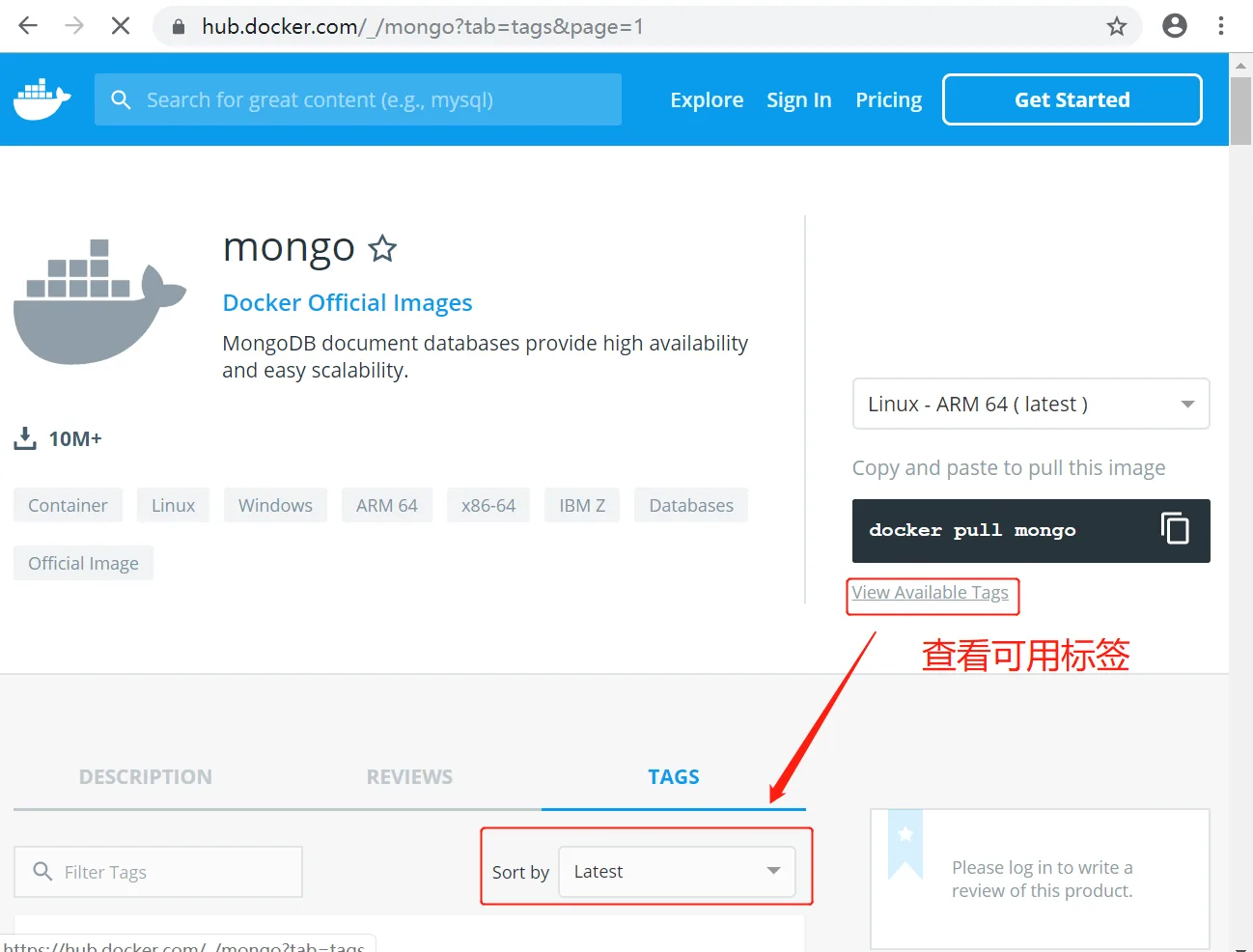
Vous pouvez également trouver d'autres versions souhaitées dans la liste déroulante :
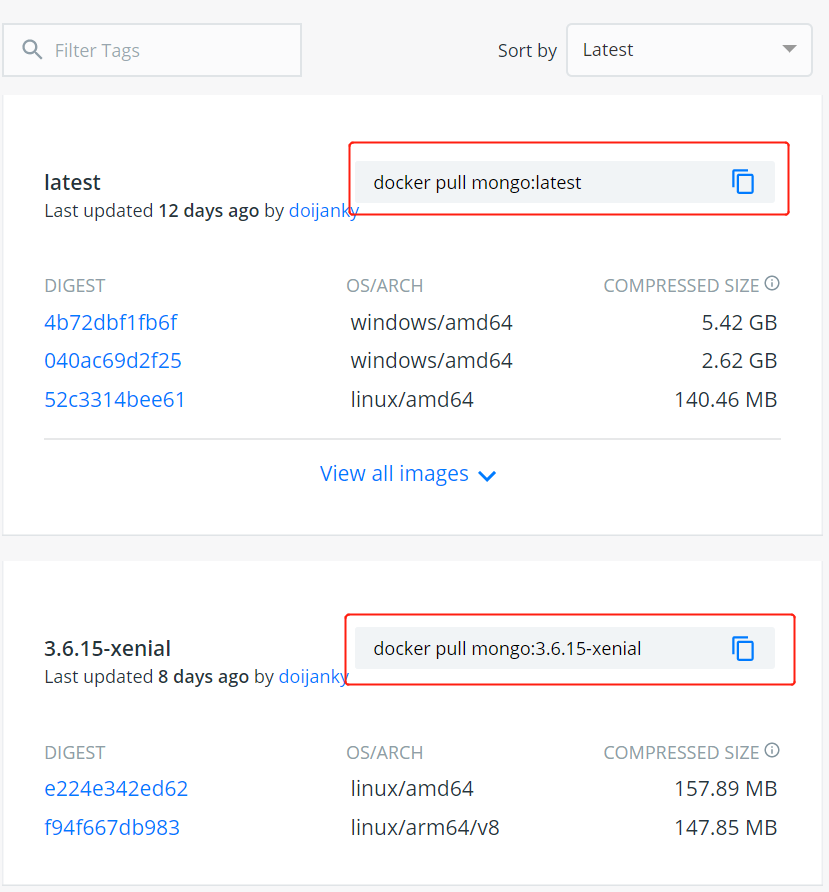
De plus, nous pouvons également utiliser ladocker search mongocommande pour afficher les versions disponibles :
$ docker search mongo
NAME                              DESCRIPTION                      STARS     OFFICIAL   AUTOMATED
mongo                             MongoDB document databases ...   1989      [OK]
mongo-express                     Web-based MongoDB admin int...   22        [OK]
mvertes/alpine-mongo              light MongoDB container          19                   [OK]
mongooseim/mongooseim-docker      MongooseIM server the lates...   9                    [OK]
torusware/speedus-mongo           Always updated official Mon...   9                    [OK]
jacksoncage/mongo                 Instant MongoDB sharded cluster  6                    [OK]
mongoclient/mongoclient           Official docker image for M...   4                    [OK]
jadsonlourenco/mongo-rocks        Percona Mongodb with Rocksd...   4                    [OK]
asteris/apache-php-mongo          Apache2.4 + PHP + Mongo + m...   2                    [OK]
19hz/mongo-container              Mongodb replicaset for coreos    1                    [OK]
nitra/mongo                       Mongo3 centos7                   1                    [OK]
ackee/mongo                       MongoDB with fixed Bluemix p...  1                    [OK]
kobotoolbox/mongo                 https://github.com/kobotoolb...  1                    [OK]
valtlfelipe/mongo                 Docker Image based on the la...  1                    [OK]
2. Télécharger la dernière image MongoDB
Ici, nous récupérons l'image officielle de la dernière version :
$ docker pull mongo:latest

3. Afficher les images locales
Utilisez la commande suivante pour vérifier si mongo est installé :
$ docker images

Dans la figure ci-dessus, nous pouvons voir que nous avons installé la dernière version (latest) de l'image mongo.
4. Exécuter le conteneur
Après l'installation, nous pouvons utiliser la commande suivante pour exécuter le conteneur mongo :
docker run -d -p 27017:27017 --name my-mongo-container mongo
Description du paramètre :
-d: Exécuter le conteneur en arrière-plan.-p 27017:27017: Mapper le port 27017 de l'hôte sur le port 27017 du conteneur.--name my-mongo-container: Spécifiez un nom pour le conteneur, le voicimy-mongo-container, vous pouvez le modifier selon vos besoins.
5. Installation réussie
Enfin, nous pouvons utiliserdocker pspour afficher les informations d'exécution du conteneur :
# docker ps
CONTAINER ID   IMAGE      ...   PORTS                    NAMES
d53e5d57668b   mongo      ...  :::27017->27017/tcp   my-mongo-container
Vous devriez voir un conteneur nommémy-mongo-containerconteneur MongoDB en cours d'exécution.
Ensuite, nous pouvons utiliser un client MongoDB (tel que mongo shell) pour nous connecter au conteneur MongoDB en cours d'exécution.
Vous pouvez utiliser la commande suivante pour vous connecter à MongoDB :
$ mongosh --host 127.0.0.1 --port 27017
Current Mongosh Log ID: 656d34911ff5455b0c3afdc0
Connecting to:          mongodb://127.0.0.1:27017/?directConnection=true&serverSelectionTimeoutMS=2000&appName=mongosh+2.1.0
Using MongoDB:          7.0.4
Using Mongosh:          2.1.0

For mongosh info see: https://docs.mongodb.com/mongodb-shell/
...
Cela se connectera au port 27017 sur l'hôte local. Vous pouvez l'ajuster en fonction du port associé précédemment.
La commande bash pour entrer dans le conteneur MongoDB est la suivante :
docker exec -it my-mongo-container bashN'oubliez pas d'arrêter et de supprimer les conteneurs lorsqu'ils ne sont plus nécessaires. Vous pouvez utiliser les commandes suivantes :
docker stop my-mongo-container
docker rm my-mongo-container
autres extensions