Connexion au conteneur Docker
Précédemment, nous avons implémenté l'accès aux services s'exécutant dans les conteneurs Docker via les ports réseau.
Certaines applications réseau peuvent s'exécuter dans des conteneurs. Pour permettre l'accès externe à ces applications, vous pouvez utiliser le paramètre-Pou-ppour spécifier le mappage de ports.
Ci-dessous, nous allons implémenter la connexion à un conteneur Docker via un port.
Mappage de ports réseau
Nous avons créé un conteneur pour une application Python.
example@example:~$ docker run -d -P training/webapp python app.py
fce072cc88cee71b1cdceb57c2821d054a4a59f67da6b416fceb5593f059fc6d
De plus, nous pouvons spécifier l'adresse réseau à laquelle le conteneur se lie, comme 127.0.0.1.
Nous utilisons-Plier le numéro de port, utilisezdocker psVous pouvez voir que le port 5000 du conteneur est lié au port 32768 de l'hôte.
example@example:~$ docker ps
CONTAINER ID    IMAGE               COMMAND            ...           PORTS                     NAMES
fce072cc88ce    training/webapp     "python app.py"    ...     0.0.0.0:32768->5000/tcp   grave_hopper
Nous pouvons également utiliser-pL'option est utilisée pour spécifier la liaison du port du conteneur au port hôte.
La différence entre les deux méthodes est :
- -P:est le port interne du conteneurAléatoiremappé au port de l'hôte.
- -p:est la liaison du port interne du conteneur àSpécifiéle port hôte.
example@example:~$ docker run -d -p 5000:5000 training/webapp python app.py
33e4523d30aaf0258915c368e66e03b49535de0ef20317d3f639d40222ba6bc0
example@example:~$ docker ps
CONTAINER ID        IMAGE               COMMAND           ...           PORTS                     NAMES
33e4523d30aa        training/webapp     "python app.py"   ...   0.0.0.0:5000->5000/tcp    berserk_bartik
fce072cc88ce        training/webapp     "python app.py"   ...   0.0.0.0:32768->5000/tcp   grave_hopper
De plus, nous pouvons spécifier l'adresse réseau à laquelle le conteneur se lie, comme 127.0.0.1.
example@example:~$ docker run -d -p 127.0.0.1:5001:5000 training/webapp python app.py
95c6ceef88ca3e71eaf303c2833fd6701d8d1b2572b5613b5a932dfdfe8a857c
example@example:~$ docker ps
CONTAINER ID        IMAGE               COMMAND           ...     PORTS                                NAMES
95c6ceef88ca        training/webapp     "python app.py"   ...  5000/tcp, 127.0.0.1:5001->5000/tcp   adoring_stonebraker
33e4523d30aa        training/webapp     "python app.py"   ...  0.0.0.0:5000->5000/tcp               berserk_bartik
fce072cc88ce        training/webapp     "python app.py"   ...    0.0.0.0:32768->5000/tcp              grave_hopper
De cette façon, nous pouvons accéder au port 5000 du conteneur en visitant 127.0.0.1:5001.
Dans les exemples ci-dessus, les ports TCP sont liés par défaut. Si vous souhaitez lier un port UDP, vous pouvez ajouter /udp après le port./udp。
example@example:~$ docker run -d -p 127.0.0.1:5000:5000/udp training/webapp python app.py
6779686f06f6204579c1d655dd8b2b31e8e809b245a97b2d3a8e35abe9dcd22a
example@example:~$ docker ps
CONTAINER ID        IMAGE               COMMAND           ...   PORTS                                NAMES
6779686f06f6        training/webapp     "python app.py"   ...   5000/tcp, 127.0.0.1:5000->5000/udp   drunk_visvesvaraya
95c6ceef88ca        training/webapp     "python app.py"   ...    5000/tcp, 127.0.0.1:5001->5000/tcp   adoring_stonebraker
33e4523d30aa        training/webapp     "python app.py"   ...     0.0.0.0:5000->5000/tcp               berserk_bartik
fce072cc88ce        training/webapp     "python app.py"   ...    0.0.0.0:32768->5000/tcp              grave_hopper
docker portLa commande nous permet de visualiser rapidement l'état de liaison des ports.
example@example:~$ docker port adoring_stonebraker 5000
127.0.0.1:5001
Interconnexion des conteneurs Docker
Le mappage de ports n'est pas le seul moyen de connecter Docker à un autre conteneur.
Docker dispose d'un système de connexion qui permet de connecter plusieurs conteneurs ensemble et de partager des informations de connexion.
Une connexion Docker crée une relation parent-enfant, dans laquelle le conteneur parent peut voir les informations du conteneur enfant.
Nommage des conteneurs
Lorsque nous créons un conteneur, Docker le nomme automatiquement. De plus, nous pouvons également utiliser --name.--nameidentifiant pour nommer le conteneur, par exemple :
example@example:~$  docker run -d -P --name example training/webapp python app.py
43780a6eabaaf14e590b6e849235c75f3012995403f97749775e38436db9a441
Nous pouvons utiliserdocker pscommande pour voir le nom du conteneur.
example@example:~$ docker ps -l
CONTAINER ID     IMAGE            COMMAND           ...    PORTS                     NAMES
43780a6eabaa     training/webapp   "python app.py"  ...     0.0.0.0:32769->5000/tcp   example
Nouveau réseau
Tout d'abord, créez un nouveau réseau Docker.$ docker network create -d bridge test-net
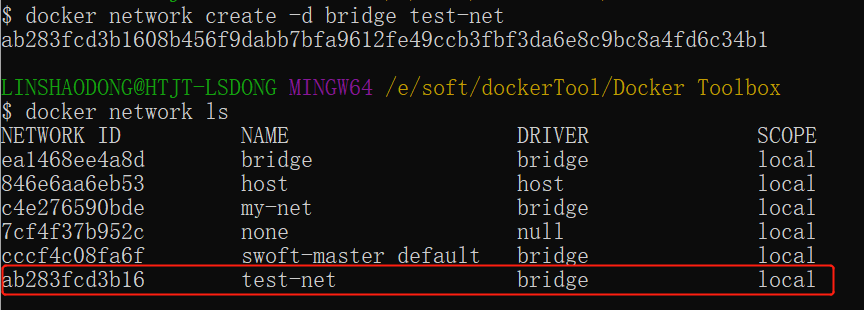
Description du paramètre :
-dLe paramètre spécifie le type de réseau Docker, avec bridge et overlay.
Parmi ceux-ci, le type de réseau overlay est utilisé pour le mode Swarm ; vous pouvez l'ignorer dans cette section.
Connecter des conteneurs
Exécutez un conteneur et connectez-le au réseau test-net nouvellement créé :
$ docker run -itd --name test1 --network test-net ubuntu /bin/bash
Ouvrez un nouveau terminal, exécutez un autre conteneur et ajoutez-le au réseau test-net :
$ docker run -itd --name test2 --network test-net ubuntu /bin/bash
Cliquez sur l'image pour voir une version agrandie :

Ensuite, utilisez ping pour prouver que le conteneur test1 et le conteneur test2 ont établi une relation d'interconnexion.
Si les conteneurs test1 et test2 ne disposent pas de la commande ping, exécutez la commande suivante à l'intérieur des conteneurs pour installer ping (apprenez et utilisez immédiatement : vous pouvez l'installer dans un conteneur, committer le conteneur dans une image, puis réexécuter les deux conteneurs ci-dessus avec la nouvelle image).
apt-get update
apt install iputils-ping
Saisissez la commande suivante dans le conteneur test1 :
Cliquez sur l'image pour voir une version agrandie :

De même, le conteneur test2 se connectera également avec succès à :
Cliquez sur l'image pour voir une version agrandie :

De cette manière, le conteneur test1 et le conteneur test2 ont établi une relation d'interconnexion.
Si vous avez plusieurs conteneurs qui doivent se connecter les uns aux autres, Docker Compose est recommandé, et il sera présenté plus tard.
Configurer le DNS
Nous pouvons ajouter le contenu suivant au fichier /etc/docker/daemon.json de l'hôte pour définir le DNS de tous les conteneurs :
{
  "dns" : [
    "114.114.114.114",
    "8.8.8.8"
  ]
}
Après la configuration, le DNS du conteneur démarré sera automatiquement défini sur 114.114.114.114 et 8.8.8.8.
Après la configuration, vous devez redémarrer Docker pour que cela prenne effet.
Pour vérifier si le DNS du conteneur a pris effet, utilisez la commande suivante, qui affichera les informations DNS du conteneur :
$ docker run -it --rm ubuntu cat etc/resolv.conf
Cliquez sur l'image pour voir une version agrandie :

Spécifier manuellement la configuration du conteneur
Si vous souhaitez uniquement définir le DNS sur un conteneur spécifique, vous pouvez utiliser la commande suivante :
$ docker run -it --rm -h host_ubuntu --dns=114.114.114.114 --dns-search=test.com ubuntu
Description du paramètre :
--rm: Nettoie automatiquement le système de fichiers interne du conteneur lorsque le conteneur s'arrête.
-h HOSTNAME ou --hostname=HOSTNAME: Définit le nom d'hôte du conteneur ; il sera écrit dans /etc/hostname et /etc/hosts à l'intérieur du conteneur.
--dns=IP_ADDRESS: Ajoute un serveur DNS au fichier /etc/resolv.conf du conteneur afin que le conteneur utilise ce serveur pour résoudre tous les noms d'hôtes qui ne sont pas dans /etc/hosts.
--dns-search=DOMAIN: Définit le domaine de recherche du conteneur. Lorsque le domaine de recherche est défini sur .example.com, lors de la recherche d'un hôte nommé host, le DNS recherchera non seulement host mais aussi host.example.com.
Cliquez sur l'image pour voir une version agrandie :

Si, au démarrage du conteneur,--dnset--dns-searchne sont pas spécifiés, Docker utilisera par défaut le fichier /etc/resolv.conf de la machine hôte pour configurer le DNS du conteneur.
autres extensions