Docker Desktop
Docker DesktopIl s'agit d'une version officielle de DockerEnvironnement de développement local conteneurisé, utilisé surmacOS / Windows (et certains Linux)sur :
- Exécuter Docker Engine
- Construire, exécuter et gérer des conteneurs et des images
- Fournit une interface de gestion graphique (GUI)
- Kubernetes intégré (facultatif)
En une phrase :
Docker Desktop = Docker Engine + VM Linux + GUI + optimisation de l'expérience développeur
Docker Desktop est devenuLa norme de facto pour le développement Docker local。
Pourquoi utiliser Docker Desktop
Avant Docker Desktop, utiliser Docker localement posait de nombreux problèmes :
- macOS / Windows ne peuvent pas exécuter Docker nativement
- Nécessitait l'installation manuelle d'une machine virtuelle (VirtualBox)
- La configuration du réseau, du montage de fichiers et du mappage de ports était complexe
Docker Desktop résout ces problèmes :
| Compétences | Description |
|---|---|
| Installation en un clic | Termine automatiquement l'installation de la virtualisation et de Docker |
| Fonctionne immédiatement | Prêt à l'emploi après installation |
| Interface graphique | Visualisation des conteneurs, des images et des journaux |
| Compatible avec la CLI | avec la version nativedockerLes commandes sont complètement identiques |
| Kubernetes | Activation en un clic du K8s local |
Architecture globale de Docker Desktop
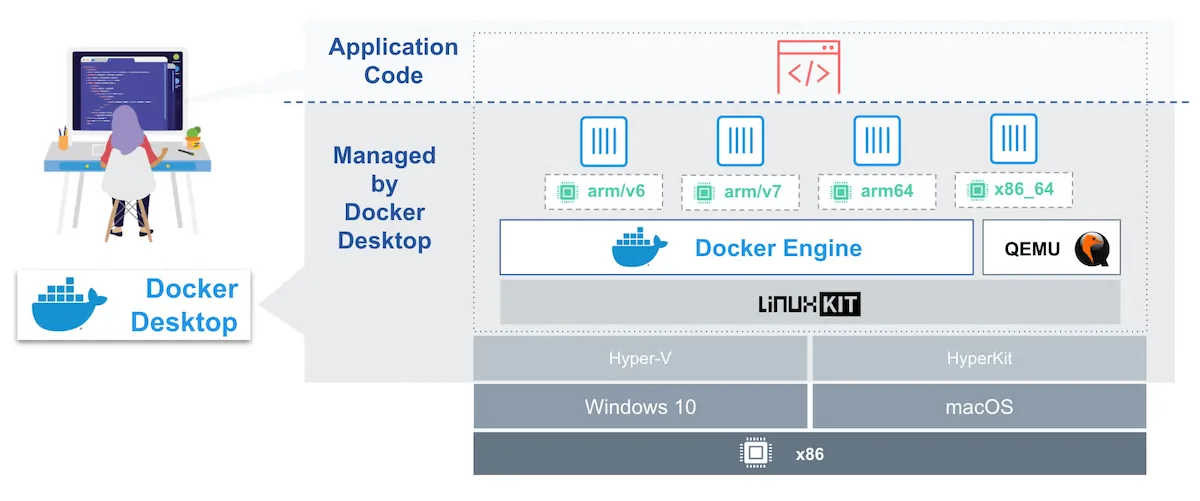
Comprendre l’architecture permet d’éviter des malentendus courants.
宿主系统(macOS / Windows)
 └── Docker Desktop
      └── Linux 虚拟机
           └── Docker Engine
                ├── Images
                ├── Containers
                └── Volumes
Points clés :
- Docker s'exécute en réalité dansune VM Linux
- Les fichiers, ports et processus visibles localement sont des « résultats de mappage »
- C'est aussi la cause racine des problèmes de montage de fichiers et de performances
Installer Docker Desktop
Configuration système requise
- macOS(Apple Silicon / Intel)
- Windows 10 / 11 (WSL2 recommandé)
- Au moins 4GB de RAM (8GB+ recommandé)
Processus d'installation (explication conceptuelle)
Téléchargez le paquet d'installation de Docker Desktop. Adresse de téléchargement :https://www.docker.com/products/docker-desktop/
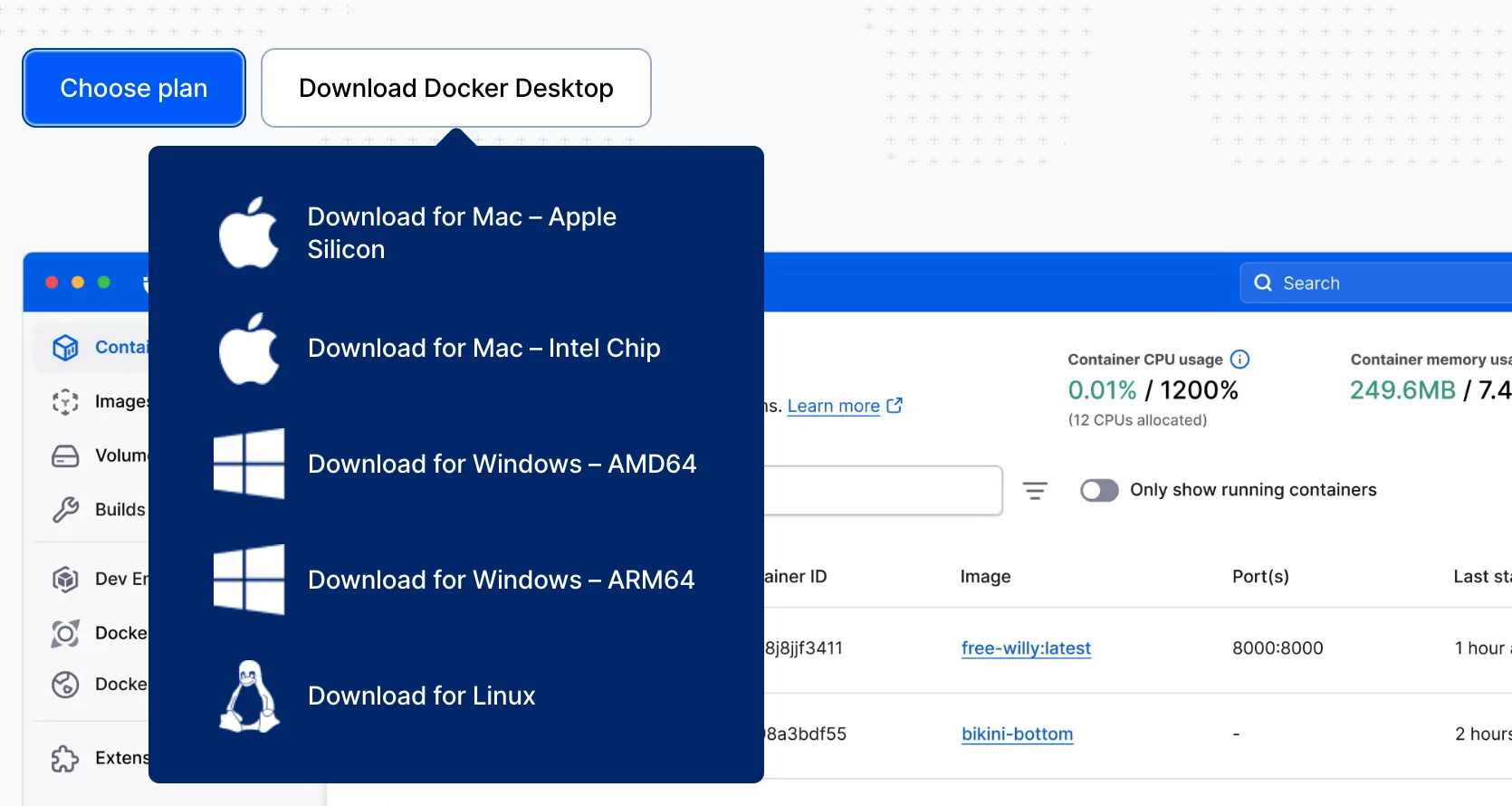
- Faites glisser dans le dossier Applications / terminez l'assistant d'installation. Les utilisateurs Windows doivent s'assurer que "Use WSL 2 instead of Hyper-V" soit coché lors de l'installation.
- Lancez Docker Desktop
- Attendez que Docker Engine ait terminé de démarrer
Après un démarrage réussi :
- Une icône Docker apparaît dans la barre de menus
docker versionPeut produire une sortie normalement
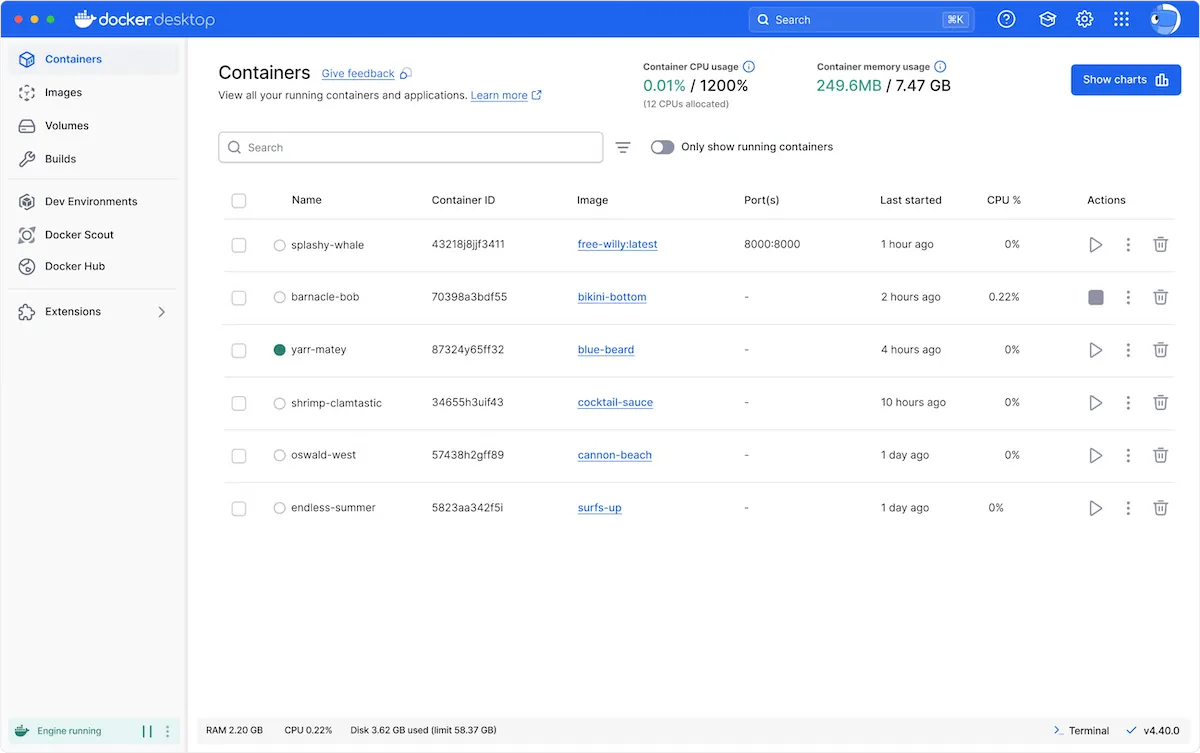
Présentation rapide de l'interface de Docker Desktop
L'interface graphique de Docker Desktop est principalement divisée en modules, comme suit :
| Module | Fonction |
|---|---|
| Conteneurs | Gérer les conteneurs en cours d'exécution |
| Images | Afficher les images locales |
| Volumes | Gérer les volumes de données |
| Builds | Enregistrements de build |
| Paramètres | Configurer les ressources, le réseau, K8s |
Concepts de base : images et conteneurs
Pour comprendre Docker, il suffit de se souvenir de cette analogie simple :
| Concepts | Analogie | Description |
|---|---|---|
| Image | Recette | Un fichier en lecture seule qui contient tout le code, l’environnement et les bibliothèques nécessaires à l’exécution d’un programme. |
| Conteneur | Plat cuisiné | L’instance en cours d’exécution d’une image. Vous pouvez préparer de nombreux plats à partir d’une seule recette. |
| Registre | Aire de restauration | Un endroit pour stocker et partager des images ; le plus célèbre estDocker Hub。 |