VS Code MCP サービス
MCP(Model Context Protocol)は、AI モデル(例:Copilot Chat)が外部ツールを発見して呼び出すことを可能にする統一インターフェースを提供するオープン標準です。ファイルの読み取り、API の呼び出し、タスクの実行など、さまざまな操作を実現できます。
VS Code では、MCP クライアント(Copilot)は MCP サーバーが提供するツールを通じてタスクを完了します。サーバー側はローカルまたはリモートにデプロイできます。
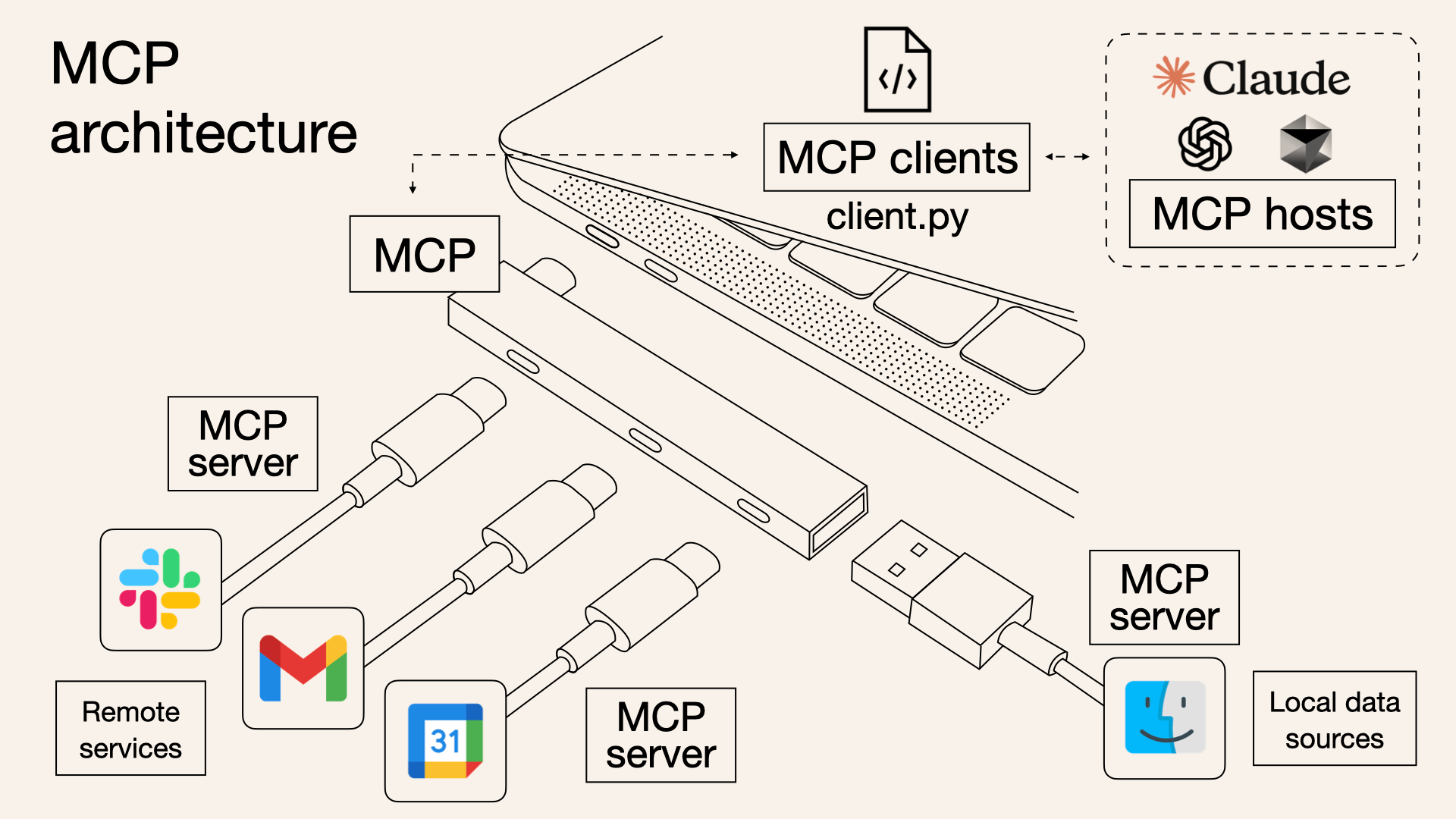
上の図は MCP アーキテクチャ図です:
MCP は中核であり、一方ではクライアント(MCP clients)に接続します(client.py で書かれたプログラムのようなもの)。もう一方ではサーバー(MCP server)を通じて、リモートサービス(図のカラーアイコンの App など)やローカルデータソース(青いスマイリーアイコンのようなもの)に接続します。
クライアントは MCP ホスト(hosts)(Claude や ChatGPT など)とも連携でき、MCP がそれらの機能を呼び出して、各要素をつなげて作業を実行できます。あたかもさまざまなツールに「連携ネットワーク」を構築するようなもので、MCP がリモートとローカルを接続し、外部の大規模モデルの力も借りられます。
VS Code MCP サービスを使用する前に、最新版の Visual Studio Code をインストールしてください。
次に、関連する VS Code の AI 拡張機能をインストールする必要があります。Microsoft の GitHub Copilot を使用でき、アカウント(Free、Business、Enterprise プランを含む)にログインするだけで済みます。
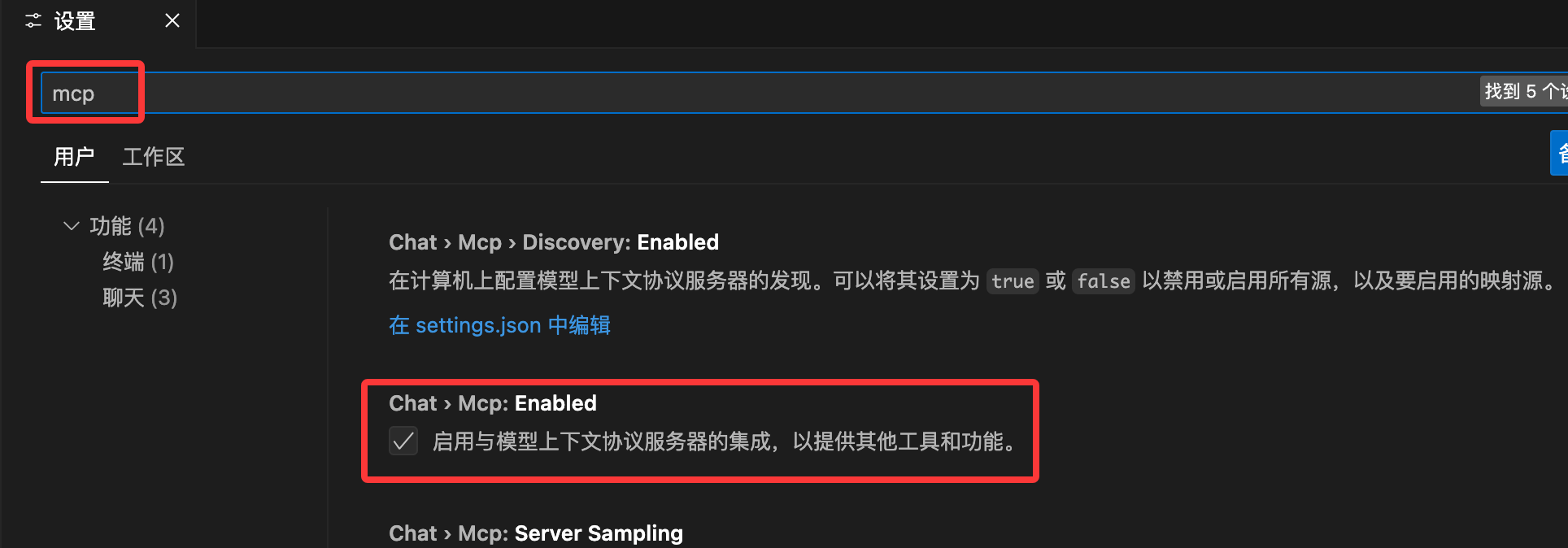
VS Code 1.102 以降、VS Code の MCP サポートは完全に利用可能になりました。設定で有効かどうかを確認できます。
MCP サーバーの構成
VS Code で MCP サーバーを追加する方法は複数あります:
- 直接インストール:厳選された MCP サーバーリストにアクセスhttps://code.visualstudio.com/mcp任意の MCP サーバーにある「インストール」を選択すると、VS Code インスタンスに自動的に追加されます。
- ワークスペース設定:ワークスペースに追加します.vscode/mcp.jsonファイルを使用して、そのワークスペースに MCP サーバーを構成し、チームメンバーと構成を共有します。
- ユーザー設定:ユーザー構成(「MCP: ユーザー構成を開く」)でサーバーを指定すると、その MCP サーバーがすべてのワークスペースで有効になり、「設定の同期」によって同期されます。
- 自動検出:自動検出機能(chat.mcp.discovery.enabled)を有効にして、他のツール(Claude デスクトップ版など)で定義された MCP サーバーを検出します。
この章では、ワークスペース設定の方法を使用します。
インスタンス
以下は、VS Code での MCP アプリケーションの簡単な「Hello World」の例です。まず Python ファイル test.py を作成します。コードは次のとおりです:
test.py ファイルのコード
import json
# MCP 初期化リクエストを読み取る
_ = json.load(sys.stdin)
# MCP レスポンスを出力(標準 JSON)
json.dump({
"type": "text",
"text": "Hello World from MCP!"
}, sys.stdout)
次に、「Hello World」を返す MCP サーバー構成を作成します。
ワークスペースフォルダー内に作成します.vscode/mcp.json(存在しない場合は.vscodeディレクトリを作成してください)ファイルを作成し、以下の構成を入力します(簡単なローカル MCP サーバーをシミュレート):
.vscode/mcp.json ファイルのコード
"servers": {
"HelloWorldServer": {
"type": "stdio",
"command": "python3",
"args": ["test.py"]
}
}
}
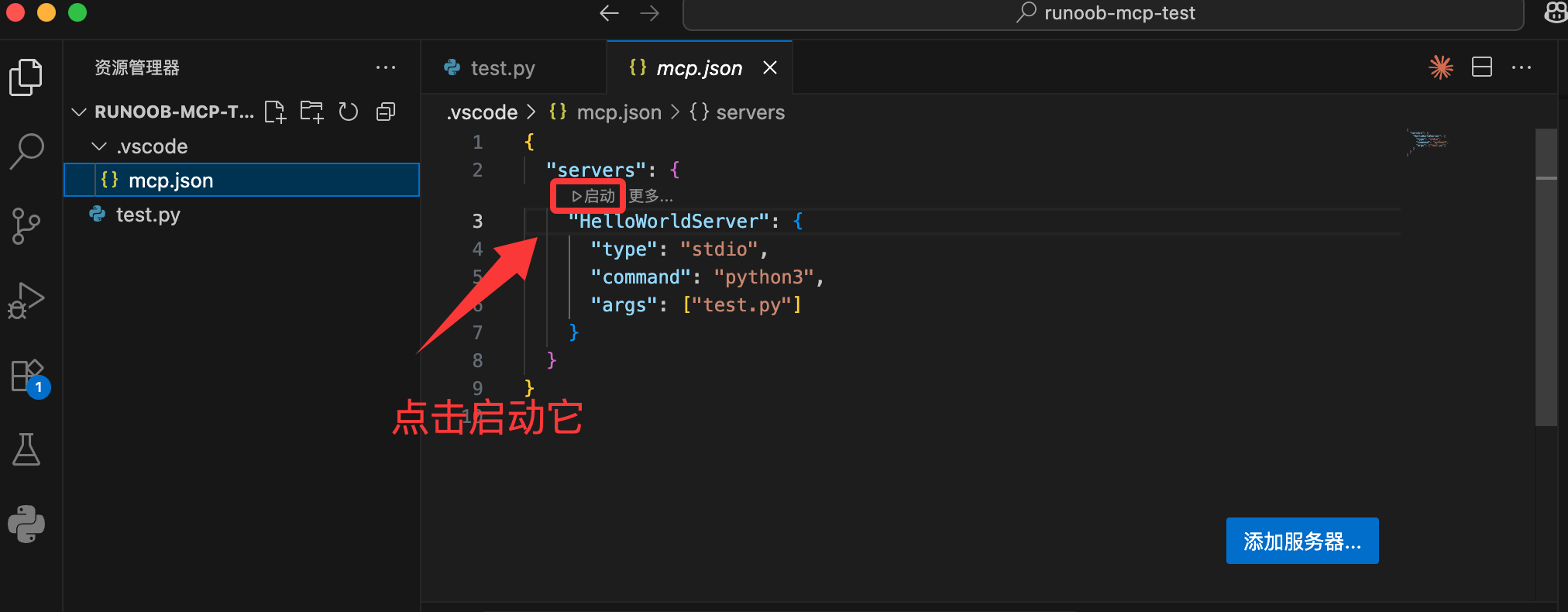
ファイルを保存したら、VS Code のコマンドパレット(Ctrl+Shift+P)を開き、「MCP: Show Installed Servers」コマンドを実行します:

構成した「HelloWorldServer」が表示されます:
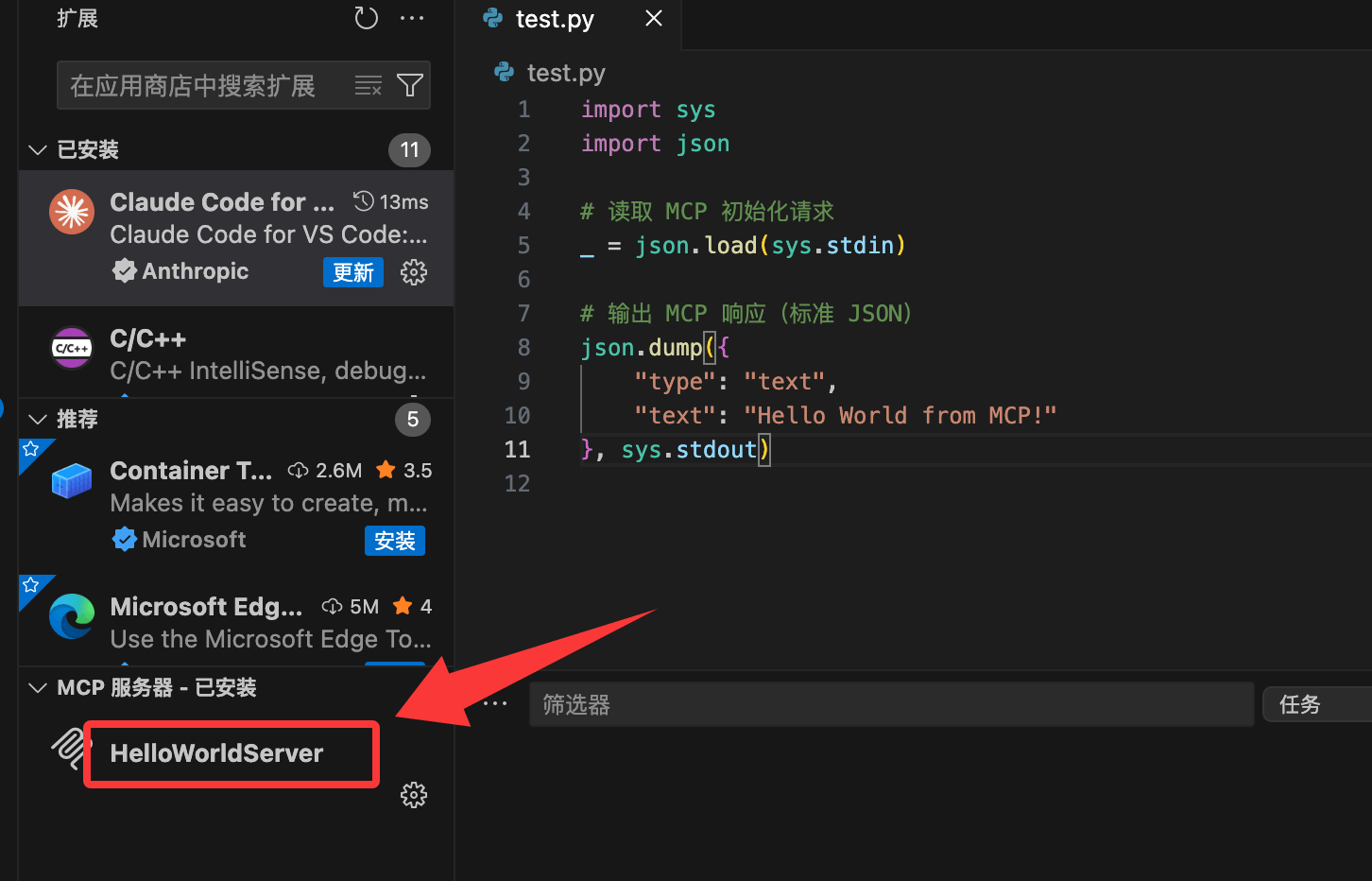
このサーバーを起動すると、すぐに「Hello World from MCP!」というメッセージが返されます。
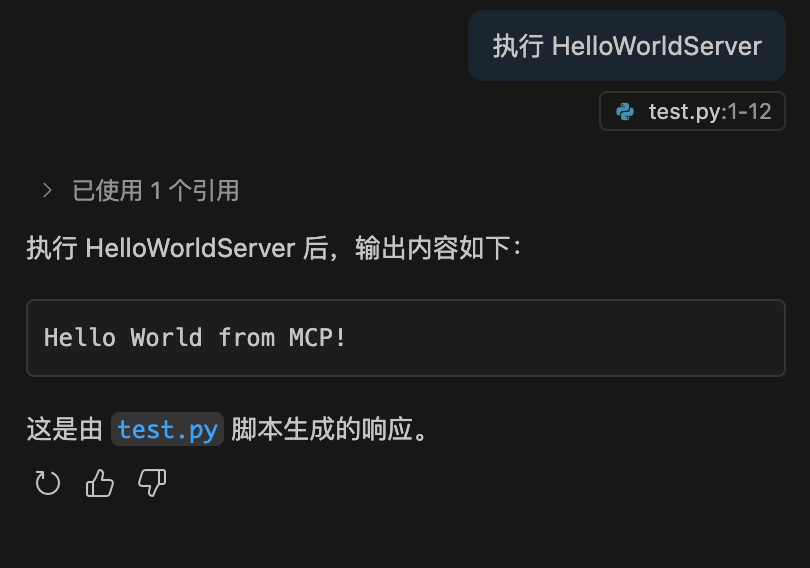
AI のチャットウィンドウに「HelloWorldServer を実行」と入力すると、出力結果を確認できます:
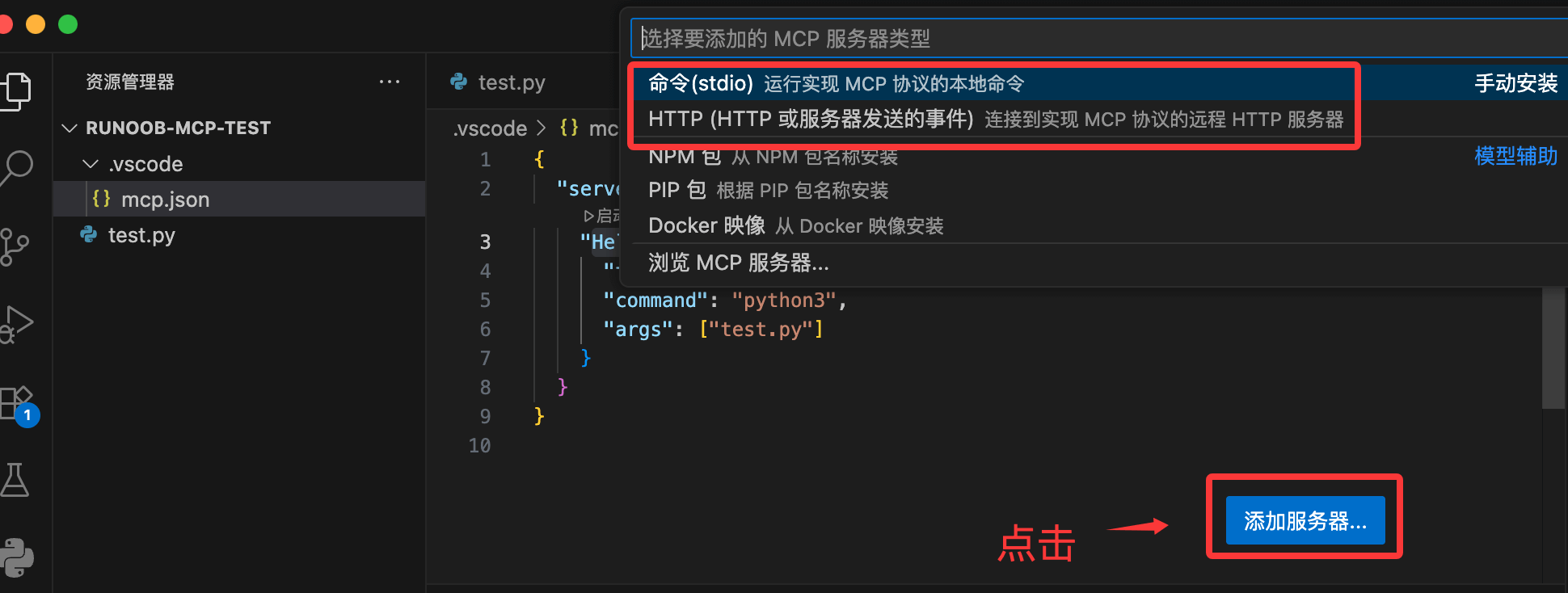
開きます.vscode/mcp.json右下隅に「サーバーを追加...」というアイコンがあります。これを使用すると、実行コマンドやリモートの HTTP サービスなど、さらに多くのサービスを追加できます:
MCP を使用してブラウザを制御する
VS Code 内で Chrome ブラウザを制御できます。たとえば、Web ページを自動的に開く、コンテンツを取得する、スクリーンショットを撮る、フォームに記入するなどが可能です。
ここでは、オープンソースプロジェクト mcp-chrome を使用します。オープンソースのアドレスは https://github.com/hangwin/mcp-chrome/ です。
AI エージェントやツールが MCP プロトコルを介してブラウザを操作できます。
環境要件:
- Chrome または Chromium ブラウザ
- Node.js ≥ v18.19.0
- VS Code、Github Copilot
mcp-chrome-bridge のインストール
mcp-chrome-bridge は、VS Code とブラウザの間のブリッジです。
npm install -g mcp-chrome-bridge
ブラウザ拡張機能のインストールと構成
GitHub Releases ページ https://github.com/hangwin/mcp-chrome/releases に移動し、mcp-chrome 拡張機能のソースコードをダウンロードします(.crx ではなく、完全な解凍パッケージです)。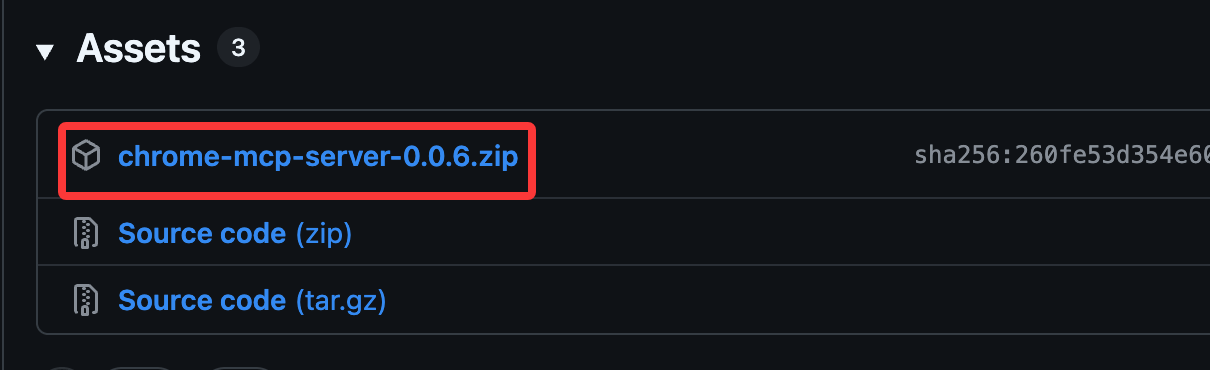
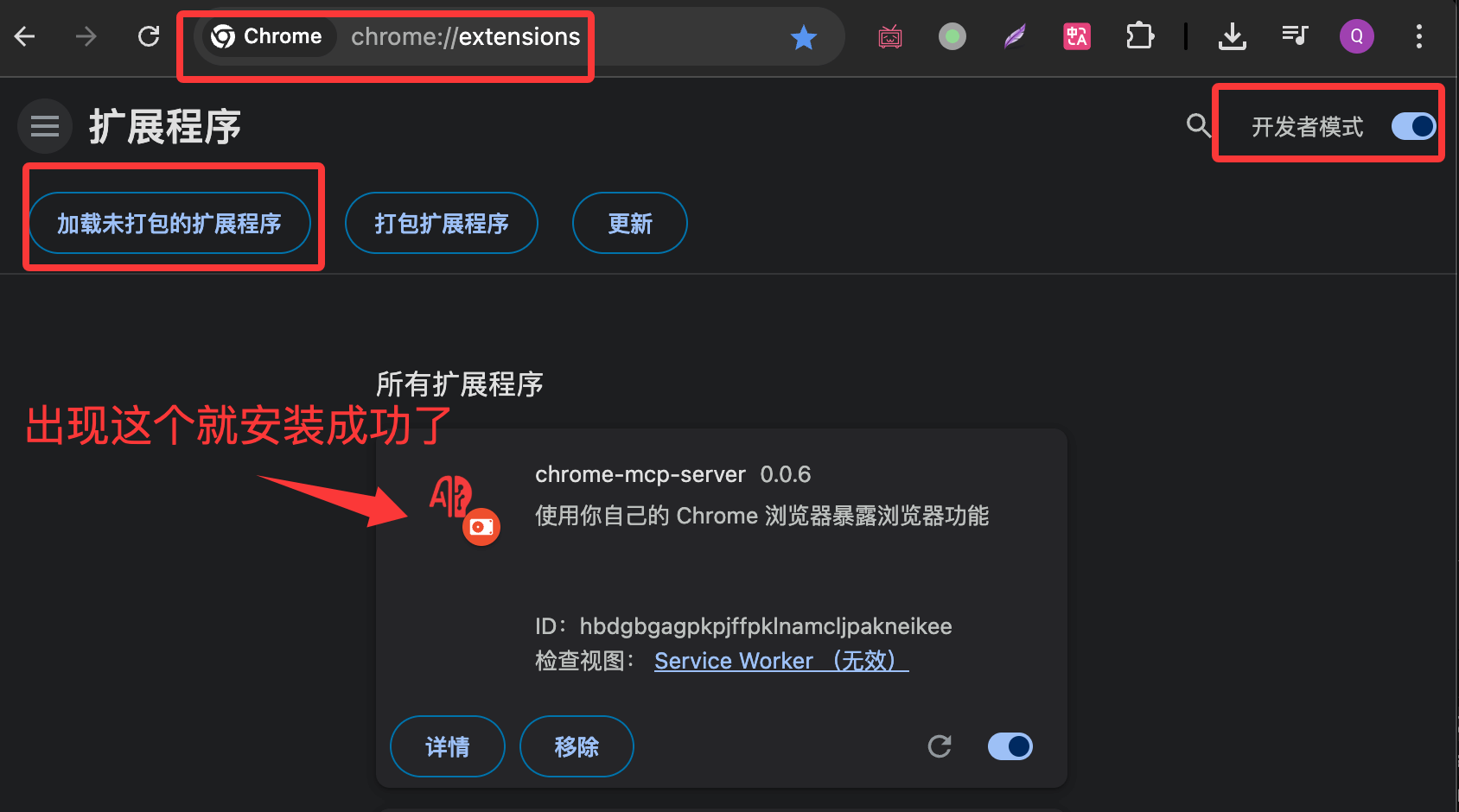
Chrome を開いて入力:chrome://extensions
右上の「デベロッパーモード」をオンにします
「パッケージ化されていない拡張機能を読み込む」をクリックし、ダウンロードした拡張機能フォルダーを選択します
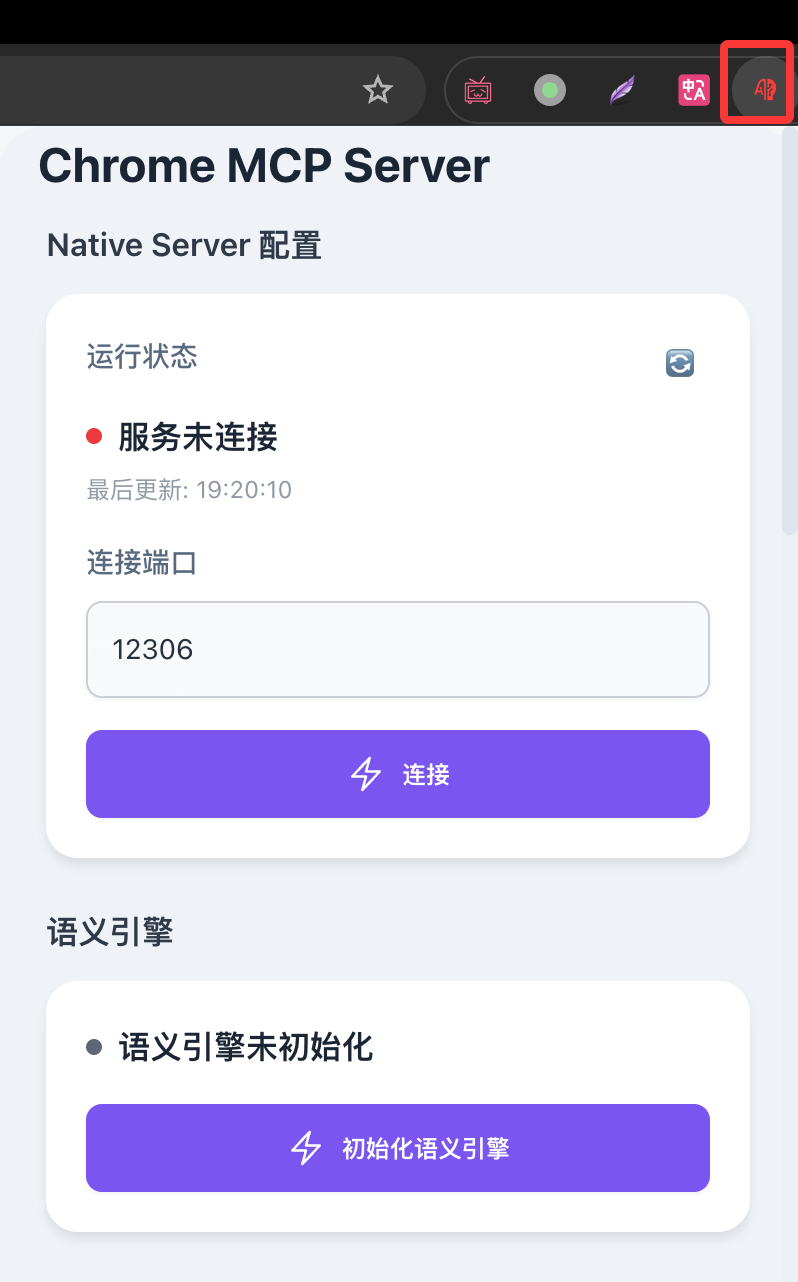
インストールが成功したら、拡張機能のアイコンをクリックし、「接続」をクリックします
拡張機能のアイコンをクリックして拡張機能を開き、接続をクリックすると mcp の構成が表示されます:
VS Code と MCP の通信を構成する
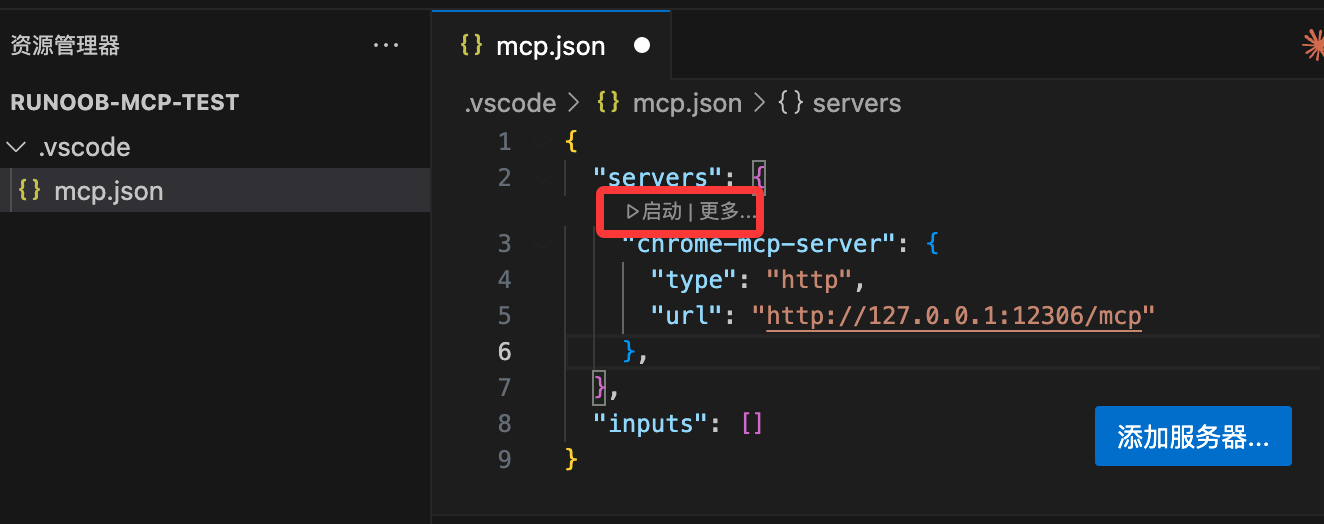
プロジェクトディレクトリに .vscode/mcp.json を作成し、次の基本構成を追加します:
{
  "servers": {
     "chrome-mcp": {
      "type": "http",
      "url": "http://127.0.0.1:12306/mcp"
    }
  }
}
http://127.0.0.1:12306/ は、拡張機能ブリッジサービスのデフォルトのリッスンアドレスです。
起動します: