Proyecto práctico de Vibe Coding
En este capítulo vamos a demostrar completamenteVibe Codingel proceso completo: no escribir código de forma aburrida, sino describir los requisitos en lenguaje natural y dejar que la IA los ejecute.
El objetivo final es que, sin escribir una sola línea de código, puedas crear una aplicación web real y funcional.
Primero entiende: ¿Qué es realmente Vibe Coding?
El nombre de Vibe Coding proviene de un tweet de Andrej Karpathy, cofundador de OpenAI.
Lo que quiso decir es:Te sumerges en la "vibra" del producto, olvidas los detalles del código, solo describes lo que quieres y la IA lo implementa por ti.
¿En qué se diferencia de tu forma actual de programar?
| Programación tradicional | Vibe Coding |
|---|---|
| Memorizar sintaxis y API, consultar documentación | Describir la intención en lenguaje natural, la IA genera el código |
| Escribir línea por línea manualmente, depurar uno mismo | Iteración con múltiples rondas de conversación, IA escribe + IA modifica |
| Primero diseñar todo el conjunto, luego escribir línea por línea | Hacer mientras se conversa, ajustar mientras se hace |
| Cuando te encuentras con un bug, buscas y piensas por ti mismo | Lanzar el mensaje de error directamente a la IA, que lo arregle |
| Tu papel esImplementador | Tu papel esDiseñador |
El ritmo de trabajo central de Vibe Coding
Todo el proceso de desarrollo sigue un simple ciclo de tres pasos:
| Paso | Qué haces tú | Qué hace la IA |
|---|---|---|
| 1. Plan | Describir requisitos y objetivos | Analizar requisitos, proponer solución técnica |
| 2. Execute | Confirmar el plan, dar restricciones | Generar código, modificar archivos |
| 3. Verify | Ejecutar y verificar, comprobar resultados | Corregir errores, ajustar la salida |
Después de cada paso, verifica; una vez que pase, entra en el siguiente ciclo.
Este es el secreto central de Vibe Coding:No se trata de lanzar todos los requisitos a la IA de una vez, sino avanzar poco a poco, confirmando en cada paso que la dirección es correcta.
Preparación del entorno
Solo necesitas tres cosas, y todas son gratuitas.
1. Editor VS Code
Dirección de descarga:https://code.visualstudio.com
Tutorial de VS Code:https://www.example.com/vscode/vscode-tutorial.htmlVS Code es compatible con Windows / macOS / Linux, completamente gratuito.
2. GitHub Copilot (ya integrado en VS Code, no necesita instalación)
La última versión de VS Code ya incluye GitHub Copilot integrado,no necesitas instalar ninguna extensión。
Solo tenemos que hacer una cosa:
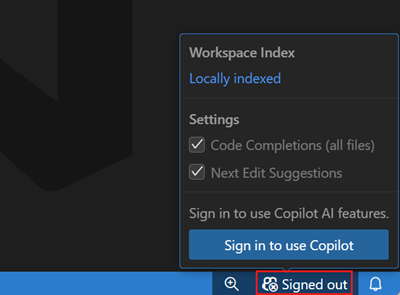
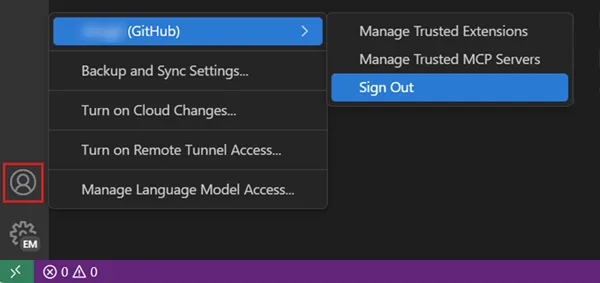
- Abre VS Code, haz clic en elicono de cuenta
- SeleccionaSign in with GitHub, e inicia sesión con tu cuenta de GitHub
- Después de iniciar sesión, Copilot se activa automáticamente
Si no tienes una cuenta de GitHub, primero ve agithub.comregístrate gratis.
Al abrir el editor verás la entrada de Copilot; solo necesitas iniciar sesión con tu cuenta de GitHub, sin necesidad de instalar complementos desde el mercado de extensiones.
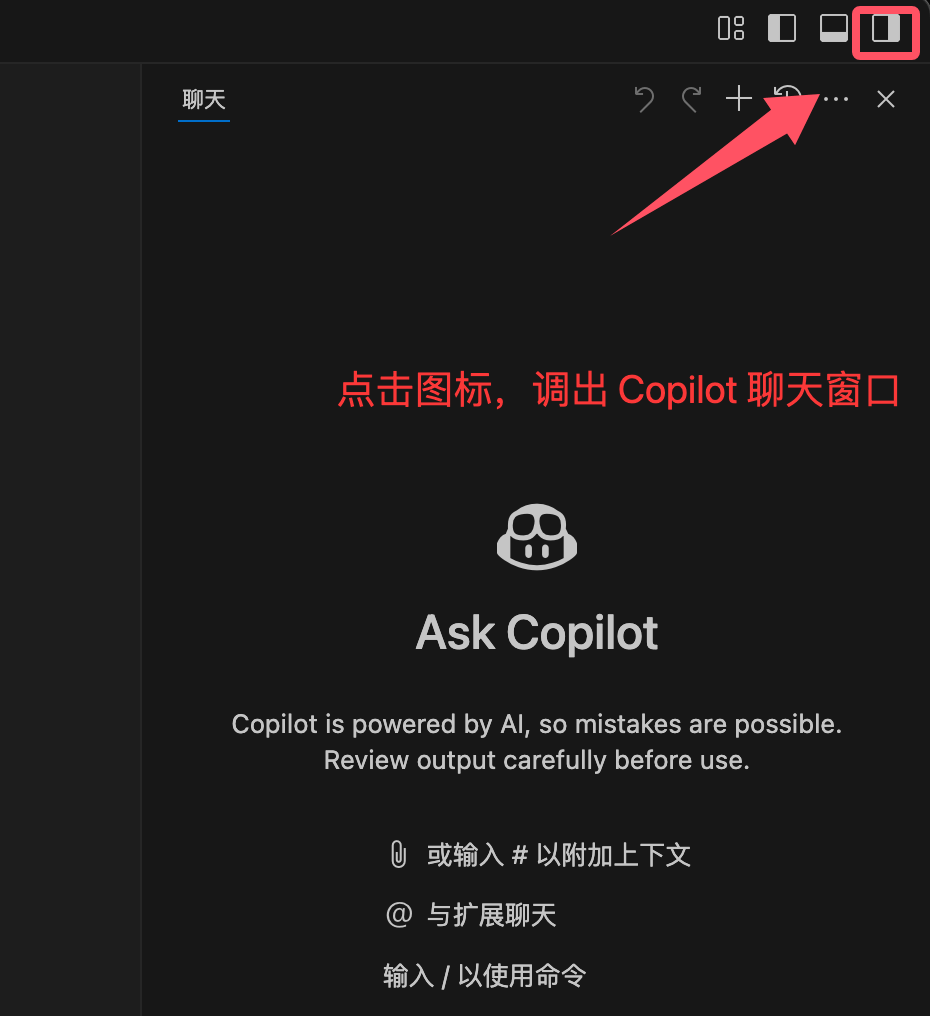
Haz clic en el pequeño icono en la esquina superior derecha para abrir la ventana de chat de Copilot:
3. Node.js
Dirección de descarga:https://nodejs.org
Tutorial de Node.js:https://www.example.com/nodejs/nodejs-tutorial.html
Elige la versión LTS, después de instalar abre la terminal y verifica:
node -v   # 应显示 v20.x.x 或更高
npm -v    # 应显示 10.x.x 或更高
Conoce algunos atajos de teclado
Estos dos atajos son los que más usarás:
| Atajo | Función | Cuándo usarlo |
|---|---|---|
| Ctrl+I(Mac: Cmd+I) | Chat en línea (inline) | Selecciona un fragmento de código y pide a la IA que lo explique o modifique |
| Ctrl+Shift+I(Mac: Cmd+Shift+I) | Panel de Chat | Conversaciones largas relacionadas con el desarrollo de nuevas funciones |
| Tab | Aceptar la autocompletación | La IA sugiere en gris, pulsa Tab para aceptar |
| Esc | Rechazar la autocompletación | Si la sugerencia de la IA no es correcta, pulsa Esc para ignorarla |
Inicio del proyecto: ¿Qué vamos a hacer?
Ahora vamos a construir una completaaplicación de gestión de tareas。
Lista de funciones
- Crear, editar y eliminar tareas
- Las tareas tienen tres estados: pendiente, en curso, completada
- Prioridad en tres niveles: alta (rojo), media (amarillo), baja (verde)
- Vista de tablero Kanban: tres columnas, arrastrar y soltar para cambiar el estado de la tarea
- Modo oscuro: cambiar con un clic
- Los datos se guardan automáticamente en el navegador (no se pierden al recargar)
- También funciona en el móvil (diseño responsive)
Selección de tecnologías
| Qué hacer | Con qué | Por qué elegirlo |
|---|---|---|
| Framework frontend | Vue 3 | Fácil de aprender, comunidad activa, muchos recursos en chino |
| Herramienta de construcción | Vite | Inicio rápido, recomendado oficialmente por Vue |
| Estilos | Tailwind CSS | No necesitas escribir archivos CSS, escribe clases de estilo directamente en el HTML |
| Almacenamiento de datos | localStorage | Viene incluido en el navegador, no necesita servidor backend |
| Nombre del proyecto | vibe-coding-ejemplo | El nombre de nuestro proyecto práctico |
Primera ronda de conversación: Estructura básica
Ahora comenzamos el verdadero Vibe Coding,no se trata de contarle a la IA todos los requisitos de una vez, sino ir paso a paso.
Paso 1: Crear el proyecto
Abre la terminal y crea el proyecto:
npm create vite@latest vibe-coding-ejemplo -- --template vue
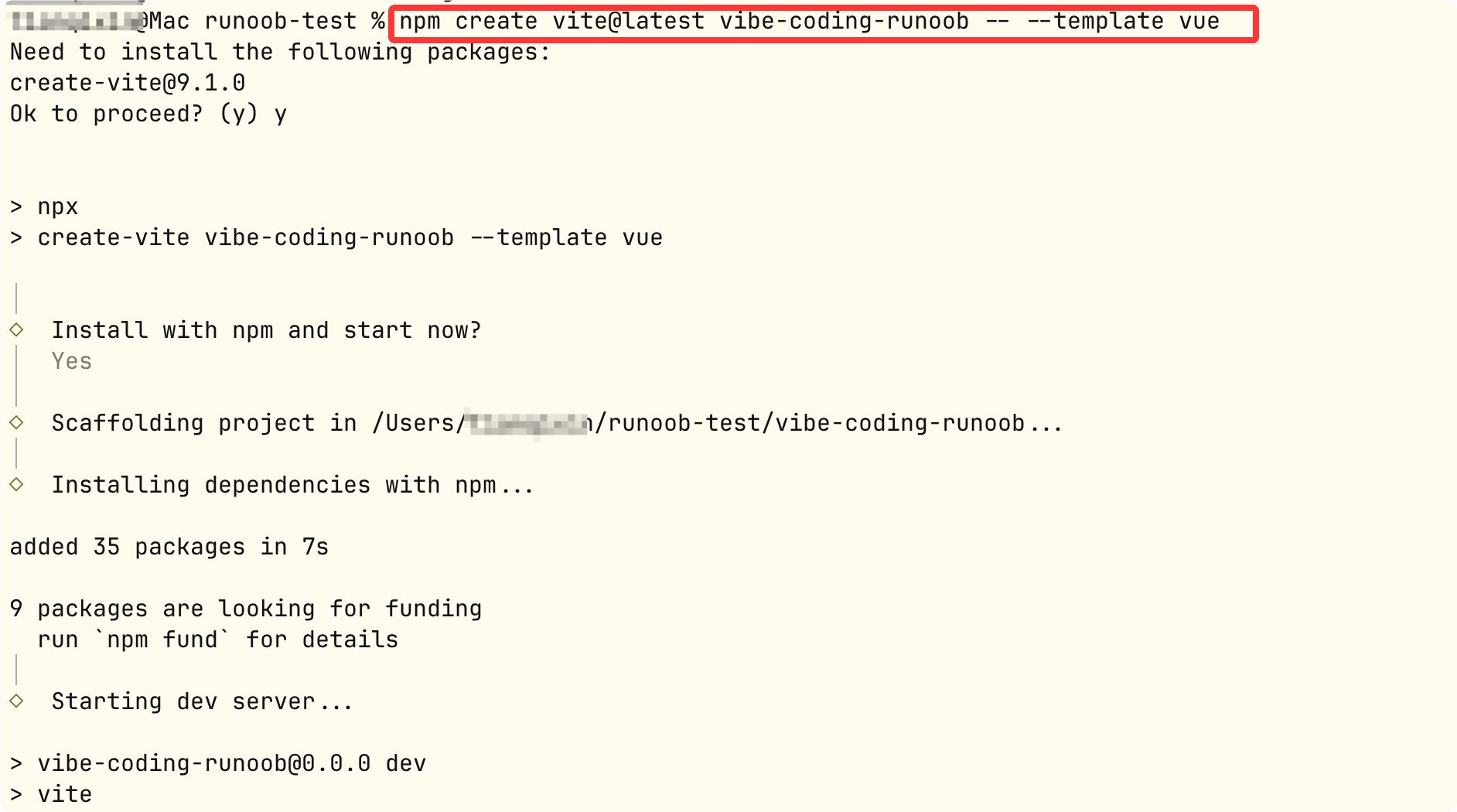
Abre una nueva terminal, entra en el proyecto y luego, según tailwindcss, usacode .el comando para abrir el proyecto en VS Code:
cd vibe-coding-ejemplo
npm install
npm install -D tailwindcss @tailwindcss/vite
code .
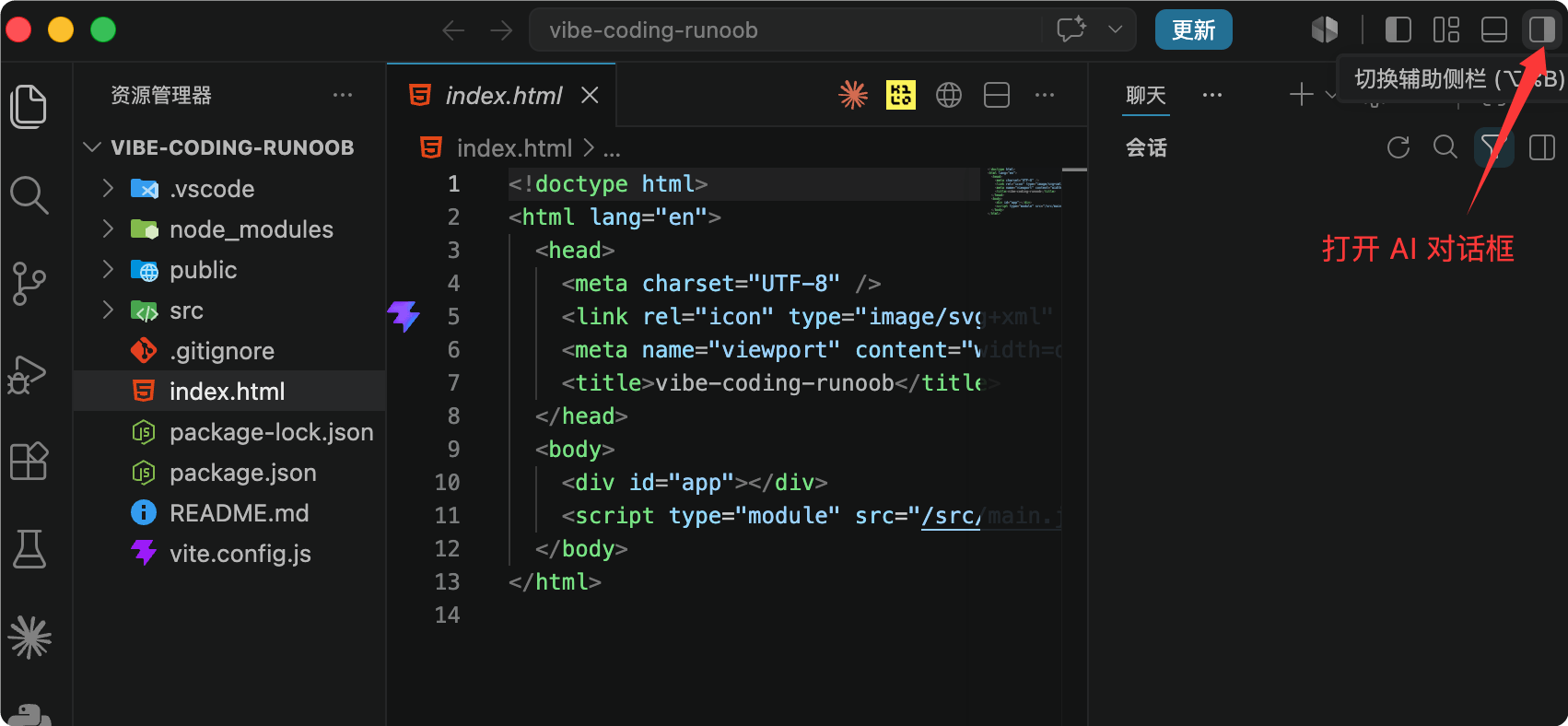
Ahora VS Code ha abierto el proyecto, pulsaCtrl+Shift+I(Mac: Cmd+Shift+I) para abrir el panel de Chat de Copilot; también hay un botón para alternar paneles en la esquina superior derecha:
Paso 2: Primera conversación
En el panel de Chat escribe el siguiente texto, es decir, expresa lo que quieres en lenguaje natural:
我在开发一个任务管理 Web App,项目名 vibe-coding-ejemplo。
技术栈:Vue 3 + Vite + Tailwind CSS。

请帮我搭建项目骨架,创建以下文件:

1. src/types/task.ts — 定义 Task 类型
   字段:id, title, description, status, priority, dueDate, createdAt
   status 可选值:'todo' | 'in-progress' | 'done'
   priority 可选值:'low' | 'medium' | 'high'

2. src/App.vue — 应用主页面
   - 顶部导航栏(标题"Vibe Coding Ejemplo")
   - 中间显示任务列表区域

要求:
- 使用 Vue 3 script setup 语法
- 使用 Tailwind CSS 做样式
- 界面简洁干净,主色调用 indigo(靛蓝色)
- 现在先用假数据展示,后面再接真实功能
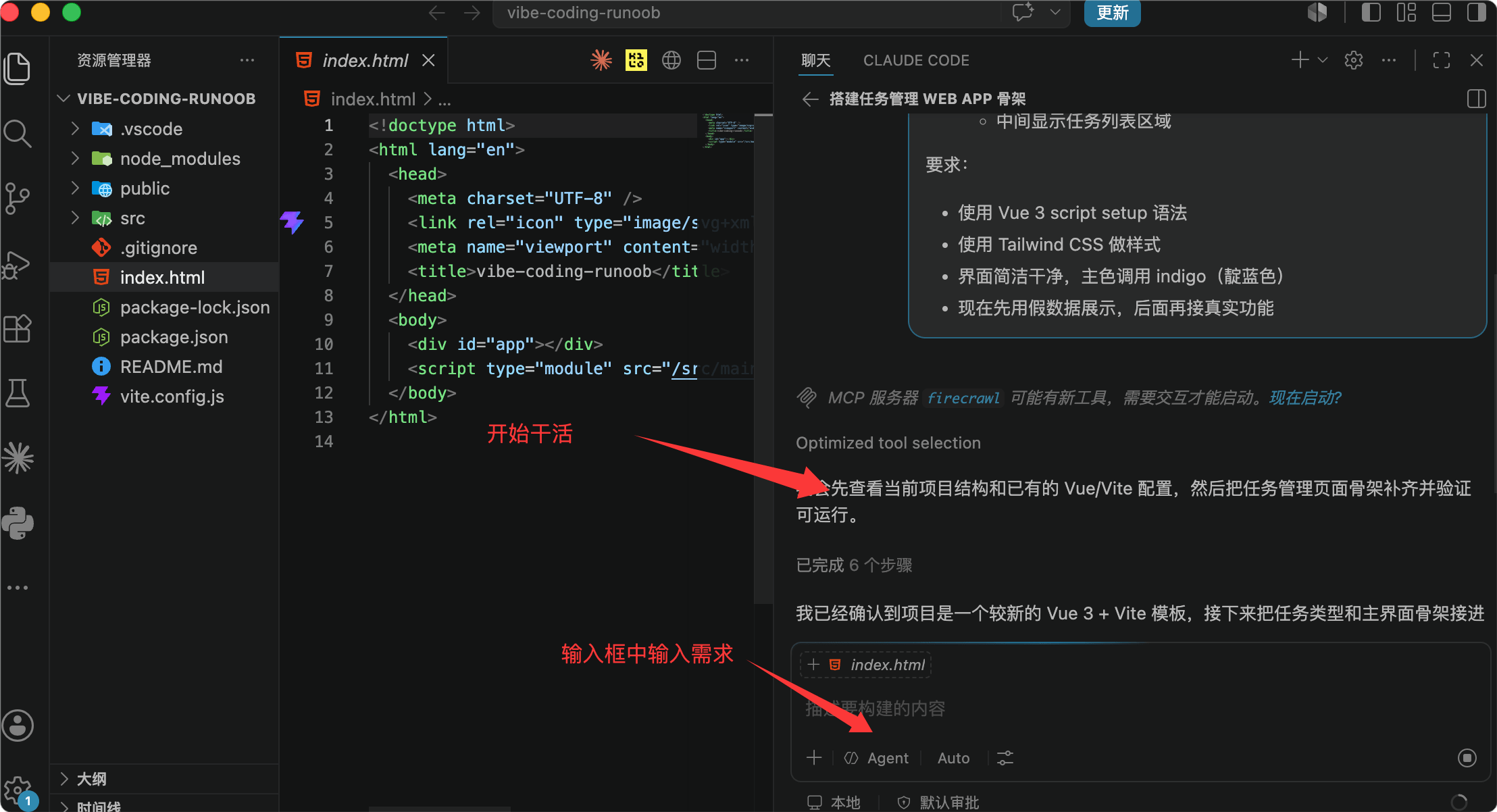
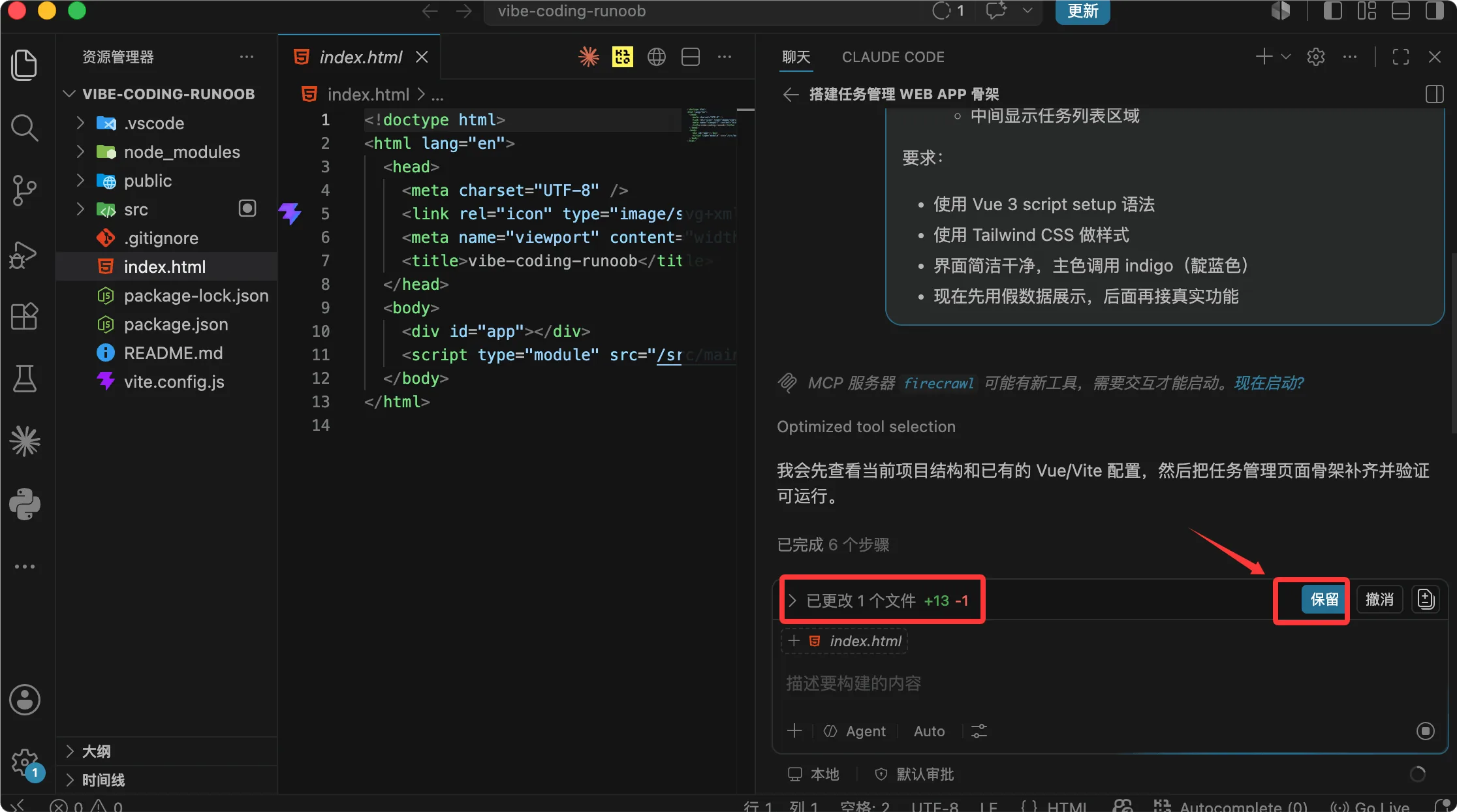
La IA generará código por secciones y modificará el código de los archivos; haz clic enConservarpara que lo escriba automáticamente en el archivo.
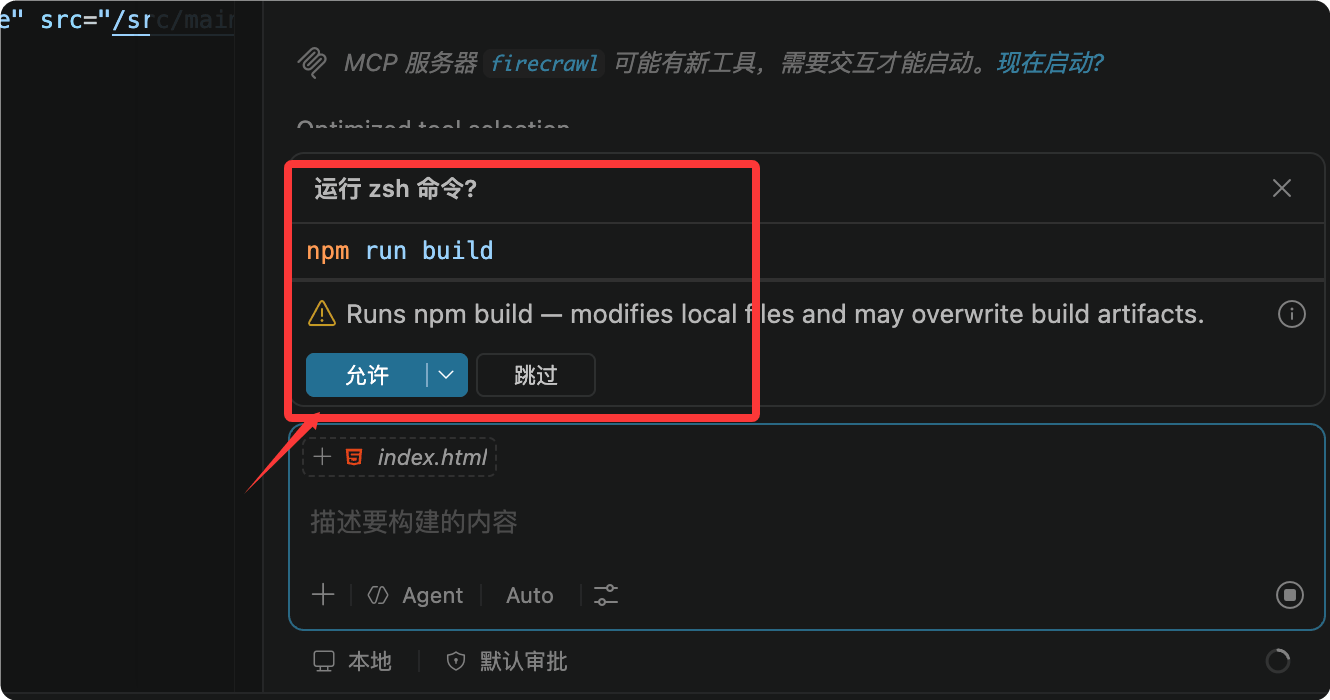
Solicita ejecutar el comando, solo necesitas hacer clic en Permitir:
Paso 3: Verificar
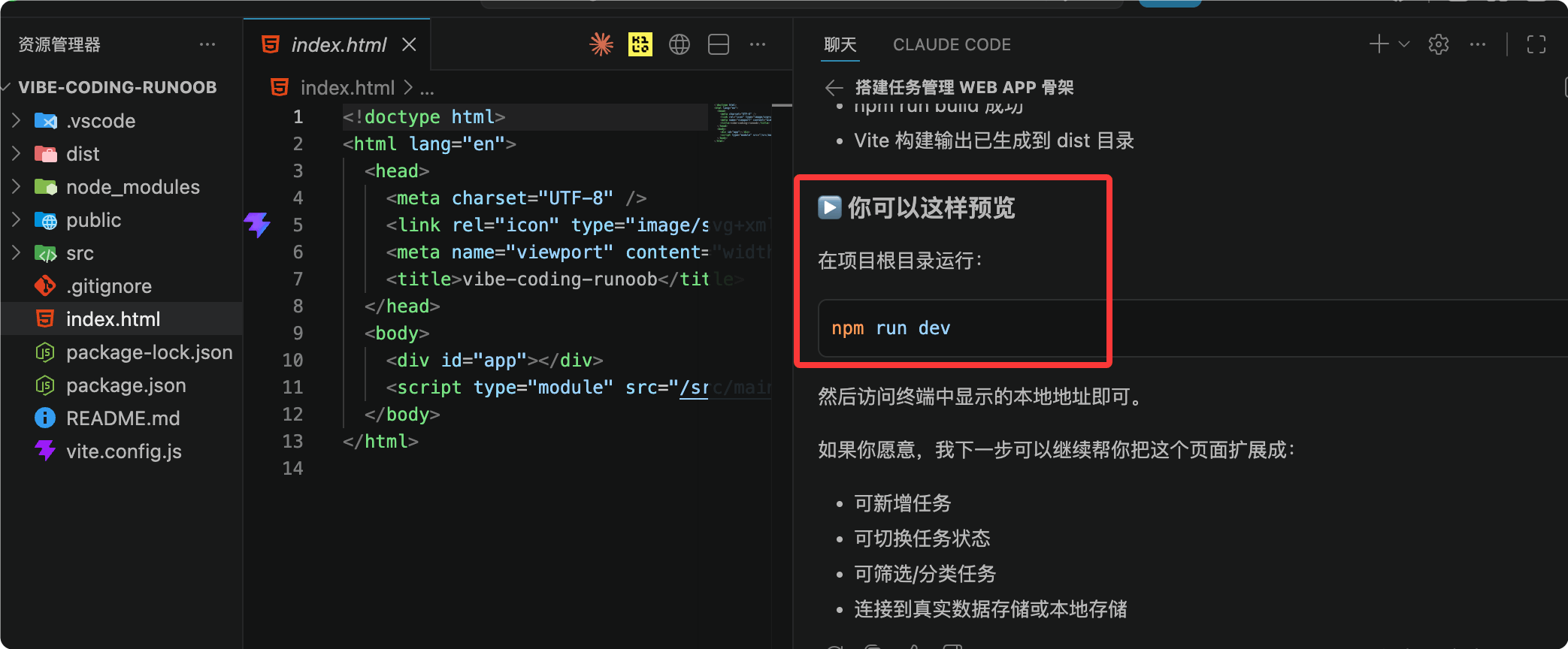
Cuando la IA termine de escribir el código, nos indicará que podemos ejecutarlo en la terminal:
npm run dev
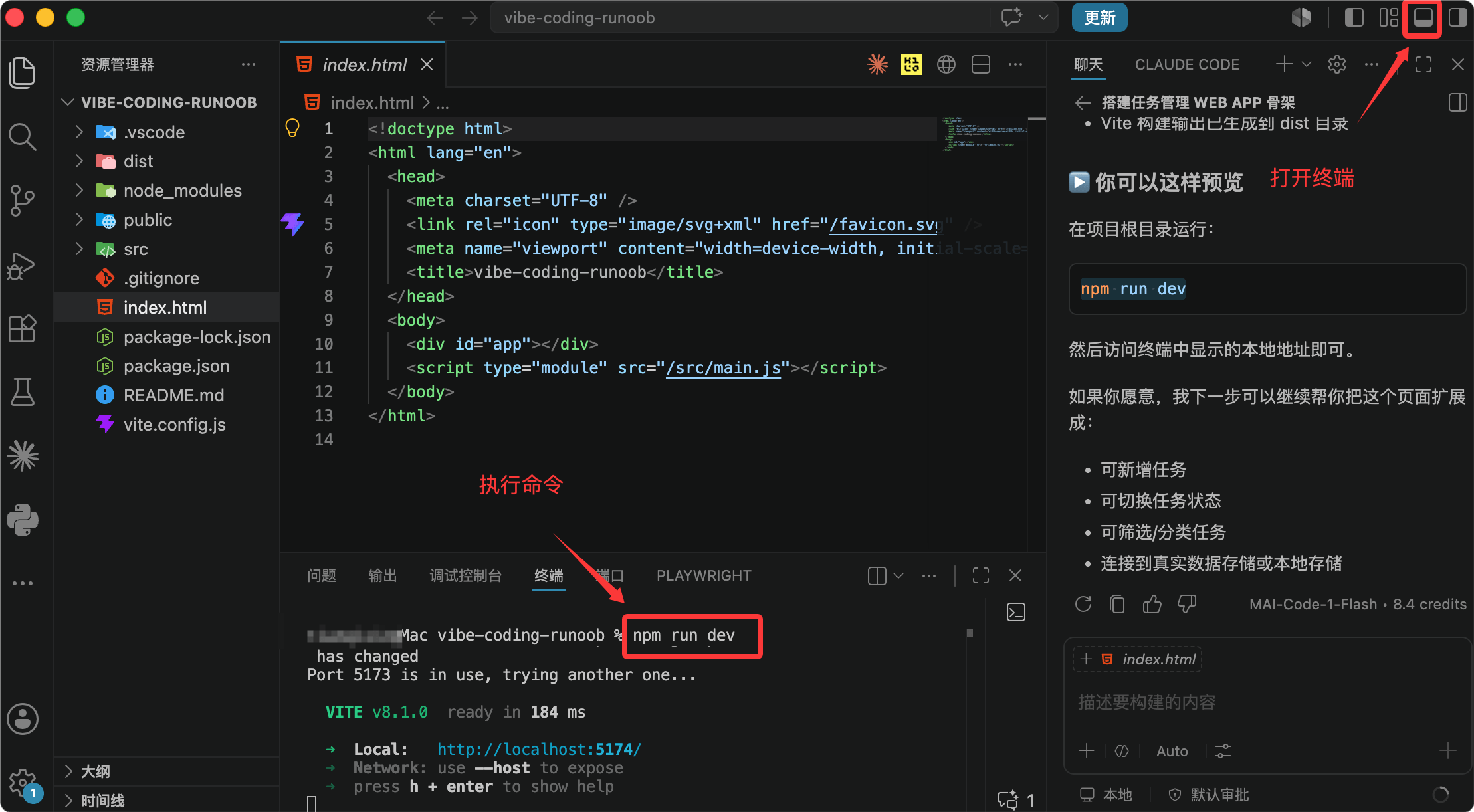
Haz clic en el botón de abrir terminal en la esquina superior derecha y luego ejecuta el comando en la terminal:
Abre http://localhost:5173 en el navegador; si ves la página, significa que el primer paso fue exitoso.
El resultado final es el siguiente:
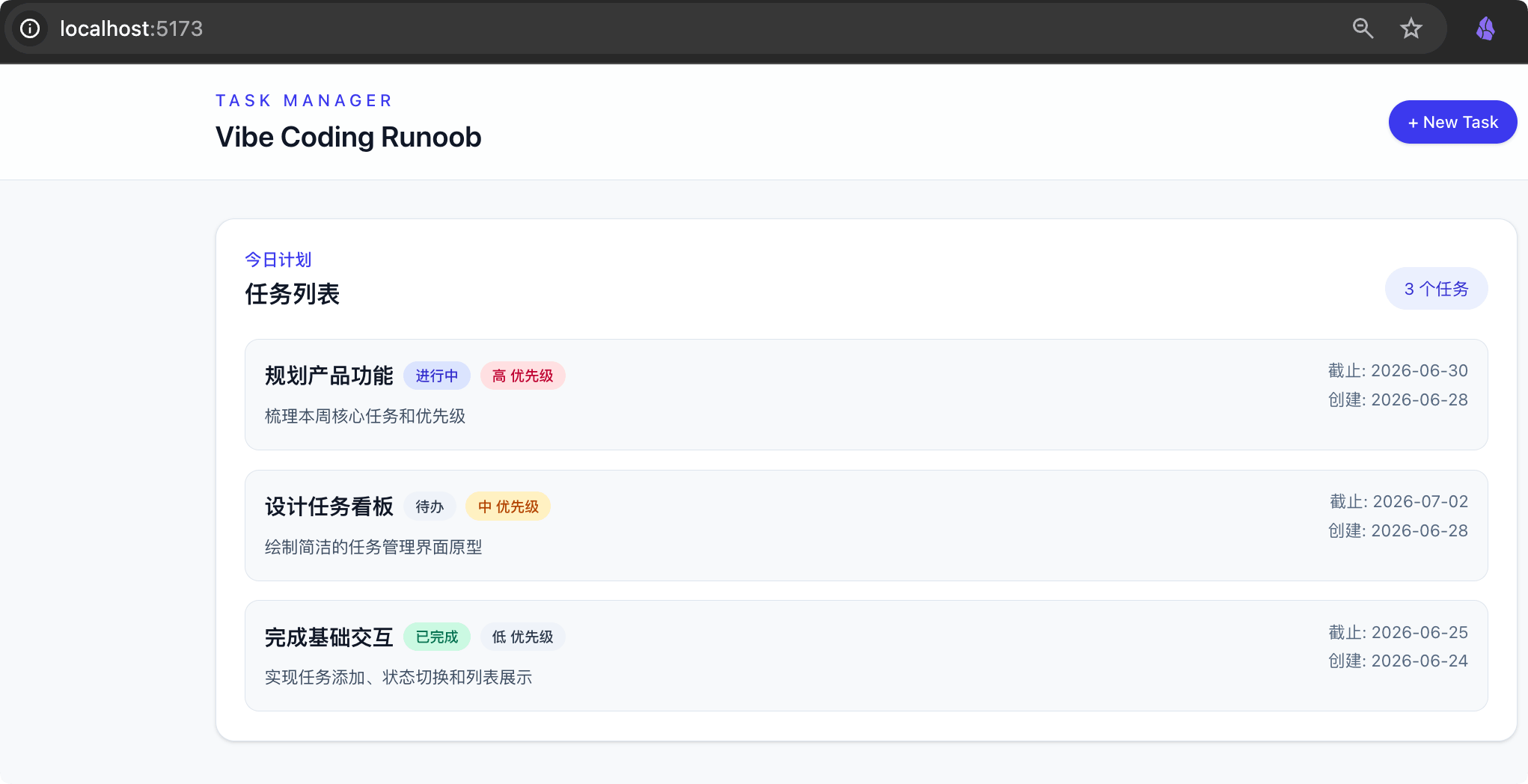
Esta es la primera ronda de Plan → Execute → Verify. Tú describiste el objetivo, la IA lo ejecutó y tú verificaste el resultado. Todas las rondas siguientes siguen este mismo ritmo.
¿Te encuentras con código que no entiendes?
Vibe Coding no requiere que entiendas cada línea de código. Pero si hay algún fragmento que no entiendes en absoluto, selecciónalo y presionaCtrl+I, luego escribe:
Explica en chino sencillo qué hace este código.
La IA te lo explicará en un lenguaje que puedas entender.
Segunda ronda de conversación: Implementar la lista de tareas y el formulario
El esqueleto ya funciona, ahora implementemos las funcionalidades reales.
Paso 1: Componente de tarjeta de tarea
Continúa escribiendo en el panel de Chat:
创建 src/components/TaskCard.vue 组件:

功能:
- 展示单个任务的信息:标题、描述、优先级标签、截止日期
- 优先级用颜色区分:high 红色、medium 黄色、low 绿色(左边框即可)
- 点击左侧复选框标记任务为完成(标题加删除线)
- 右上角有删除按钮(× 图标)
- 鼠标悬停时卡片微微放大(hover:scale-[1.02])

Props 接收:task(Task 类型)
Emit 事件:toggle(切换完成状态)、delete(删除任务)
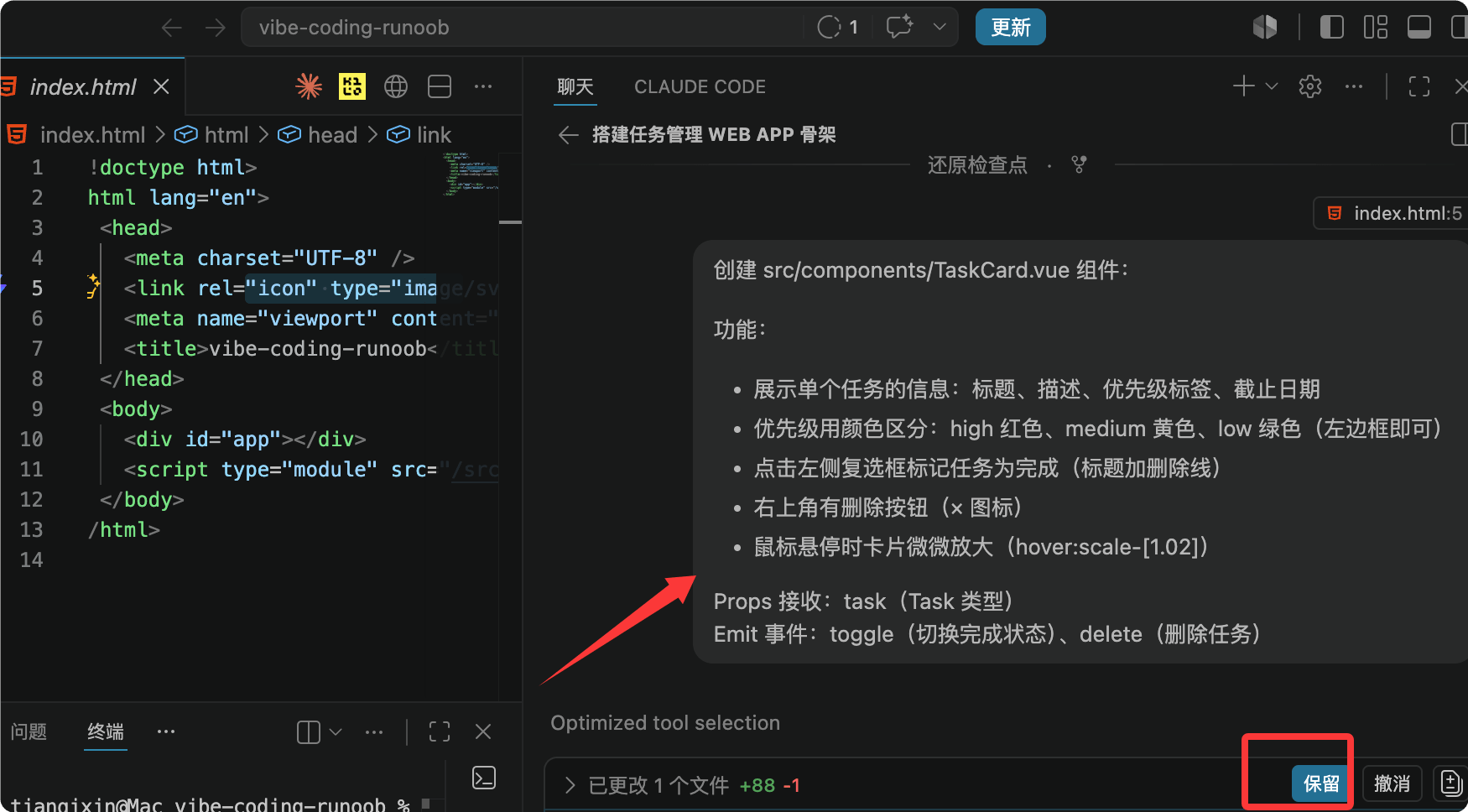
Después de que la IA genere, conserva los puntos de escritura de archivos y permite los puntos de ejecución de comandos. El resultado final:
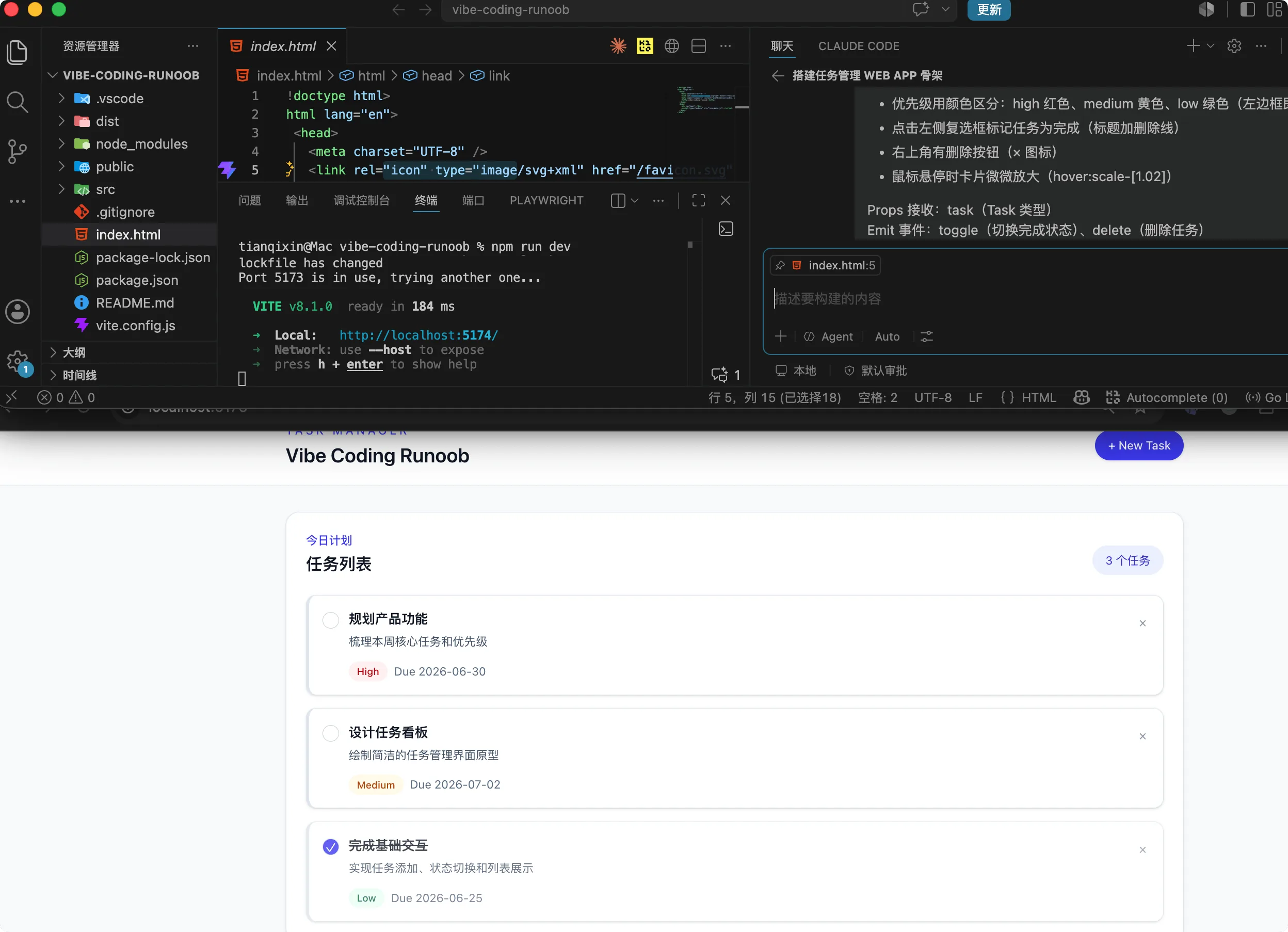
Luego crea el contenedor de la lista de tareas:
创建 src/components/TaskList.vue 组件:

功能:
- 接收任务列表,用 TaskCard 展示每一项
- 任务按创建时间倒序排列(最新的在上面)
- 顶部有状态筛选按钮:全部 / 待办 / 进行中 / 完成
- 没有任务时显示空状态提示:"还没有任务,点击下方按钮创建第一个吧"
Paso 2: Crear formulario de tarea
创建 src/components/TaskModal.vue 组件:

功能:
- 点击"+ 新建任务"按钮打开弹窗
- 表单字段:标题(必填)、描述(选填)、优先级(下拉选择)
- 标题为空时显示红色错误提示"标题不能为空"
- 点击弹窗外的灰色遮罩关闭弹窗
- 按 ESC 键关闭弹窗
- 提交后用 emit 把新任务传给父组件

使用 v-model 绑定表单数据
使用 Teleport 把弹窗渲染到 body 下
Paso 3: Ensamblar los componentes
Ahora actualiza App.vue para combinar TaskList y TaskModal:
更新 src/App.vue:

- 引入 TaskList 和 TaskModal 组件
- 使用 reactive 管理 tasks 数组(先用示例数据)
- 实现 addTask 函数:接收 TaskModal 提交的数据,添加到 tasks 数组
- 实现 toggleTask 和 deleteTask 函数
- TaskModal 的显示/隐藏用 ref(false) 控制

示例数据包含 2 条任务,让页面看起来不空
Paso 4: Verificar
Prueba manualmente en el navegador: crear una tarea → marcar como completada con la casilla → eliminar la tarea. Una vez que todas las funciones funcionen correctamente, pasa a la siguiente ronda.
Tercera ronda de conversación: Persistencia de datos
Ahora, al actualizar la página, las tareas desaparecen. Necesitamos guardar los datos en el localStorage del navegador.
Dile a la IA tus requisitos
现在任务数据只存在内存里,刷新就没了。请把数据持久化到 localStorage:

1. 创建 src/utils/storage.ts:
   - saveTasks(tasks): 把任务数组存为 JSON
   - loadTasks(): 读取并解析 JSON,读取出错时返回空数组
   - 存储键名:vibe-coding-ejemplo-tasks

2. 更新 src/stores/taskStore.ts:
   - 用 Vue reactive 管理状态
   - 初始化时从 localStorage 加载数据
   - 使用 watch 自动监听变化并保存(deep: true)
   - 导出 addTask、updateTask、deleteTask 函数
   - 首次使用时如果没有数据,自动创建 3 条示例任务

3. 更新 App.vue,改为从 taskStore 获取数据和方法
Verificar
# 在浏览器中:
1. 添加几条任务
2. 刷新页面 → 任务还在!
3. 按 F12 打开开发者工具 → Application → Local Storage
4. 找到 vibe-coding-ejemplo-tasks,查看存储的 JSON 数据
Si los datos se pierden, pega el mensaje de error de la consola (F12) a la IA para que lo corrija.
Cuarta ronda de conversación: Vista de tablero Kanban
Descripción de requisitos
我想添加一个看板视图(Kanban),文件:src/components/KanbanBoard.vue

功能:
- 三列:待办 | 进行中 | 已完成
- 任务卡片显示在对应状态的列中
- 卡片可以拖拽到其他列(用 HTML5 原生拖拽 API)
- 拖入新列时自动更新任务的 status
- 在 App.vue 顶部加两个 Tab 按钮:"列表"和"看板"
- 切换时保持数据一致

注意:不需要引入任何拖拽库,用原生的 dragstart、dragover、drop 事件即可。
Después de que la IA genere, verifica: arrastra una tarjeta de «Pendiente» a «En progreso» y confirma que el estado de la tarea se haya actualizado.
Quinta ronda de conversación: Modo oscuro y adaptación móvil
Modo oscuro
添加深色模式:创建 src/components/ThemeToggle.vue

功能:
- 点击按钮切换亮色/深色模式
- 在 html 标签上添加/移除 dark class
- 用 localStorage 记住用户选择(键名:vibe-coding-ejemplo-theme)
- 首次访问时跟随系统设置(prefers-color-scheme)
- 按钮放在导航栏右侧

同时给所有组件添加 dark: 前缀的深色样式。
Adaptación móvil
适配手机屏幕(375px 宽):

- 看板三列在手机上改成竖向单列布局
- 任务模态框在手机上改成从底部滑出的样式
- 所有按钮的点击区域不小于 44px
- 表单输入框字号不小于 16px(防止 iOS 自动缩放)
- 导航栏在手机上用汉堡菜单

使用 Tailwind 的响应式类:sm: md: lg:
Verificación: en el navegador presiona F12, cambia al modo móvil (375px) y revisa cada página una por una.
¿Qué hacer si encuentras un Bug? Plantilla universal para depurar errores
Este es el «botiquín de primeros auxilios» de Vibe Coding: ante cualquier error, usa directamente esta plantilla:
Tengo un problema, ayúdame a solucionarlo:

【Mensaje de error】
Pega aquí el error completo de la terminal o de la consola del navegador.

【El efecto que quiero lograr】
Describe qué esperas que ocurra.

【Los métodos que ya he probado】
Enumera las operaciones que has intentado pero que no resolvieron el problema.
La IA localizará automáticamente el problema según el mensaje de error y te dará una solución. No necesitas analizar la causa por ti mismo.
Haz que la IA revise tu código
Cada vez que completes una gran funcionalidad, escribe en el Chat:
请审查我当前项目的代码,重点检查:
1. 有没有安全风险
2. 有没有性能问题
3. 错误处理是否完整
4. 有没有可以简化的地方
La IA te dará los problemas y sugerencias de corrección punto por punto. Esto es algo que solo podían hacer los desarrolladores experimentados, pero con la IA, tú también puedes lograrlo.
Despliegue y publicación
El proyecto está listo; el último paso es ponerlo en línea para que cualquiera pueda acceder a él.
Enviar a GitHub (push)
$ git init
$ git add .
$ git commit -m "feat: vibe-coding-ejemplo 任务管理应用"
# 在 github.com 创建同名仓库后:
$ git remote add origin https://github.com/你的用户名/vibe-coding-ejemplo.git
$ git push -u origin main
Desplegar en Vercel
- Accede avercel.come inicia sesión con tu cuenta de GitHub
- Haz clic en Add New Project y selecciona el repositorio vibe-coding-ejemplo
- En Framework selecciona Vite y haz clic directamente en Deploy
- Espera 1-2 minutos y obtén el dominio xxxx.vercel.app
Envía el enlace a tus amigos y podrán usar tu aplicación.
Resumen de Vibe Coding
La fórmula para escribir buenos prompts
Un buen prompt =Objetivo + Restricciones + Contexto
| No recomendado | Recomendado |
|---|---|
| Ayúdame a hacer una lista de tareas | Crea el componente TaskList.vue. Funciones: mostrar la lista de tareas, incluyendo título, estado y etiqueta de prioridad. Usa Tailwind CSS; los datos se pasan a través de props. No introduzcas bibliotecas de UI de terceros. |
Ritmo de iteración
每次对话 → 只做一个功能
每次修改 → 立刻在浏览器里验证
每个功能完成 → 立刻 git commit
每天结束 → push 到 GitHub
No acumules muchos cambios para probarlos todos juntos; te estás creando problemas a ti mismo.
Estas cosas no se las delegues a la IA
- Aceptar el código sin mirarlo en absoluto — al menos debes saber qué archivos se han modificado.
- Cuando la IA diga «este código tiene un riesgo de seguridad», tómalo en serio.
- No publicar sin probar manualmente cada funcionalidad