CC Switch: cambio de API con un solo clic
Con la popularidad de herramientas de programación con IA como Claude Code, OpenAI Codex, Gemini CLI, etc., los desarrolladores a menudo necesitan cambiar con frecuencia entre múltiples proveedores de API: API oficiales, espejos nacionales, proxies de terceros... Modificar manualmente los archivos de configuración cada vez es engorroso y propenso a errores.
CC Switch es una herramienta de escritorio que resuelve este problema. Proporciona una interfaz gráfica unificada para que puedas:
| Funciones | Descripción |
|---|---|
| 🔄 Cambio de Provider con un solo clic | Guarda múltiples conjuntos de configuraciones de API, cambia con un solo clic sin editar JSON manualmente. |
| 🖥️ Gestión unificada de múltiples aplicaciones | Gestiona a la vez cinco herramientas: Claude Code, Codex, Gemini CLI, OpenCode y OpenClaw |
| 🛡️ Proxy local de API | Proxy HTTP integrado de alto rendimiento, compatible con conmutación por error automática y monitoreo de solicitudes |
| 🔌 Gestión de servidores MCP | Agrega, edita y sincroniza visualmente la configuración de servidores MCP |
| 📊 Estadísticas de uso | Consulta en tiempo real el consumo de tokens y los costos de API |
| 💾 Copia de seguridad y restauración | Copia de seguridad automática de configuraciones para evitar la pérdida de datos por operaciones accidentales |
Aplicaciones compatibles para la gestión
- 🤖 Claude Code(Anthropic)
- ⚡ Codex(OpenAI)
- ✨ Gemini CLI(Google)
- 🧩 OpenCode(código abierto)
- 🦅 OpenClaw(quinta aplicación, nueva en v3.11.0)
Instalación
Ve aGitHub Releases: https://github.com/farion1231/cc-switch/releases/latestDescarga el paquete de instalación correspondiente a tu plataforma.
Desplázate hasta la parte inferior de la página web, en la sección de paquetes de recursos, y descarga el paquete de instalación para tu plataforma: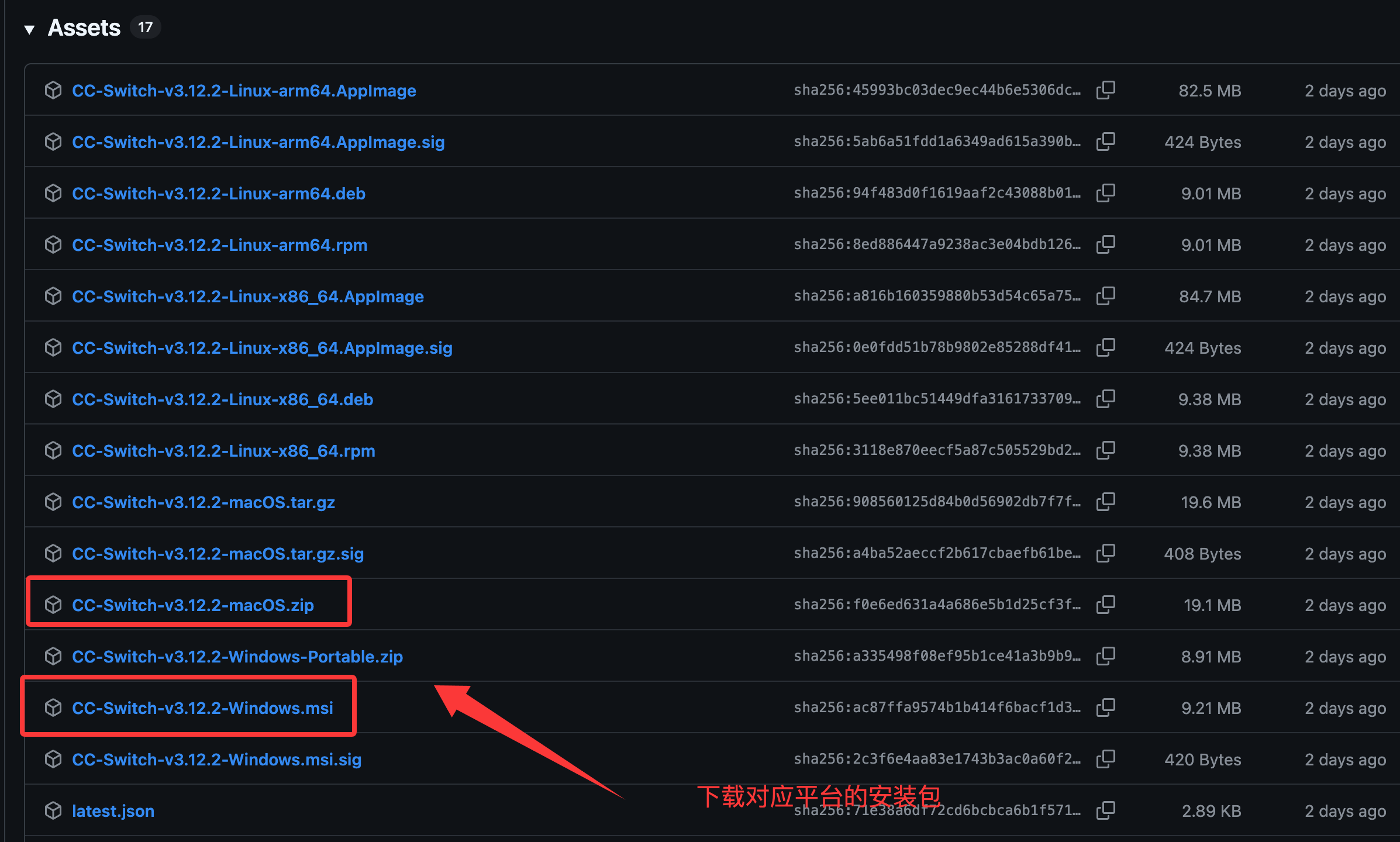
Requisitos del sistema
| Sistema | Versión mínima | Arquitectura |
|---|---|---|
| Windows | Windows 10 o superior | x64 |
| macOS | macOS 10.15 (Catalina) o superior | Intel (x64) / Apple Silicon (arm64) |
| Linux | Ver tabla siguiente | x64 / arm64 |
Windows
| Archivo | Descripción |
|---|---|
CC-Switch-vX.X.X-Windows.msi |
✅ Recomendado—Paquete de instalación MSI, compatible con actualización automática |
CC-Switch-vX.X.X-Windows-Portable.zip |
Versión portátil, extraer y usar, no escribe en el registro |
Haz doble clic en el archivo MSI, completa la instalación con el asistente y luego busca «CC Switch» en el menú Inicio para iniciarlo.
⚠️ La versión de Windows tiene deshabilitada la función de «instalación con un clic» para evitar efectos secundarios del manejador de protocolos. Si necesitas instalar herramientas como Claude Code, instálalas manualmente y luego gestiónalas mediante CC Switch.
macOS
Método 1: Descarga directa (recomendado)
- Descargar
CC-Switch-vX.X.X-macOS.zip - Después de descomprimir, arrastra
CC Switch.appel elemento a la carpeta «Aplicaciones» - Al iniciar por primera vez, haz clic derecho → Abrir, o ve a «Configuración del sistema → Privacidad y seguridad → Abrir de todos modos»
⚠️ Dado que el autor no tiene una cuenta de desarrollador de Apple, macOS puede mostrar la advertencia «Desarrollador no identificado». Después de cerrar el aviso, ve a «Configuración del sistema → Privacidad y seguridad» y haz clic en «Abrir de todos modos»; a partir de entonces se iniciará normalmente cada vez.
Método 2: Homebrew
# 添加 tap 并安装
brew tap farion1231/ccswitch
brew install --cask cc-switch
# 更新
brew upgrade --cask cc-switch
Linux
Según la distribución, elige el formato correspondiente:
| Distribución | Formato recomendado | Comando de instalación |
|---|---|---|
| Ubuntu / Debian / Mint | .deb |
sudo apt install ./CC-Switch-*.deb |
| Fedora / RHEL / Rocky | .rpm |
sudo dnf install ./CC-Switch-*.rpm |
| openSUSE | .rpm |
sudo zypper install ./CC-Switch-*.rpm |
| Arch / Manjaro / Otros | .AppImage |
Ver más abajo |
Forma de uso de AppImage:
chmod +x CC-Switch-*.AppImage
./CC-Switch-*.AppImage
Inicio rápido
Después de la instalación, completa la configuración inicial siguiendo estos pasos:
Paso 1: Inicia CC Switch
Al iniciar por primera vez, CC Switch detectará automáticamente las herramientas CLI instaladas e intentará importar las configuraciones existentes. El icono de CC Switch aparecerá en la bandeja del sistema.
Paso 2: Elige la aplicación que deseas gestionar
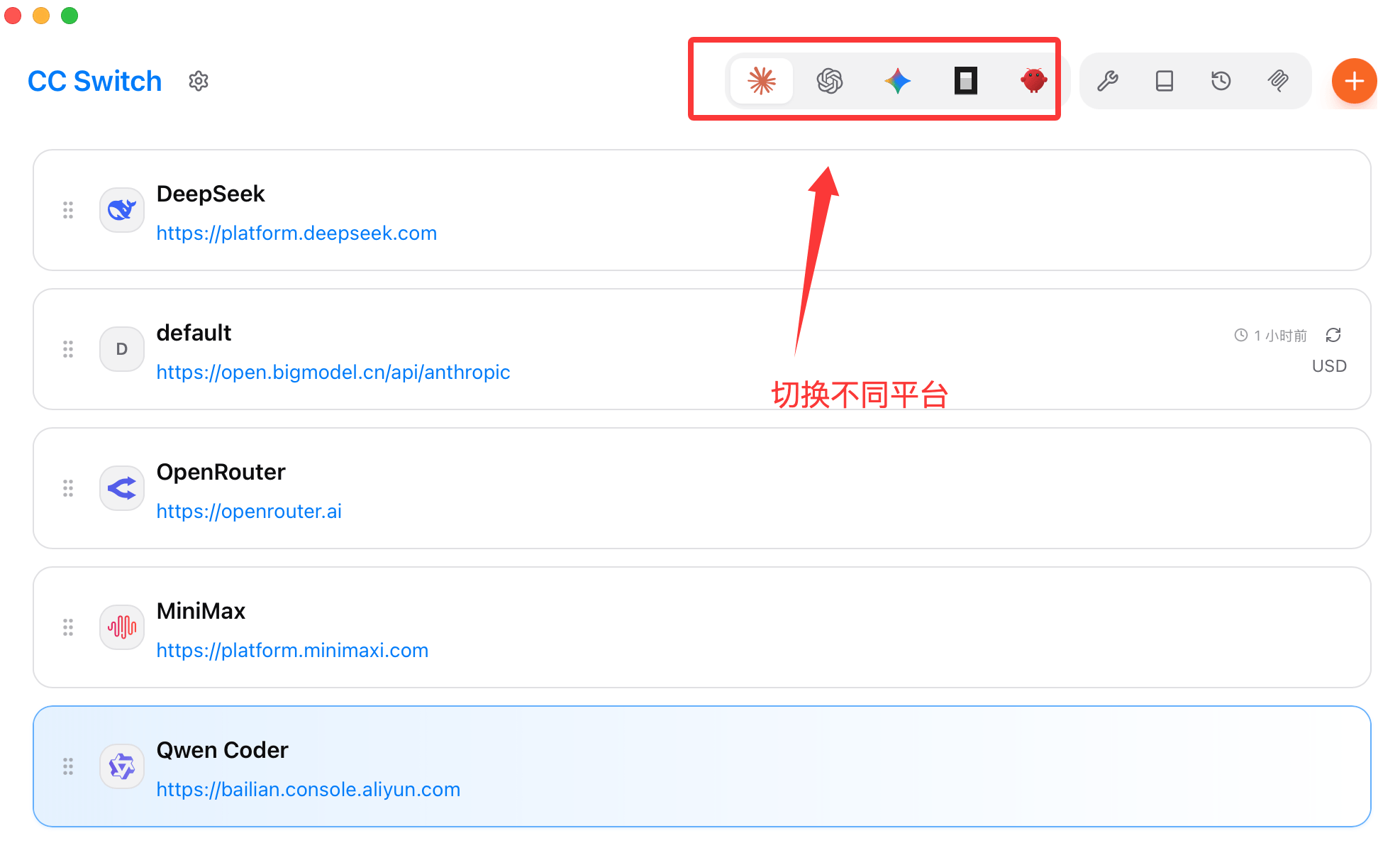
En la parte superior de la interfaz principal hay una barra de cambio de aplicación. Haz clic en el icono correspondiente (Claude Code / Codex / Gemini CLI, etc.) para cambiar la aplicación gestionada actualmente. Puedes ocultar las aplicaciones innecesarias en la configuración.
Paso 3: Agrega el primer Provider
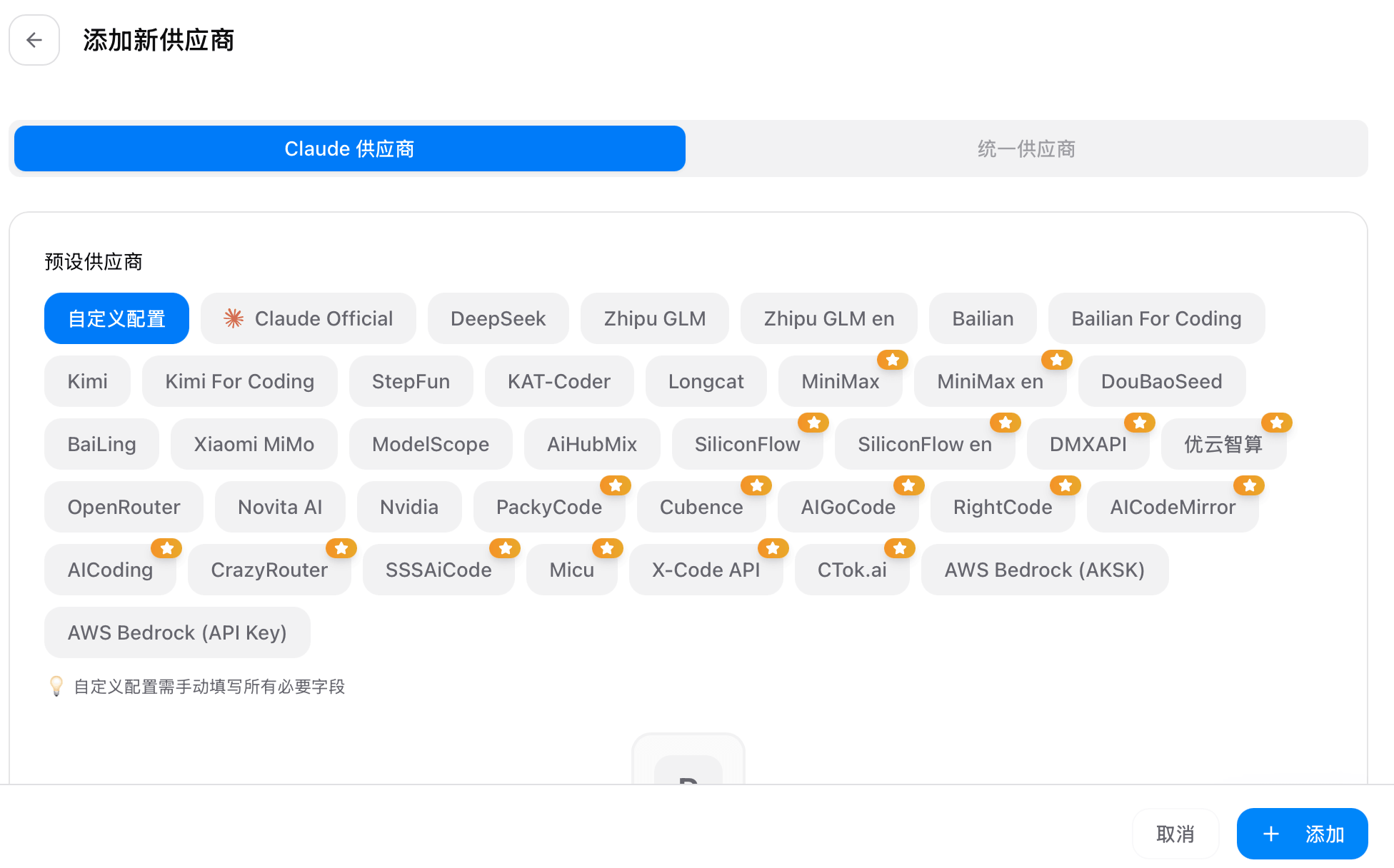
Haz clic en el botón de la esquina superior derecha+y elige entre los ajustes preestablecidos integrados (como la API oficial de Anthropic, DeepSeek, Alibaba Bailian, etc.), o completa manualmente la siguiente información:
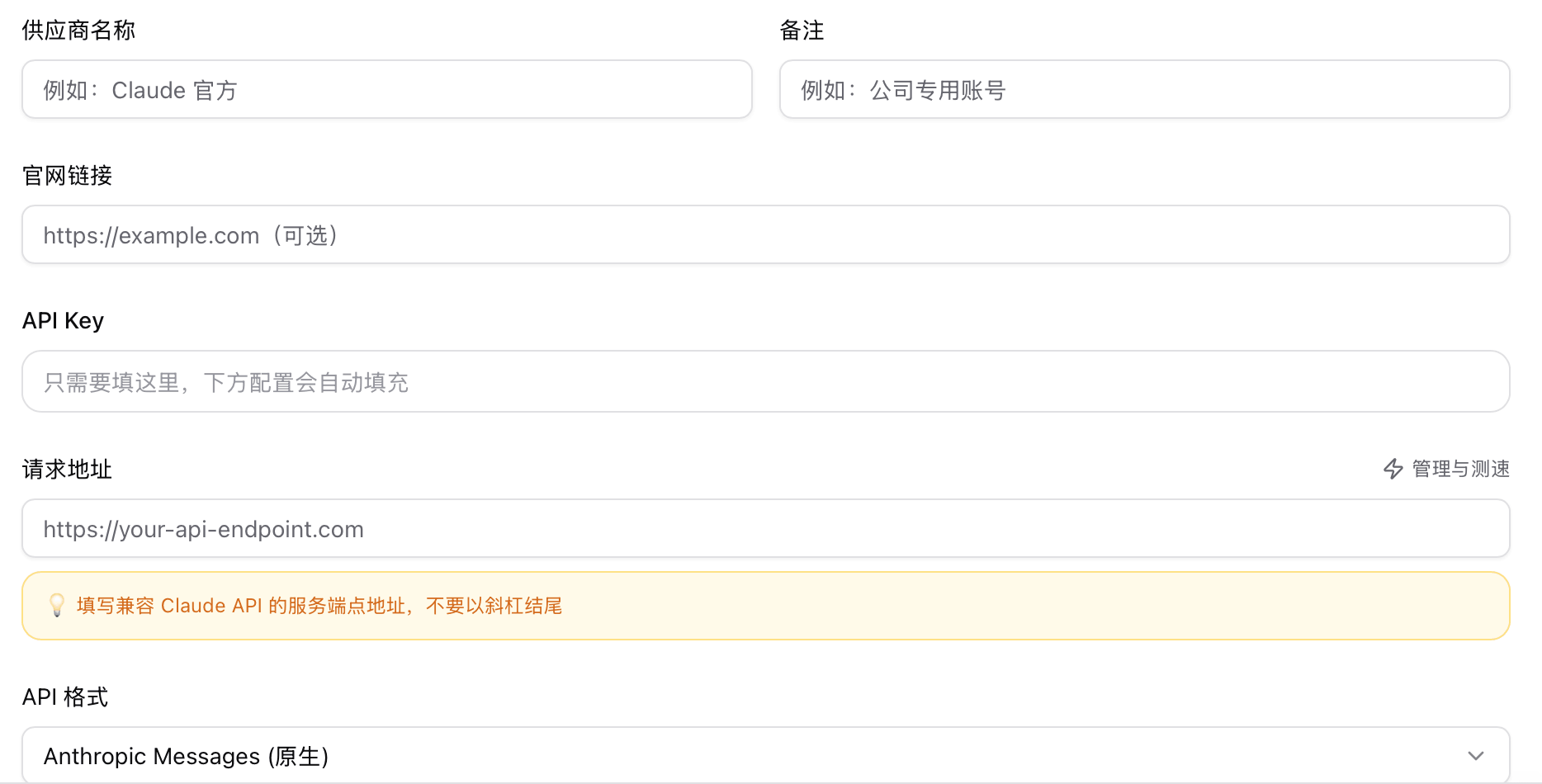
- Nombre: un nombre de nota para distinguirlo fácilmente
- API Key: la clave proporcionada por el proveedor de servicios
- Base URL(Opcional): dirección de proxy personalizada
- Modelo: especifica el nombre del modelo que se usará por defecto
- Formato de API: formato nativo de Anthropic Messages o formato compatible con OpenAI Chat Completions
Paso 4: Cambia el Provider
En la lista, haz clic en el Provider deseado y luego en «Habilitar». CC Switch escribirá automáticamente la configuración en el archivo de configuración de la herramienta CLI correspondiente:
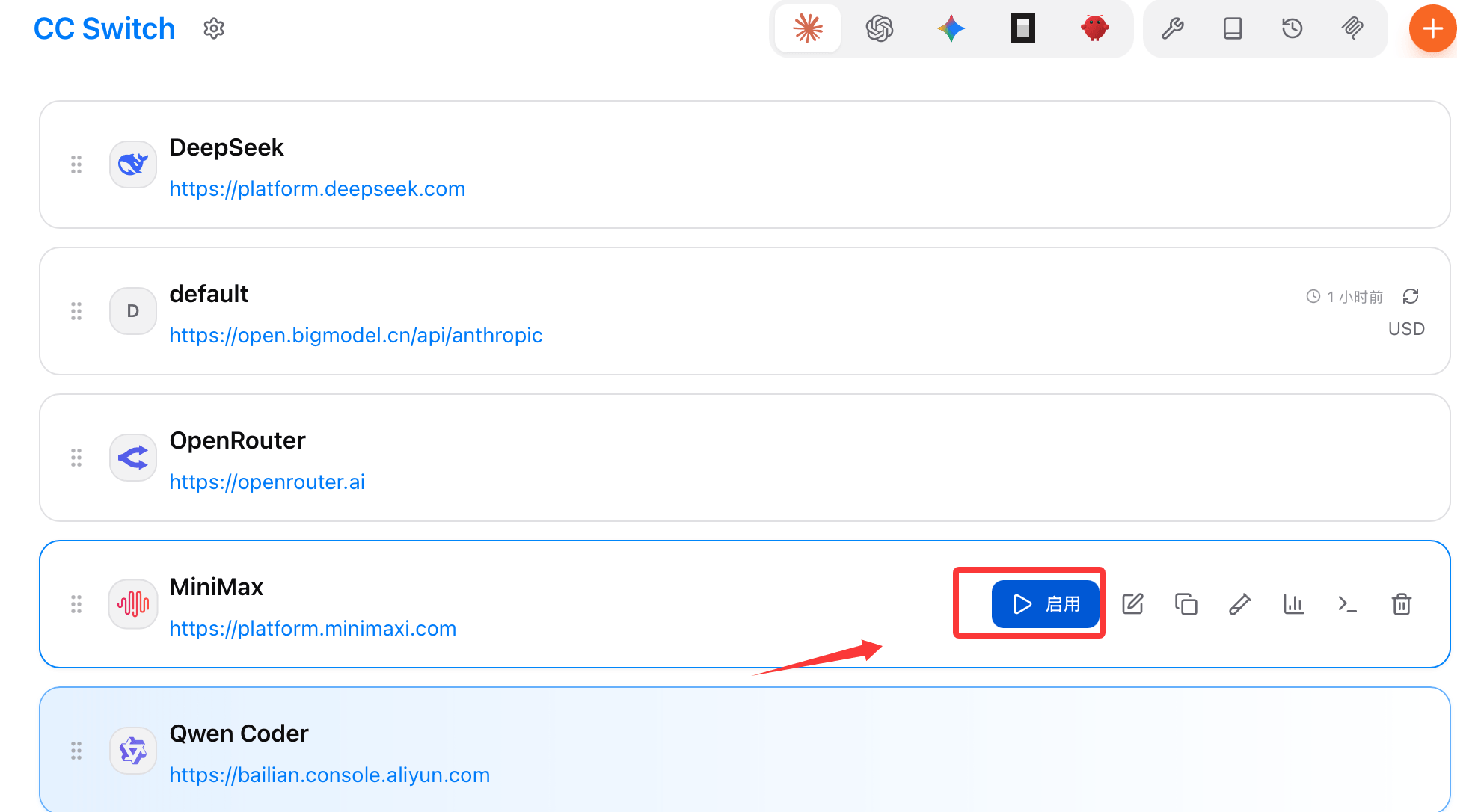
Al ejecutar directamente en la terminalclaudeel comando, se utilizará la nueva configuración.
Paso 5: Verifica la configuración (opcional)
Haz clic en el botón «Verificación de salud» junto al Provider para enviar una solicitud de prueba y verificar la API Key y la conectividad de red.
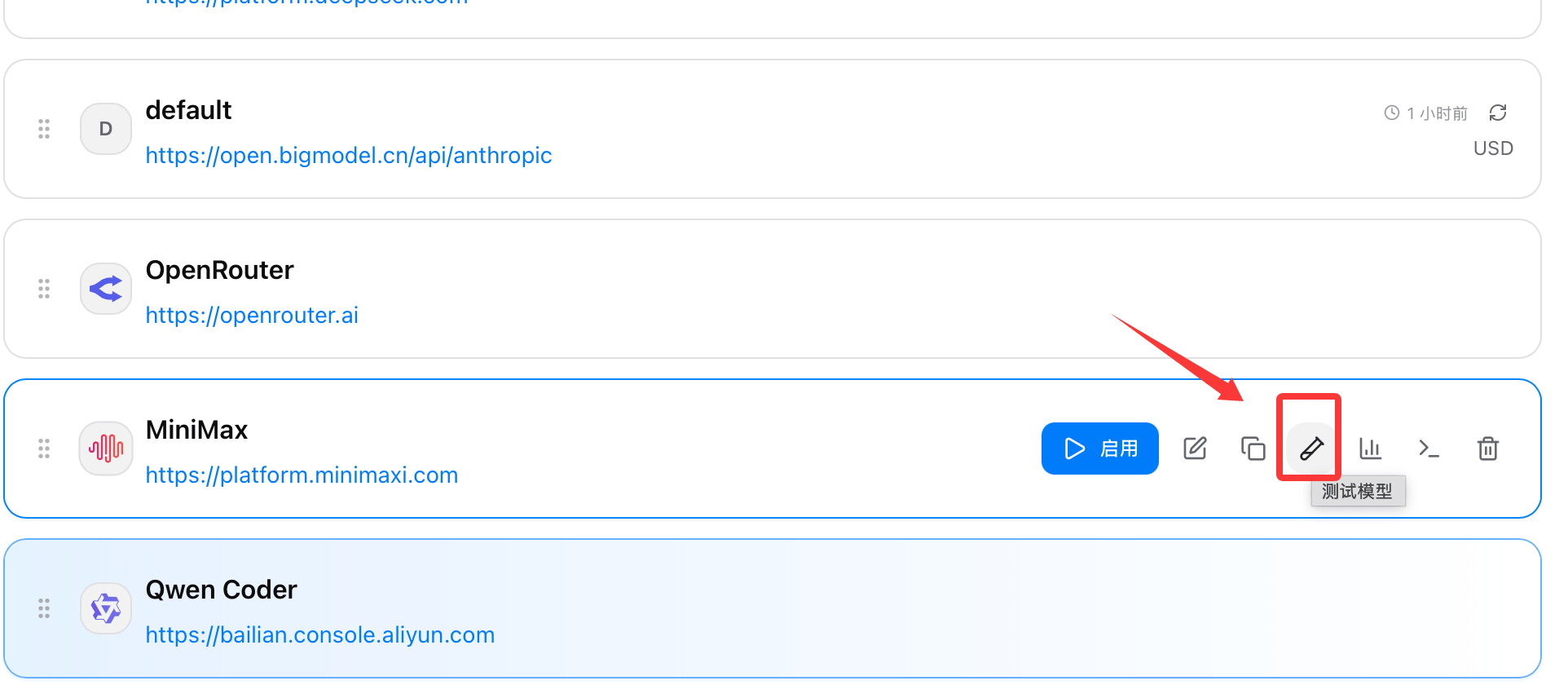
💡 Presiona
Cmd/Ctrl + ,para abrir rápidamente la configuración; presionaESCpara cerrar el panel actual.
Funciones avanzadas
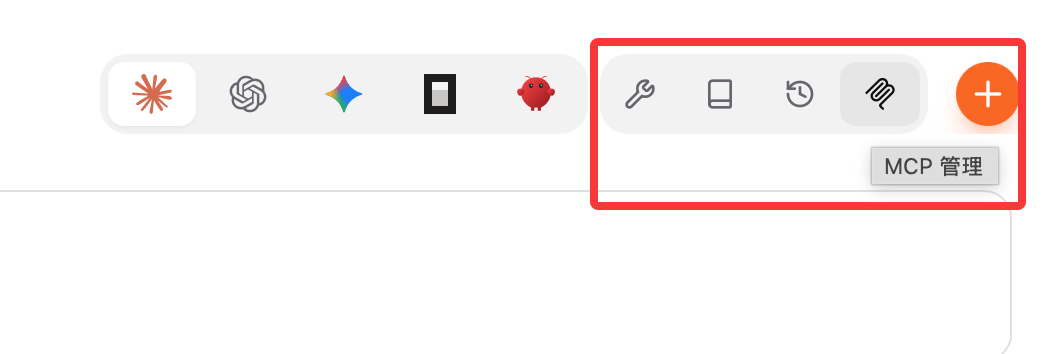
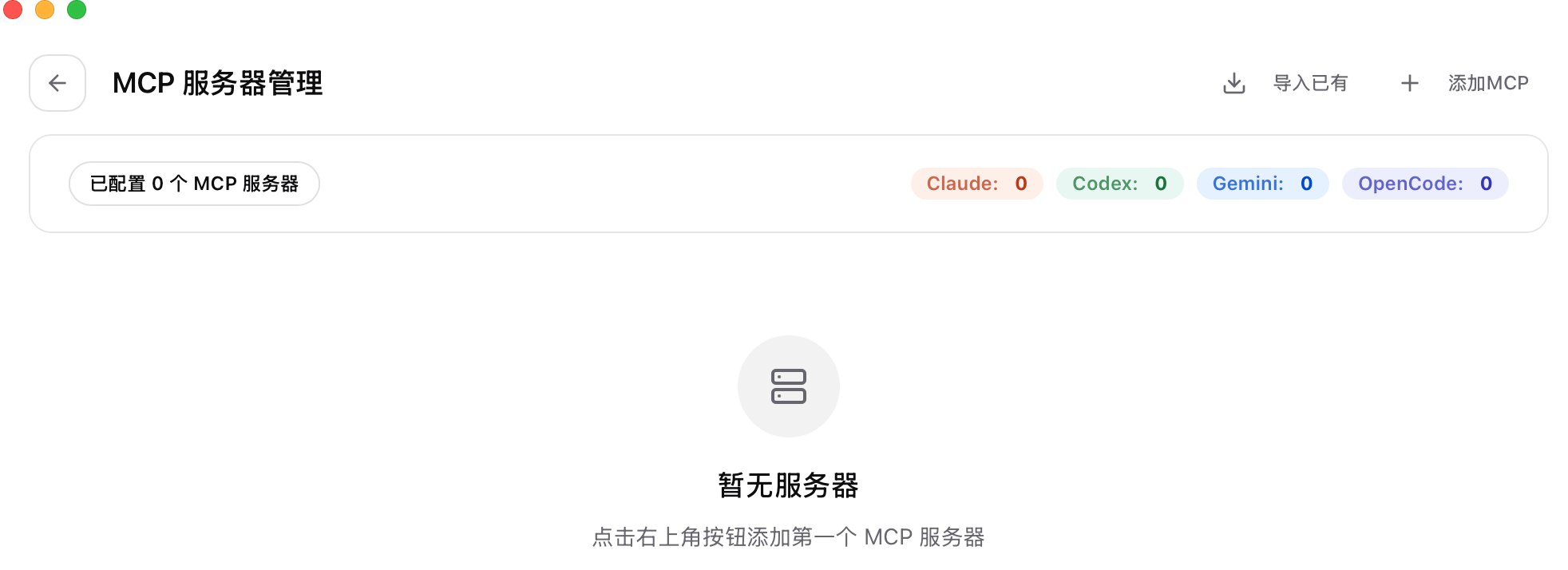
Gestión de servidores MCP
En el panel «MCP», agrega, edita y elimina visualmente servidores MCP (Model Context Protocol). La configuración se sincroniza automáticamente con la herramienta CLI correspondiente, y se admite importar con un clic las configuraciones MCP existentes desde las aplicaciones instaladas.
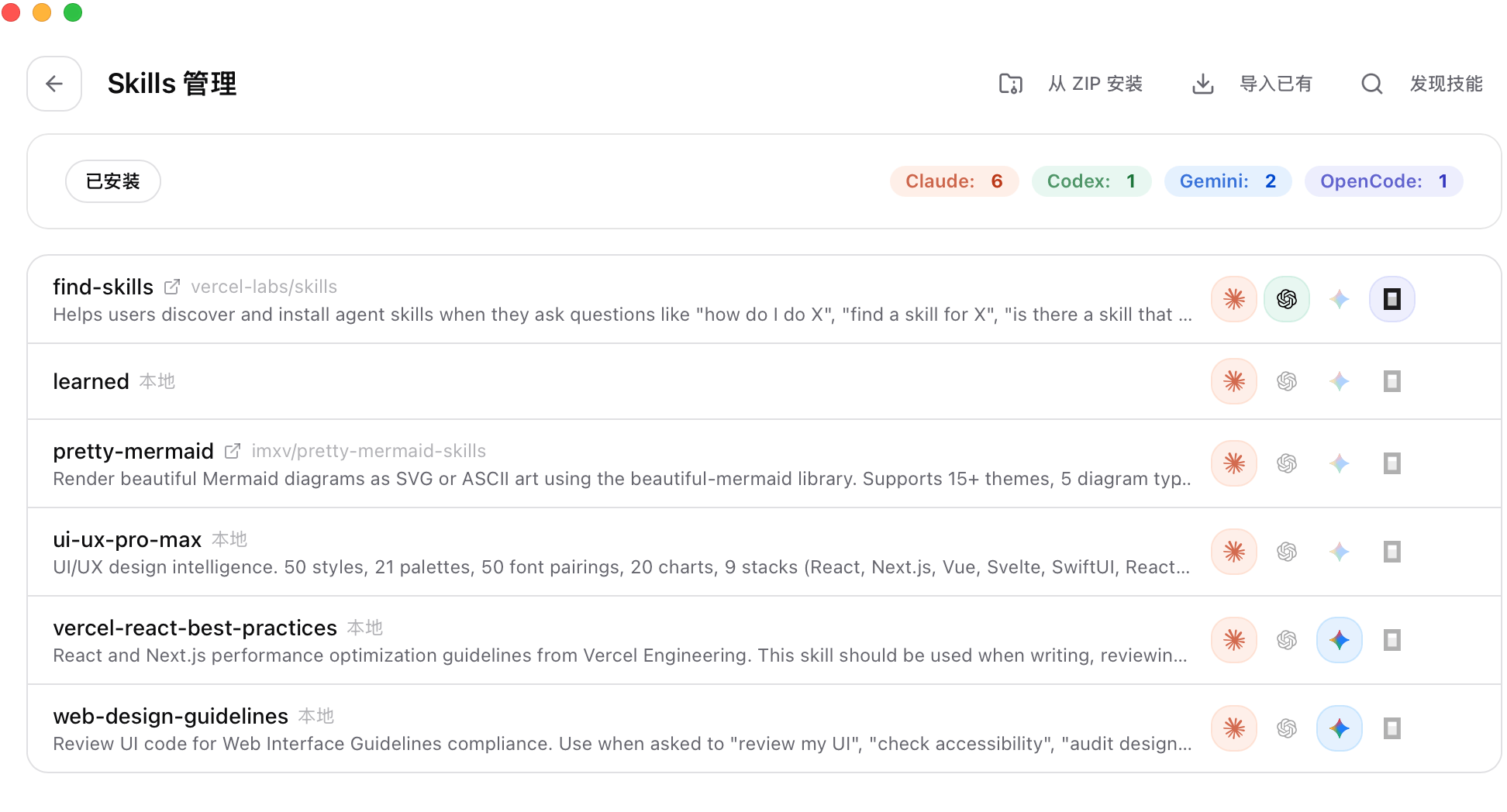
Gestión de Skills
Skills es una función de mejora de prompts para Claude Code. CC Switch admite:
- Instalar Skills desde repositorios de GitHub (incluye
baoyu-skillsrepositorios preestablecidos, etc.) - Instalar desde un archivo ZIP local
- Gestionar Skills de Claude Code y Codex
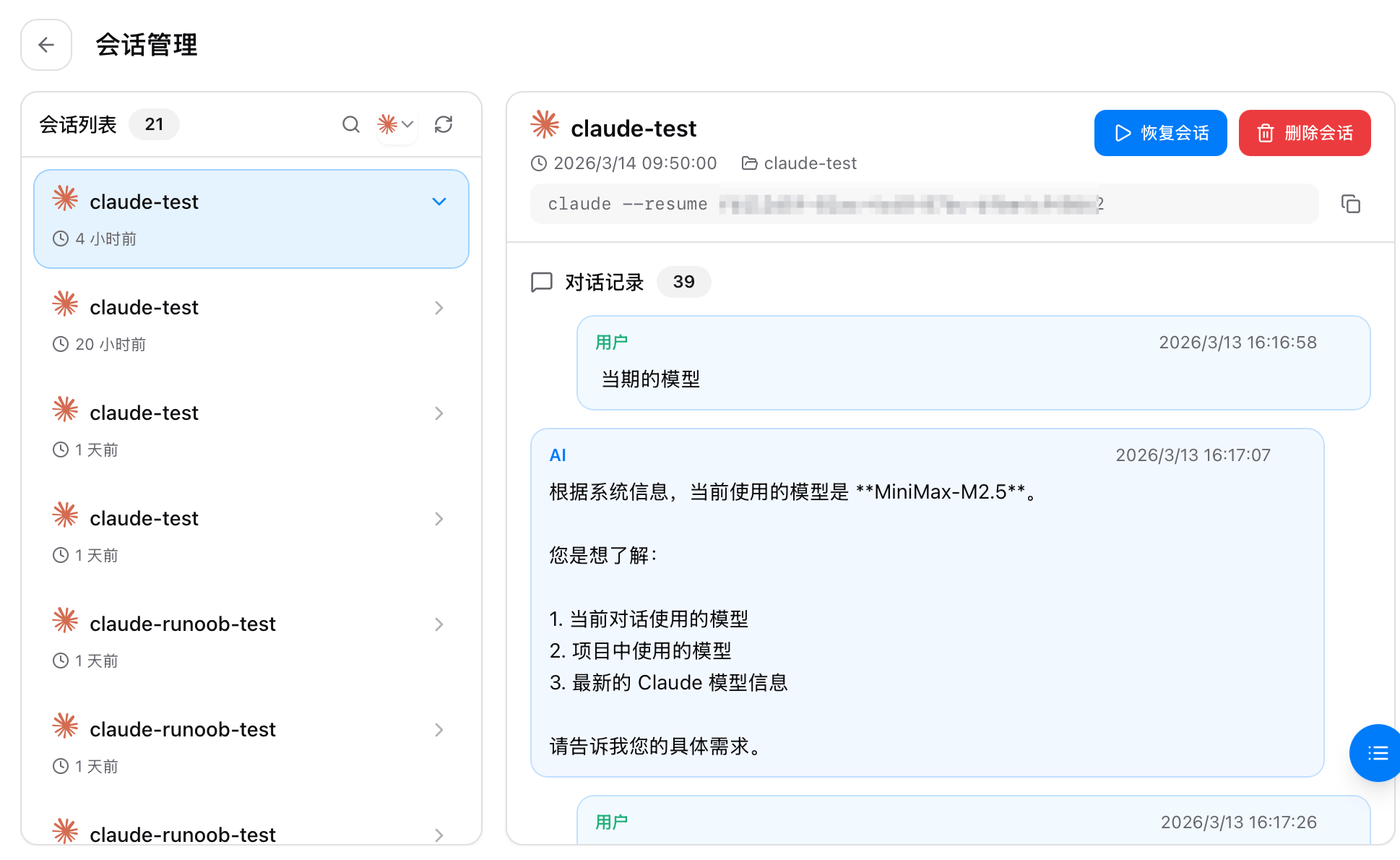
Administrador de sesiones (Session Manager)
En la página «Sesiones», puedes explorar los historiales de conversación de las cinco aplicaciones, con navegación por directorios y búsqueda dentro de la sesión, y se filtra automáticamente según la aplicación actual.
Gestión de copias de seguridad
CC Switch realiza copias de seguridad automáticas periódicas de la base de datos, y también antes de una migración. En «Configuración → Gestión de copias de seguridad» puedes: ver todas las copias, renombrarlas, eliminarlas y crear copias manualmente.
Estadísticas de uso y facturación
La página «Uso» muestra estadísticas de consumo de tokens, compatible con actualización automática, análisis de tasa de aciertos de caché y visualización de costos por modelo y Provider, para ayudar a controlar el gasto en API.
Claude Rectifier (corrección de firma de pensamiento)
Al usar ciertas puertas de enlace (gateways) de API de terceros, el formato del thinking block de Claude puede ser incompatible. Al activar Rectifier, la capa de proxy corregirá este problema automáticamente. Puedes activarlo o desactivarlo en «Configuración → Avanzado».
Sincronización automática WebDAV
Admite sincronizar la base de datos con servicios WebDAV (como Nutstore), lo que permite compartir configuraciones entre múltiples dispositivos. Incluye un mecanismo de protección de archivos grandes para evitar transferencias accidentales.
Otras extensiones