Основы Markdown
Markdown — это базовый язык написания в Obsidian.
Markdown использует простые текстовые символы для форматирования, что позволяет вам не отрывать руки от клавиатуры во время написания и сосредоточиться на содержании, а не на оформлении.
В этой главе рассматривается наиболее часто используемый синтаксис Markdown в повседневном использовании Obsidian. Все примеры можно отработать прямо в Obsidian.
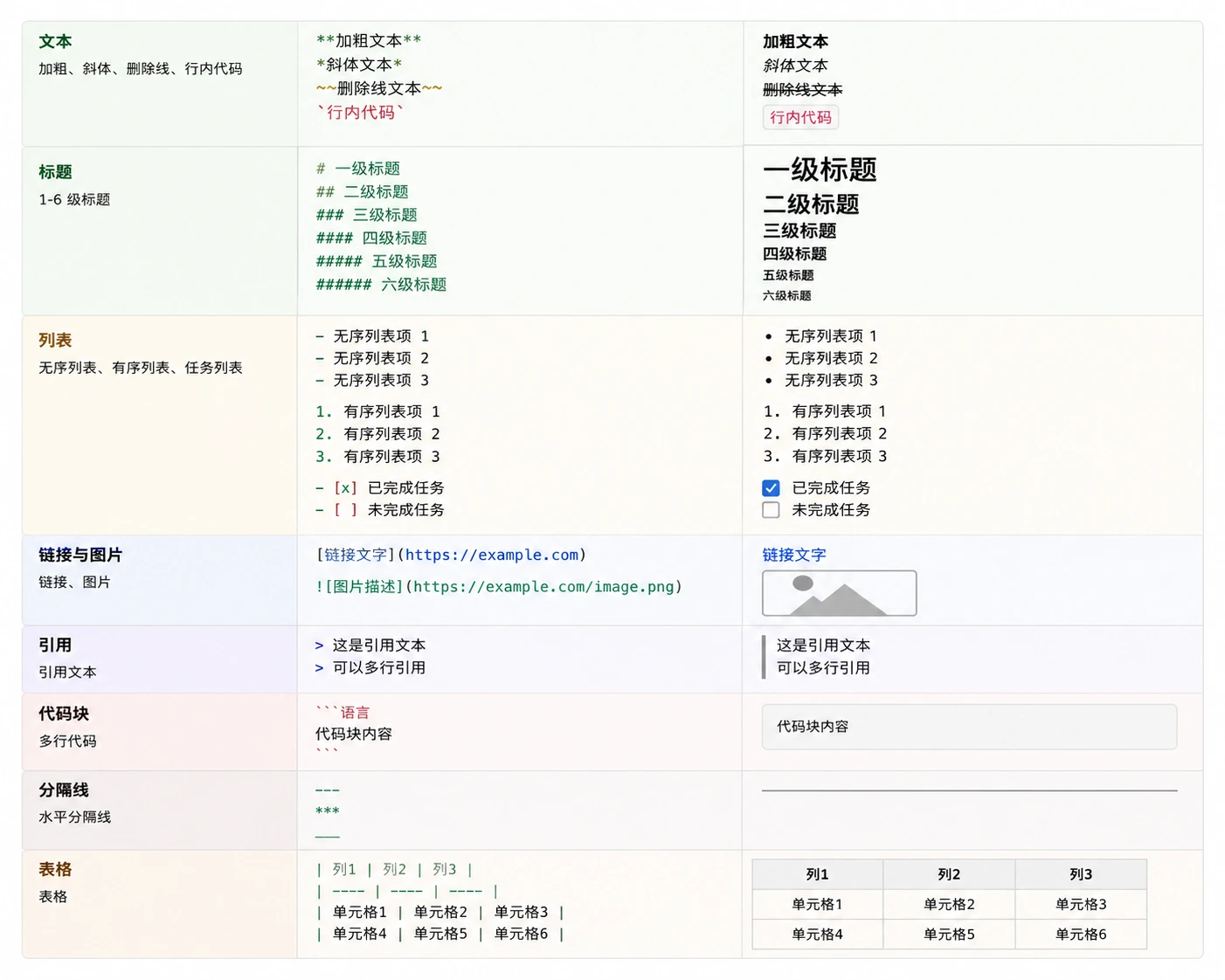
Дополнительные материалы по Markdown см. здесь:https://www.example.com/markdown/md-tutorial.html
Заголовки
Markdown использует#знак `#` для обозначения заголовков, при этом числа от 1 до 6 соответствуют H1–H6.
В Obsidian заголовки имеют две дополнительные функции: панель «Структура» автоматически создаёт структуру документа на основе заголовков, а другие заметки могут использовать[[Note name#Heading]]для прямой ссылки на конкретный заголовок.
Пример
## Заголовок 2
### Заголовок 3
#### Заголовок 4
##### Заголовок 5
###### Заголовок 6
Рекомендуется начинать использовать заголовки уровня 2 в основном тексте, а заголовки уровня 1 оставлять для главного заголовка заметки. Это делает структуру заметки более понятной и упрощает последующий поиск содержимого по ссылкам на заголовки.
文本格式化
Для базовых встроенных стилей просто оберните текст следующими символами.
Пример
__Это тоже жирный текст__
**Это курсив**
_Это тоже курсив_
******Это жирный и курсивный текст******
~~Это зачёркнутый текст~~
==Это выделенный текст==
Результат отображения:
- Жирный:Это жирный текст
- Курсив:Это курсив
- Жирный курсив:Это жирный и курсивный текст
- Зачёркивание:
Это зачёркнутый текст - Выделение:Это выделено
Среди них,==Highlight==является расширением стандартного Markdown от Obsidian и может не работать в обычных редакторах Markdown.
Цитаты
Используйте>символ `>` для создания цитат, подходящих для цитирования внешних источников или выделения важного содержимого.
Пример
>> Это ещё одна цитата
>> Она может занимать несколько строк
> > ### Заголовки можно вкладывать в цитаты
>
>Внутри цитаты можно использовать любой синтаксис Markdown:
>> - Элемент списка
> - **> **Жирный текст****
В Obsidian у блоков цитат есть ещё одно особое применение: добавьте метку перед цитатой[!note]С такой меткой блок цитаты может стать блоком-выноской.
Пример
>Это блок-выноска, более заметный, чем обычная цитата.
> [!warning]Внимание
>Удаление файлов в хранилище также удалит локальные файлы; пожалуйста, подтвердите перед продолжением.
> [!tip]Совет
>Нажмите Cmd+P, чтобы открыть палитру команд для поиска и выполнения всех команд Obsidian.
Списки и списки задач
Маркированный список
Используйте-、*или+символ `-`, чтобы создать маркированный список.
Подсписки используют отступ (Tab или два пробела) для указания уровней.
Пример
- Python
- JavaScript
- Go
- Базы данных
- Реляционные
- MySQL
- PostgreSQL
- Нереляционные
- MongoDB
- Redis
Упорядоченный список
Use a number followed by.точка, чтобы создать упорядоченный список. Сами числа не обязательно должны быть последовательными; Markdown будет автоматически увеличивать их.
Пример
22. Создайте новое хранилище
33. Создайте новую заметку
44. Начните писать
Список задач
использование- [ ]Создает кликабельные флажки; это один из наиболее часто используемых синтаксисов в Obsidian.
Пример
- [ ]- [ ] Прочитайте главу 3 из "Computer Systems: A Programmer's Perspective"
- [ ]- [ ] Организуйте учебные заметки на эту неделю
- [x]- [ ] Завершите настройку окружения Obsidian
- [x]- [ ] Изучите базовый синтаксис Markdown
В Obsidian щелкните флажок, чтобы переключить его статус выполнения.
С помощью плагина Dataview вы также можете агрегировать все незавершенные задачи из заметок — это расширенное использование будет рассмотрено в следующих главах.
Код и блоки кода
Встроенный код
Используйте одинарный обратный апостроф`чтобы обернуть встроенный код или команды.
Пример
В Python `print()``print()`-функция используется для вывода содержимого.
Блоки кода
Используйте три обратных апострофа```чтобы обернуть многострочный код, и укажите язык в начале для подсветки синтаксиса.
Пример
# Путь к файлу: hello.py
def greet(name):
"""""Приветствует указанного пользователя."""""
return f"Привет, {name}!"
# Вызовите функцию и выведите результат
result = greet("пример")
print(result)
```
Obsidian поддерживает подсветку синтаксиса для десятков языков программирования, включая Python, JavaScript, C++, Java, Go, Rust, SQL, Bash и многие другие.
Таблицы
Используйте `|`|для разделения столбцов, а с помощью---`-` отделите строку заголовка от тела таблицы.
В---В строках используйте:`:` для управления выравниванием.
Пример
|------|:--------:|-------|
| Python | 1991 | Guido van Rossum |
| JavaScript | 1995 | Brendan Eich |
| Go | 2009 | Robert Griesemer, Rob Pike, Ken Thompson |
| Rust | 2010 | Graydon Hoare |
Правила выравнивания:
- ---По умолчанию выравнивание по левому краю
- :---:Выравнивание по центру
- ---:Выравнивание по правому краю
Таблицы Markdown не поддерживают объединение ячеек. Если вам нужны сложные таблицы, рассмотрите использование HTML-
<table>тега `<table>`; Obsidian поддерживает встраивание HTML непосредственно в файлы Markdown.
Изображения и ссылки
Гиперссылки
Базовый синтаксис:[отображаемый текст](URL)。
Пример
[GitHub](https://github.com "Текст заголовка, отображаемый при наведении")
Образы
Синтаксис похож на ссылки; просто добавьте `!` перед ним.!。
Obsidian поддерживает вставку изображений напрямую; он автоматически копирует изображение в папку вложений и вставляет ссылку в текущую заметку.
Пример

<!-- Локальное изображение (относительно корня хранилища) -->

<!-- С управлением размером (синтаксис расширения Obsidian) -->

Obsidian расширяет синтаксис изображений; после имени файла можно добавить|width, чтобы управлять размером отображения, напримерограничивает ширину изображения до 400 пикселей.
Эксклюзивно в Obsidian: внутренние ссылки
Помимо стандартных ссылок Markdown, Obsidian предоставляет[[Note name]]синтаксис для ссылок на другие заметки в хранилище.
Это основной синтаксис Obsidian, и в следующей главе он будет подробно рассмотрен.
Горизонтальная линия
Используйте три или более---、***или___чтобы создать горизонтальную линию.
Пример
Содержимое...
---
## Часть 2
Содержимое...
Обратите внимание на различие:---Строка сама по себе — это горизонтальная линия, но в самом начале документа,---содержимое между маркерами — это YAML Front Matter (см. следующий раздел). Obsidian автоматически распознаёт контекст, чтобы определить, является ли это горизонтальной линией или Front Matter.
YAML Front Matter
Front Matter — это блок метаданных, записываемый в самом начале заметки и заключённый в два набора---маркеров.
Используется для определения свойств заметки: теги, псевдонимы, дата создания, статус и т. д.
Пример
title: "Учебные заметки Obsidian"
tags:
- obsidian
- markdown
- Note-taking tool
aliases:
- Obsidian Getting Started
- Second Brain tutorial
created: 2026-05-21
status: В процессе
---
Описания распространённых полей Front Matter:
| Поле | Type | Описание |
|---|---|---|
| tags | Строка или массив | Теги заметки; поддерживается вложенность, например,Programming/Python |
| aliases | Строка или массив | Псевдонимы заметки; другие заметки могут ссылаться на эту заметку через её псевдонимы |
| created | Date | Дата создания; может автоматически заполняться плагином Templater |
| updated | Date | Дата последнего обновления; некоторые плагины могут поддерживать её автоматически |
| status | String | Статус заметки, например "Черновик", "В работе", "Завершено" |
Имена полей в Front Matter чувствительны к регистру. Рекомендуется стандартизировать соглашения об именовании в команде или проекте, чтобы избежатьtagsиTags, используемых непоследовательно, из-за чего запросы Dataview могут пропускать данные.
Основная ценность Front Matter заключается в её использовании с плагином Dataview — вы можете отфильтровать все заметки с тегом "obsidian" и статусом "В работе" так же, как при запросе к базе данных.
Шпаргалка по синтаксису Markdown
| Элемент | Синтаксис | Быстрая подсказка для запоминания |
|---|---|---|
| Заголовок | # H1 ## H2 ### H3 | Знак решётки + пробел + текст |
| Bold | **text** | Обрамлено двойными звёздочками |
| Italic | *text* | Обёрнуто в одинарные звёздочки |
| Зачеркнутый | ~~text~~ | Обёрнуто в двойные тильды |
| Выделение | ==text== | Обёрнуто в двойные знаки равенства (расширение Obsidian) |
| Встроенный код | `code` | Обёрнуто в одинарные обратные кавычки |
| Блок кода | ```language | Тройные обратные кавычки + название языка |
| Blockquote | > text | Знак больше + пробел |
| Маркированный список | - Item | Знак минус + пробел |
| Список задач | - [ ] Task | Знак минус + пробел + квадратные скобки |
| Ссылка | [text](url) | Квадратные скобки + круглые скобки |
| Image |  | Восклицательный знак + синтаксис ссылки |
| Внутренняя ссылка | [[имя заметки]] | Двойные квадратные скобки (расширение Obsidian) |
| Таблица | | Столбец 1 | Столбец 2 | | Разделены вертикальными чертами |
| Горизонтальная линия | --- | Три дефиса отдельно на строке |