Bases de Markdown
Markdown est le langage d'écriture sous-jacent d'Obsidian.
Markdown utilise des symboles en texte brut pour exprimer la mise en forme, ce qui vous permet de garder les mains sur le clavier pendant que vous écrivez et de vous concentrer sur le contenu plutôt que sur la mise en page.
Ce chapitre couvre la syntaxe Markdown la plus couramment utilisée dans l'usage quotidien d'Obsidian. Tous les exemples peuvent être pratiqués directement dans Obsidian.
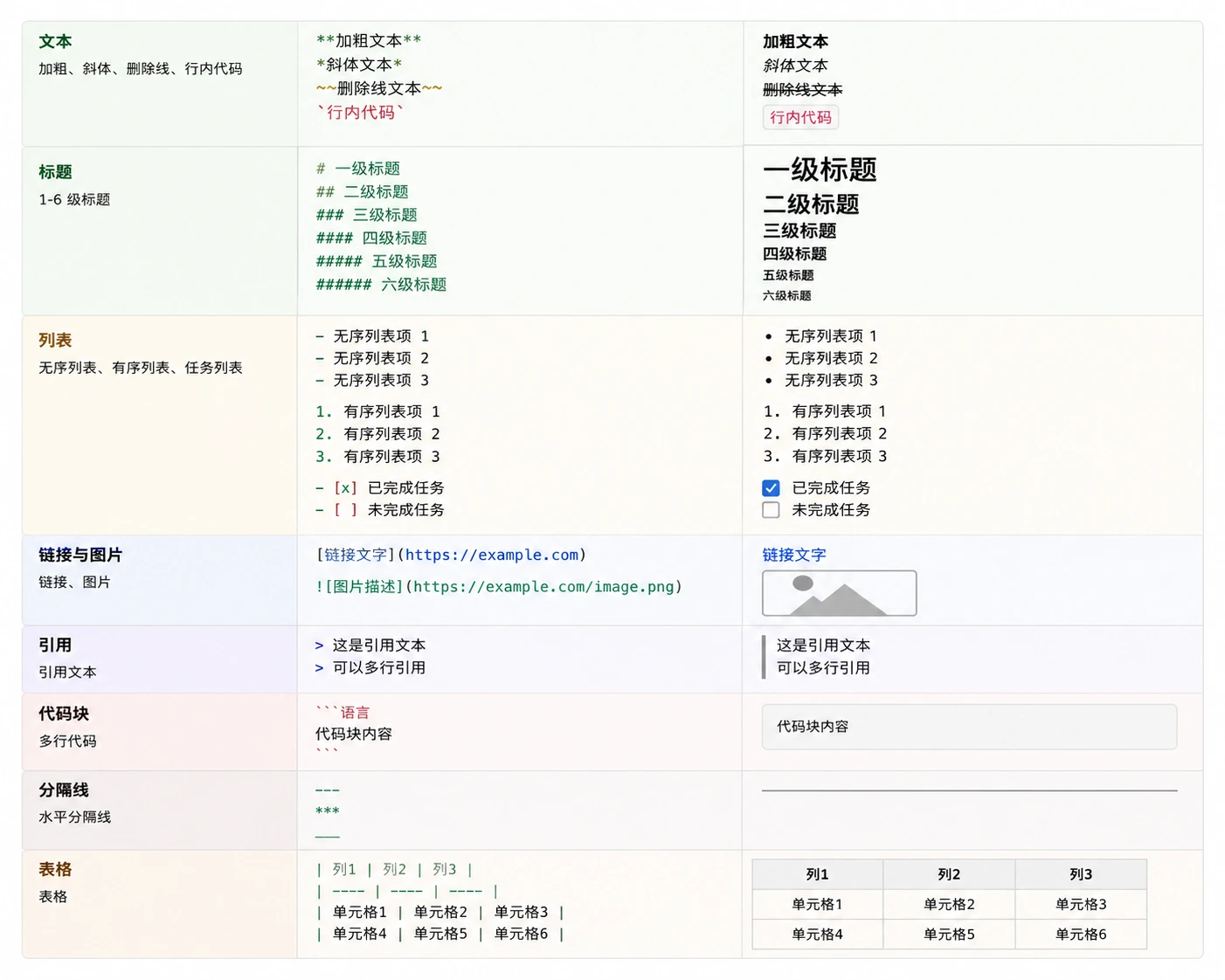
Pour plus de contenu Markdown, consultez :https://www.example.com/markdown/md-tutorial.html
Titres
Markdown utilise#le signe `#` pour désigner les titres, avec les nombres de 1 à 6 correspondant à H1 jusqu'à H6.
Dans Obsidian, les titres ont deux fonctions supplémentaires : le panneau Plan génère automatiquement un plan du document à partir des titres, et d'autres notes peuvent utiliser[[Note name#Heading]]pour créer un lien directement vers un titre spécifique.
Exemple
## Titre 2
### Titre 3
#### Titre 4
##### Titre 5
###### Titre 6
Il est recommandé de commencer à utiliser des titres de niveau 2 dans le corps du texte et de réserver les titres de niveau 1 au titre principal de la note. Cela rend la structure du plan plus claire et facilite ensuite la localisation du contenu via les références aux titres.
Mise en forme du texte
Pour les styles en ligne de base, il suffit d'encadrer le texte avec les symboles suivants.
Exemple
__Ceci est aussi en gras__
**Ceci est en italique**
_Ceci est aussi en italique_
******Ceci est en gras et en italique******
~~Ceci est barré~~
==Ceci est surligné==
Résultat rendu :
- Gras :Ceci est en gras
- Italique :Ceci est en italique
- Gras italique :Ceci est en gras et en italique
- Barré :
Ceci est barré - Surlignage :Ceci est surligné
Parmi eux,==Highlight==est une extension du Markdown standard par Obsidian, et peut ne pas fonctionner dans les éditeurs Markdown classiques.
Citations
Utilisez>le symbole `>` pour créer des citations, adapté pour citer des sources externes ou mettre en évidence un contenu important.
Exemple
>> Ceci est une autre citation
>> Cela peut s'étendre sur plusieurs lignes
> > ### Les titres peuvent être imbriqués dans les citations
>
>Toute syntaxe Markdown peut être utilisée à l'intérieur d'une citation :
>> - Élément de liste
> - **> **Texte en gras****
Dans Obsidian, les citations (blockquotes) ont un autre usage spécial : ajoutez un libellé avant la citation[!note]Avec ce type de libellé, la citation peut devenir un encadré (Callout).
Exemple
>Ceci est un encadré (Callout), plus accrocheur qu'une citation ordinaire.
> [!warning]Attention
>La suppression de fichiers dans le coffre supprimera également les fichiers locaux ; veuillez confirmer avant de continuer.
> [!tip]Astuce
>Appuyez sur Cmd+P pour ouvrir la palette de commandes afin de rechercher et exécuter toutes les commandes Obsidian.
Listes et listes de tâches
Liste non ordonnée
Utilisez-、*ou+le symbole `-` pour créer une liste à puces.
Les sous-listes utilisent l'indentation (Tab ou deux espaces) pour indiquer les niveaux.
Exemple
- Python
- JavaScript
- Go
- Bases de données
- Relationnel
- MySQL
- PostgreSQL
- Non relationnel
- MongoDB
- Redis
Liste ordonnée
Utilisez un nombre suivi d'.un point pour créer une liste ordonnée. Les nombres eux-mêmes n'ont pas besoin d'être consécutifs ; Markdown incrémentera automatiquement.
Exemple
22. Créer un nouveau coffre
33. Créer une nouvelle note
44. Commencez à écrire
Liste de tâches
utilisez- [ ]Crée des cases à cocher cliquables ; c'est l'une des syntaxes les plus fréquemment utilisées dans Obsidian.
Exemple
- [ ]- [ ] Lire le chapitre 3 de « Computer Systems: A Programmer's Perspective »
- [ ]- [ ] Organiser les notes d'étude de cette semaine
- [x]- [ ] Terminer la configuration de l'environnement Obsidian
- [x]- [ ] Apprendre la syntaxe Markdown de base
Dans Obsidian, cliquez sur la case à cocher pour basculer son état d'achèvement.
Avec le plugin Dataview, vous pouvez également agréger toutes les tâches incomplètes de toutes les notes — cette utilisation avancée sera abordée dans les chapitres suivants.
Code et blocs de code
Code en ligne
Utilisez un seul backtick`pour encadrer du code ou des commandes en ligne.
Exemple
En Python, la fonction `print()``print()`sert à afficher du contenu.
Blocs de code
Utilisez trois backticks```pour encapsuler du code multiligne, et précisez le langage au début pour obtenir la coloration syntaxique.
Exemple
# Chemin du fichier : hello.py
def greet(name):
"""""Saluer l'utilisateur spécifié."""""
return f"Bonjour, {name} !"
# Appeler la fonction et afficher le résultat
result = greet("example")
print(result)
```
Obsidian prend en charge la coloration syntaxique pour des dizaines de langages de programmation, notamment Python, JavaScript, C++, Java, Go, Rust, SQL, Bash, et plus encore.
Tableaux
Utilisez `|`|pour séparer les colonnes, et utilisez---`-` pour séparer la ligne d'en-tête du corps du tableau.
Dans---Dans les lignes, utilisez:`:` pour contrôler l'alignement.
Exemple
|------|:--------:|-------|
| Python | 1991 | Guido van Rossum |
| JavaScript | 1995 | Brendan Eich |
| Go | 2009 | Robert Griesemer, Rob Pike, Ken Thompson |
| Rust | 2010 | Graydon Hoare |
Règles d'alignement :
- ---Aligné à gauche par défaut
- :---:Aligné au centre
- ---:Aligné à droite
Les tableaux Markdown ne prennent pas en charge la fusion des cellules. Si vous avez besoin de tableaux complexes, envisagez d'utiliser la balise HTML
<table>`<table>` ; Obsidian prend en charge l'intégration directe de HTML dans les fichiers Markdown.
Images et liens
Hyperliens
La syntaxe de base est[display text](URL)。
Exemple
[GitHub](https://github.com "Texte du titre affiché au survol")
Images
La syntaxe est similaire à celle des liens ; ajoutez simplement `!` devant.!。
Obsidian prend en charge le collage direct des images ; il copie automatiquement l'image dans le dossier des pièces jointes et insère une référence dans la note actuelle.
Exemple

<!-- Image locale (relative à la racine du coffre) -->

<!-- Avec contrôle de taille (syntaxe d'extension Obsidian) -->

Obsidian étend la syntaxe des images ; vous pouvez ajouter après le nom du fichier|widthpour contrôler la taille d'affichage, par exemplelimite la largeur de l'image à 400 pixels.
Exclusivité Obsidian : liens internes
En plus des liens Markdown standard, Obsidian fournit[[Note name]]comme syntaxe pour créer des liens vers d'autres notes du Vault.
C'est la syntaxe la plus fondamentale d'Obsidian, et le chapitre suivant l'approfondira en détail.
Règle horizontale
Utilisez trois ou plus---、***ou___pour créer une règle horizontale.
Exemple
Contenu...
---
## Partie 2
Contenu...
Notez la distinction :---Une ligne seule est une règle horizontale, mais tout en haut du document,---le contenu entre les marqueurs est du YAML Front Matter (voir la section suivante). Obsidian reconnaît automatiquement le contexte pour décider s'il s'agit d'une règle horizontale ou de Front Matter.
YAML Front Matter
Le Front Matter est un bloc de métadonnées écrit tout en haut d'une note, entouré de deux ensembles de---marqueurs.
Il sert à définir les propriétés de la note : tags, alias, date de création, statut, etc.
Exemple
title: "Notes d'apprentissage Obsidian"
tags:
- obsidian
- markdown
- Outil de prise de notes
aliases:
- Premiers pas avec Obsidian
- Tutoriel Second Brain
created: 2026-05-21
status: En cours
---
Descriptions des champs Front Matter courants :
| Champ | Type | Description |
|---|---|---|
| tags | Chaîne ou tableau | Les tags de la note ; l'imbrication est prise en charge, par ex.,Programming/Python |
| aliases | Chaîne ou tableau | Les alias de la note ; d'autres notes peuvent créer un lien vers cette note via ses alias |
| created | Date | Date de création ; peut être remplie automatiquement par le plugin Templater |
| updated | Date | Date de dernière mise à jour ; certains plugins peuvent la maintenir automatiquement |
| status | String | Statut de la note, tel que « Brouillon », « En cours », « Terminé » |
Les noms de champs dans le Front Matter sont sensibles à la casse. Il est recommandé de standardiser les conventions de nommage au sein d’une équipe ou d’un projet pour éviter que destagsetTagsne soient utilisés de manière incohérente, ce qui ferait manquer des données aux requêtes Dataview.
La valeur principale du Front Matter réside dans son utilisation avec le plugin Dataview — vous pouvez filtrer toutes les notes avec le tag « obsidian » et le statut « En cours », comme pour interroger une base de données.
Aide-mémoire de syntaxe Markdown
| Élément | Syntaxe | Aide-mémoire rapide |
|---|---|---|
| Titre | # H1 ## H2 ### H3 | Dièse + espace + texte |
| Gras | **texte** | Entouré d’astérisques doubles |
| Italique | *text* | Entouré d'astérisques simples |
| Barré | ~~text~~ | Entouré de doubles tildes |
| Surlignage | ==text== | Entouré de doubles signes égal (extension Obsidian) |
| Code en ligne | `code` | Entouré de backticks simples |
| Bloc de code | ```language | Triple backticks + nom du langage |
| Blockquote | > texte | Signe supérieur à + espace |
| Liste non ordonnée | - Élément | Signe moins + espace |
| Liste de tâches | - [ ] Tâche | Signe moins + espace + crochets |
| Lien | [texte](url) | Crochets + parenthèses |
| Image |  | Point d'exclamation + syntaxe de lien |
| Lien interne | [[nom de la note]] | Doubles crochets (extension Obsidian) |
| Tableau | | Colonne 1 | Colonne 2 | | Séparées par des barres verticales |
| Ligne horizontale | --- | Trois tirets seuls sur une ligne |