Markdown 基礎
Markdown は Obsidian の基盤となる記述言語です。
Markdown はプレーンテキストの記号で書式を表現するため、執筆中にキーボードから手を離さずに、レイアウトではなく内容に集中できます。
この章では、Obsidian を日常的に使う上で最もよく使う Markdown 構文を説明します。すべての例は Obsidian でそのまま練習できます。
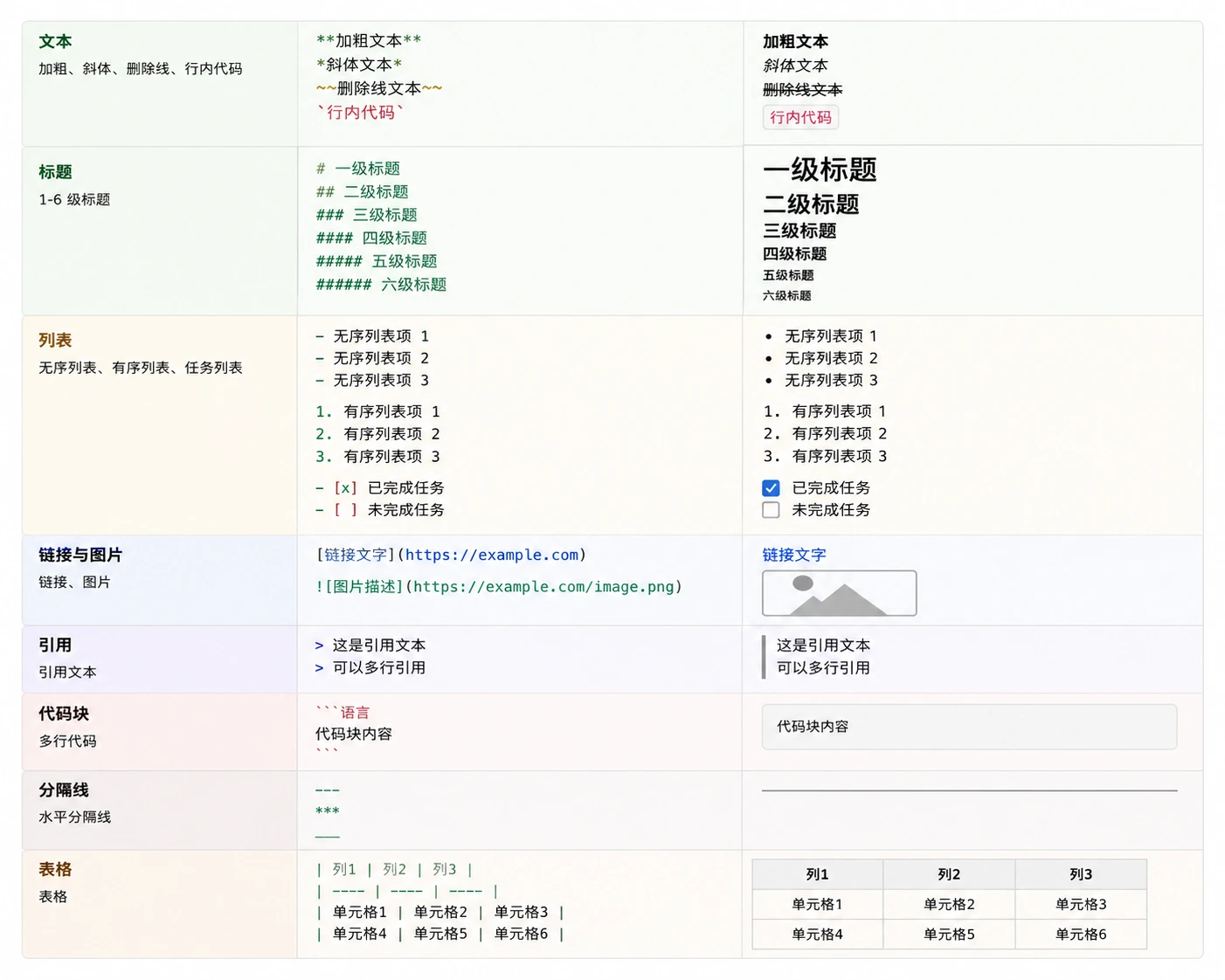
Markdown の詳細はこちらを参照:https://www.example.com/markdown/md-tutorial.html
見出し
Markdown では#`#` 記号で見出しを表し、数は 1 から 6 で H1 から H6 に対応します。
Obsidian では、見出しにはさらに2つの役割があります。アウトラインパネルは見出しに基づいて文書の目次を自動生成し、他のノートは[[ノート名#見出し]]特定の見出し位置に直接リンクできます。
例
## 見出し2
### 見出し3
#### 見出し4
##### 見出し5
###### 見出し6
本文では2レベル見出しから使い始め、1レベル見出しはノートの大見出しに残しておくことをおすすめします。そうすればアウトライン構造がより明確になり、後で見出し参照を使って内容を探しやすくなります。
テキストの書式設定
基本的なインラインスタイルは、次の記号でテキストを囲むだけです。
例
__これも太字です__
**これは斜体です**
_これも斜体です_
******これは太斜体です******
~~これは取り消し線です~~
==これはハイライトです==
レンダリング結果:
- 太字:これは太字です
- 斜体:これは斜体です
- 太斜体:これは太斜体です
- 取り消し線:
これは取り消し線です - ハイライト:これはハイライトです
このうち==ハイライト==は Obsidian が標準 Markdown に対して拡張した構文で、通常の Markdown エディターでは機能しない場合があります。
引用
使って>`>` 記号で引用ブロックを作成します。
例
>> これは別の引用です
>> 複数行にまたがることができます
> > ### 引用の中に見出しをネストできます
>
>引用ブロック内では任意の Markdown 構文を使用できます:
>- リスト項目
> - ****太字のテキスト****
Obsidian では、引用ブロックにはもう1つの特別な使い方があります。引用の前に[!note]`> [!note]` のような注記を付けると、Callout ヒントボックスになります。
例
>これは Callout ヒントボックスで、通常の引用より目立ちます。
> [!warning]注意
>Vault 内のファイルを削除するとローカルファイルも同時に削除されます。操作前に確認してください。
> [!tip]テクニック
>Cmd+P を押してコマンドパレットを開くと、Obsidian のすべての操作を検索して実行できます。
リストとタスクリスト
順序なしリスト
使って-、* 或 +`-` で順序なしリストを作成します。
サブリストはインデント(Tab またはスペース2つ)で階層を表します。
例
- Python
- JavaScript
- Go
- データベース
- リレーショナル
- MySQL
- PostgreSQL
- 非リレーショナル
- MongoDB
- Redis
順序付きリスト
数字に.`.` を付けて順序付きリストを作成します。数字自体は連続している必要はなく、Markdown が自動的に増分します。
例
22. 新しい Vault を作成する
33. ノートを新規作成する
44. 書き始める
タスクリスト
用 - [ ]クリック可能なチェックボックスを作成します。これは Obsidian で最も頻繁に使われる構文の1つです。
例
- [ ]『コンピュータシステムの理解』第3章を読み終える
- [ ]今週の学習ノートを整理する
- [x]Obsidian の環境構築を完了する
- [x]Markdown の基本構文を学ぶ
Obsidian でチェックボックスをクリックすると、完了状態を切り替えられます。
Dataview プラグインと組み合わせると、ノートをまたいで未完了のタスクをまとめることもできます。この高度な使い方については後の章で紹介します。
コードとコードブロック
インラインコード
単一のバッククォート `` ` `` で`インラインコードやコマンドを囲みます。
例
Python の`print()``print()` 関数は内容を出力するために使います。
コードブロック
3つのバッククォート(```)で```複数行のコードを囲み、先頭で言語を指定するとシンタックスハイライトが有効になります。
例
# ファイルパス:hello.py
def greet(name):
"""指定したユーザーに挨拶する"""
return f"Hello, {name}!"
# 関数を呼び出して結果を出力する
result = greet("サンプル")
print(result)
```
Obsidian は、Python、JavaScript、C++、Java、Go、Rust、SQL、Bash など、数十のプログラミング言語のシンタックスハイライトをサポートしています。
表
`|` を使って|列を区切り、---`---` でヘッダーとボディを区切ります。
に---行内では:`:` で配置(アライメント)を制御します。
例
|------|:--------:|-------|
| Python | 1991 | Guido van Rossum |
| JavaScript | 1995 | Brendan Eich |
| Go | 2009 | Robert Griesemer, Rob Pike, Ken Thompson |
| Rust | 2010 | Graydon Hoare |
配置(アライメント)のルール:
- ---デフォルトは左揃え
- :---:中央揃え
- ---:右揃え
Markdown の表はセル結合をサポートしていません。複雑な表が必要な場合は、HTML の
<table>`<table>` タグの使用を検討してください。Obsidian は Markdown ファイル内で HTML を直接埋め込むことをサポートしています。
画像とリンク
ハイパーリンク
基本構文は[表示テキスト](URL)。
例
[GitHub](https://github.com "ホバー時に表示されるタイトル文字")
画像
構文はリンクと似ていますが、先頭に `!` を付けます。!。
Obsidian は画像の直接貼り付けをサポートしており、自動的に添付ファイルフォルダーにコピーされ、現在のノートに参照が挿入されます。
例

<!-- ローカル画像(Vault ルートディレクトリ基準) -->

<!-- サイズ指定付き(Obsidian 拡張構文) -->

Obsidian は画像構文を拡張しており、ファイル名の後に`|幅`を付けると表示サイズを制御できます。例えば``この場合、画像の幅は400ピクセルに制限されます。
Obsidian 独自:内部リンク
標準の Markdown リンクに加えて、Obsidian は`[[ノート名]]`Vault 内の他のノートにリンクするための構文。
これは Obsidian の最も核となる構文です。次の章で詳しく説明します。
区切り線
3つ以上を使用して---、*** 或 ___区切り線を作成します。
例
内容...
---
## 第2部
内容...
区別に注意:---単独の行は区切り線ですが、ドキュメントの最上部では------ の間の内容は YAML Front Matter です(次の節を参照)。Obsidian は文脈を自動的に判断して、区切り線か Front Matter かを決定します。
YAML Front Matter
Front Matter はノートの最上部に書くメタデータブロックで、2組の記号---で囲みます。
これでこのノートの属性(タグ、エイリアス、作成日、ステータスなど)を定義します。
例
title: Obsidian 学習ノート
tags:
- obsidian
- markdown
- ノートツール
aliases:
- Obsidian入門
- セカンドブレインのチュートリアル
created: 2026-05-21
status: 進行中
---
よく使う Front Matter フィールドの説明:
| フィールド | 型 | 説明 |
|---|---|---|
| tags | 文字列または配列 | ノートのタグ。入れ子(ネスト)も可能。例:プログラミング/Python |
| aliases | 文字列または配列 | ノートのエイリアス。他のノートからこのエイリアスでリンクできます。 |
| created | 日付 | 作成日。Templater プラグインで自動入力できます。 |
| updated | 日付 | 最終更新日。一部のプラグインで自動管理できます。 |
| status | 文字列 | ノートのステータス。例:「下書き」「進行中」「完了」 |
Front Matter のフィールド名は大文字と小文字を区別します。チームやプロジェクトで命名規則を統一して、tagsとTags混在による Dataview クエリのデータ漏れを避けましょう。
Front Matter の核心的な価値は Dataview プラグインと組み合わせて使うことです。データベースを検索するように、タグが「obsidian」かつステータスが「進行中」のノートをすべて絞り込めます。
Markdown 構文チートシート
| 要素 | 構文 | 覚え方 |
|---|---|---|
| 見出し | # H1 ## H2 ### H3 | シャープ + スペース + テキスト |
| 太字 | **テキスト** | アスタリスク2つで囲む |
| 斜体 | *テキスト* | アスタリスク1つで囲む |
| 取り消し線 | ~~テキスト~~ | チルダ2つで囲む |
| ハイライト | ==テキスト== | イコール2つで囲む(Obsidian 拡張) |
| インラインコード | `code` | バッククォート1つで囲む |
| コードブロック | ```言語 | バッククォート3つ + 言語名 |
| 引用 | > テキスト | 大なり記号 + スペース |
| 番号なしリスト | - 項目 | ハイフン + スペース |
| タスクリスト | - [ ] タスク | ハイフン + スペース + 角括弧 |
| リンク | [テキスト](url) | 角括弧 + 丸括弧 |
| 画像 |  | 感嘆符 ! + リンク構文 |
| 内部リンク | [[ノート名]] | 二重角括弧(Obsidian 拡張) |
| 表 | | 列1 | 列2 | | 縦線で区切る |
| 区切り線 | --- | ハイフン3つを単独の行に置く |