Obsidian + Claude Code
Obsidian はローカル保存を重視した Markdown ノートツールで、ファイルはすべて自分のコンピューターのフォルダーに保存されます。安全、プライベート、オフラインでも使用可能で、双方向リンクと豊富なプラグインにより、プログラマーがコードを保存したり、メモを取ったり、長期的な知識を蓄積したりするのに特に適しています。
Claude Code は Anthropic が提供する AI プログラミングアシスタントで、Claude 大規模モデルをベースに最適化されており、コードの読み取り、コードの修正、コードの作成、問題の調査が得意です。
Obsidian に Claudian プラグインをインストールして Claude Code を直接統合し、AI にドキュメント作成、ノートやプロジェクトの進捗整理、毎日の AI ニュースの自動配信を任せることができます。ノートライブラリをスマートなワークスペースに変えられます。

環境のインストールと設定
1、Obsidian のダウンロード
まず Obsidian の公式サイトにアクセスする必要がありますhttps://obsidian.md/downloadObsidian をダウンロードします。さまざまなシステムバージョンが提供されています:
2、Claude Code のインストール
ターミナルで実行します(グローバルに一度インストールするだけで OK):
npm install -g @anthropic-ai/claude-code
インストール完了後、認証を一度実行します:
claude
Claude アカウントへのログインが求められ、OAuth 認証を完了します(一度だけ行う必要があります)。
注意:Claude アカウントがない場合は、中国国内の大規模モデルで代用することもできます。参考:Claude Code API 設定。
Claude Code の詳細は以下を参照:https://www.example.com/claude-code/claude-code-tutorial.html
3、Obsidian コミュニティプラグイン Claudian のインストール
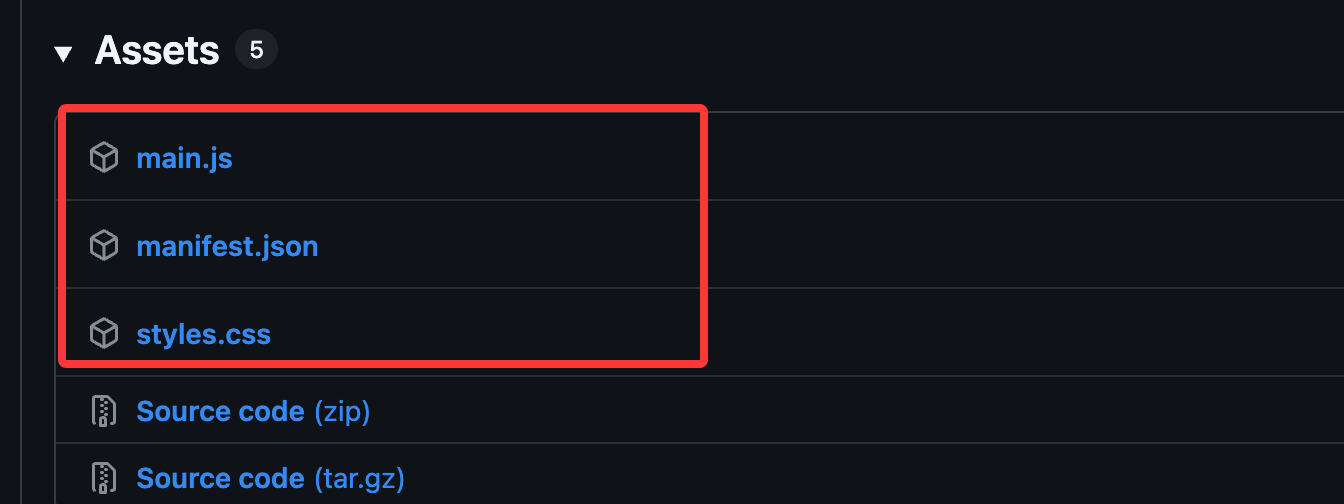
GitHub Release からhttps://github.com/YishenTu/claudian/releases/latestダウンロードしますmain.js、manifest.json、styles.cssこの3つのファイル:
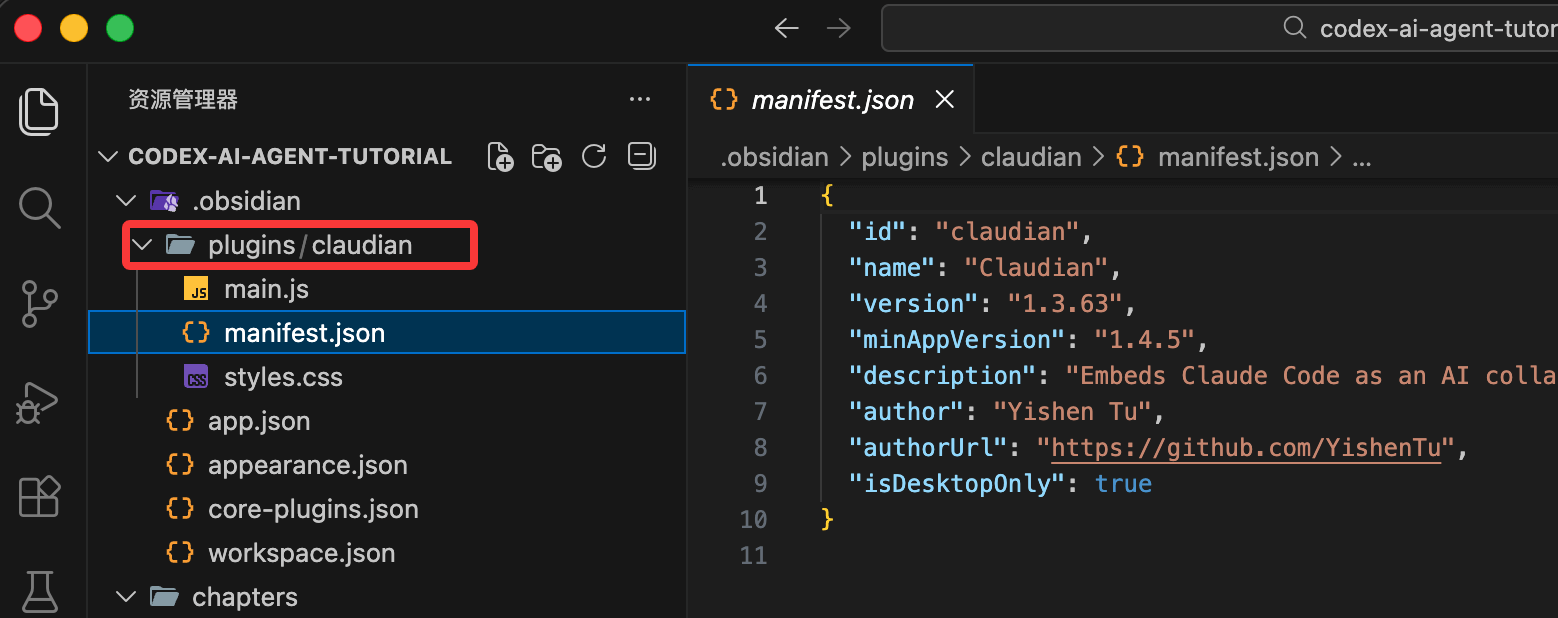
Obsidian ボールトのプラグインフォルダーpluginsに(ない場合は作成)、次の名前のフォルダーを新規作成しますclaudianフォルダーのパス例:
/path/to/vault/.obsidian/plugins/claudian/
注:/path/to/vault/は、ご自身の Obsidian ボールトの実際のパスに置き換える必要があります。
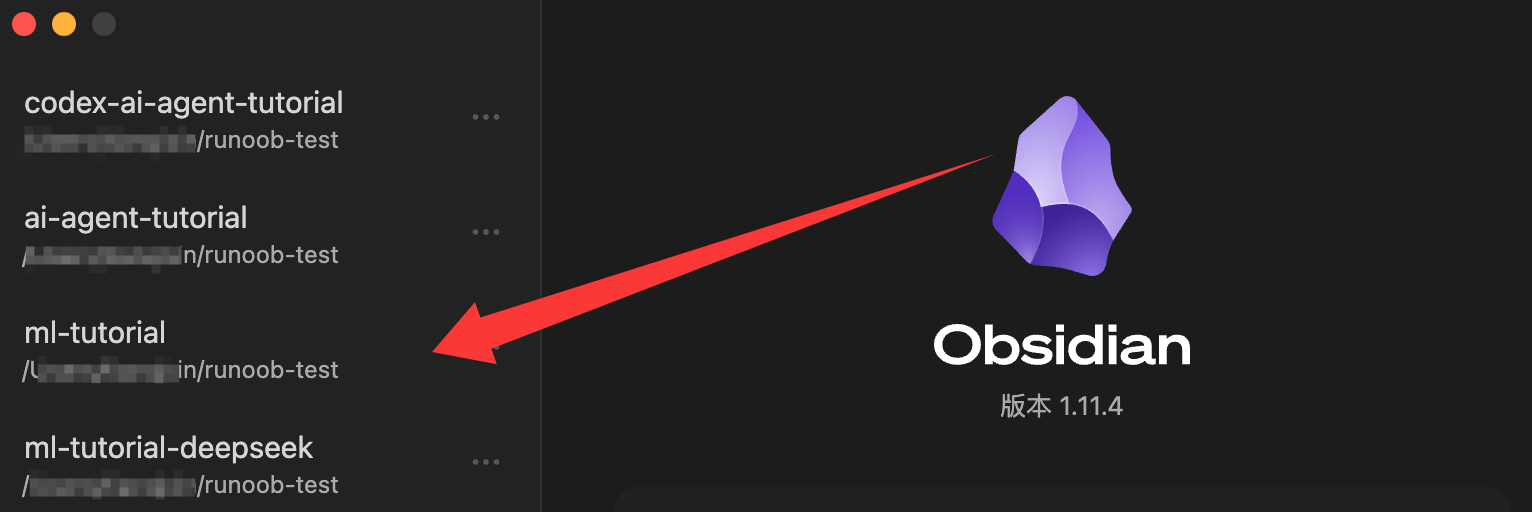
ボールト管理メニューで詳細なパスを確認できます:
ダウンロードした3つのファイルをこのclaudian/plugins/フォルダーにコピーします。
.obsidian/
└── plugins/
    └── claudian/
        ├── main.js         # 插件的编译后 JavaScript 主文件(包含所有逻辑)
        ├── manifest.json   # 插件元数据(ID、名称、版本、描述、最低 Obsidian 版本等)
        └── styles.css      # 插件的 CSS 样式
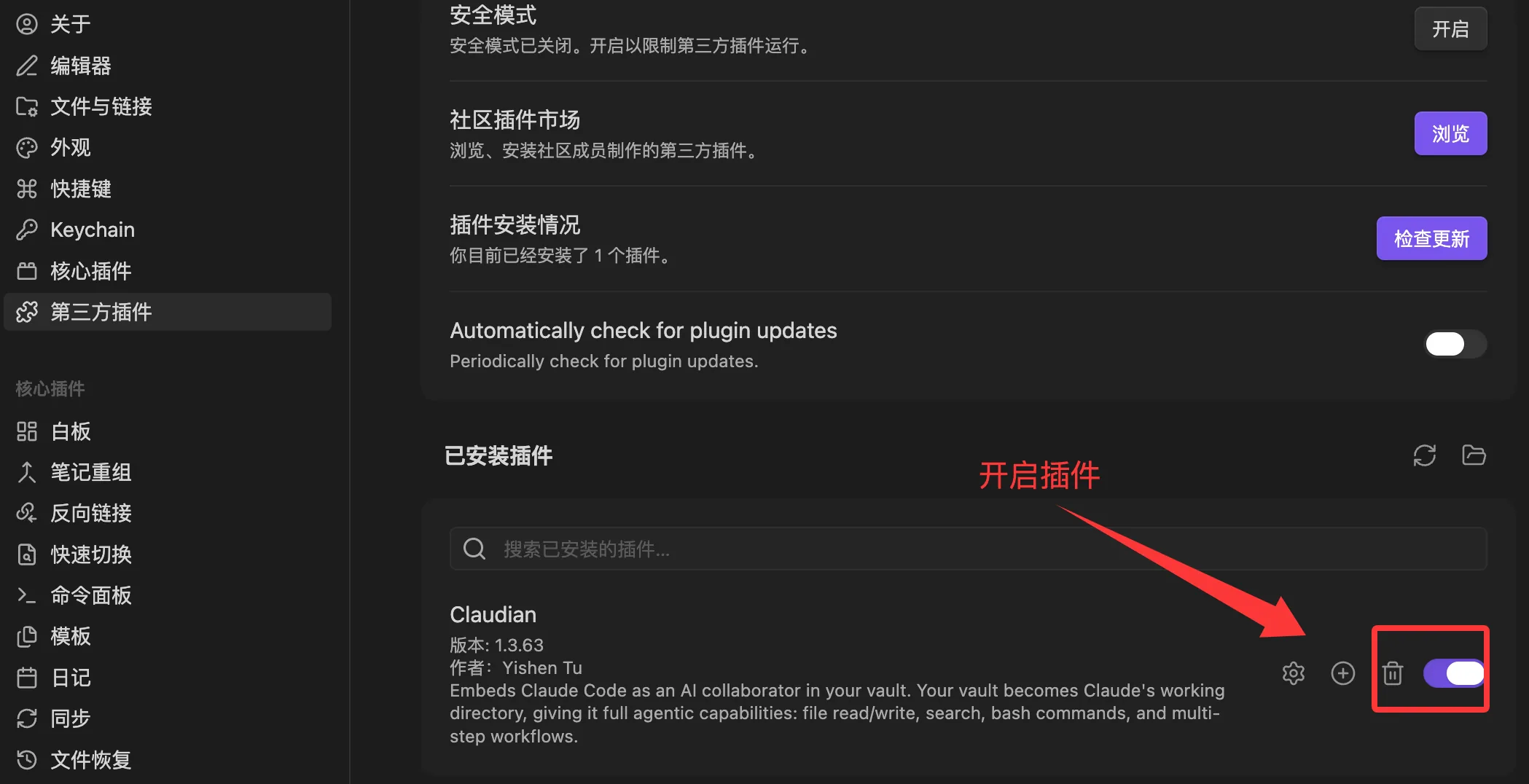
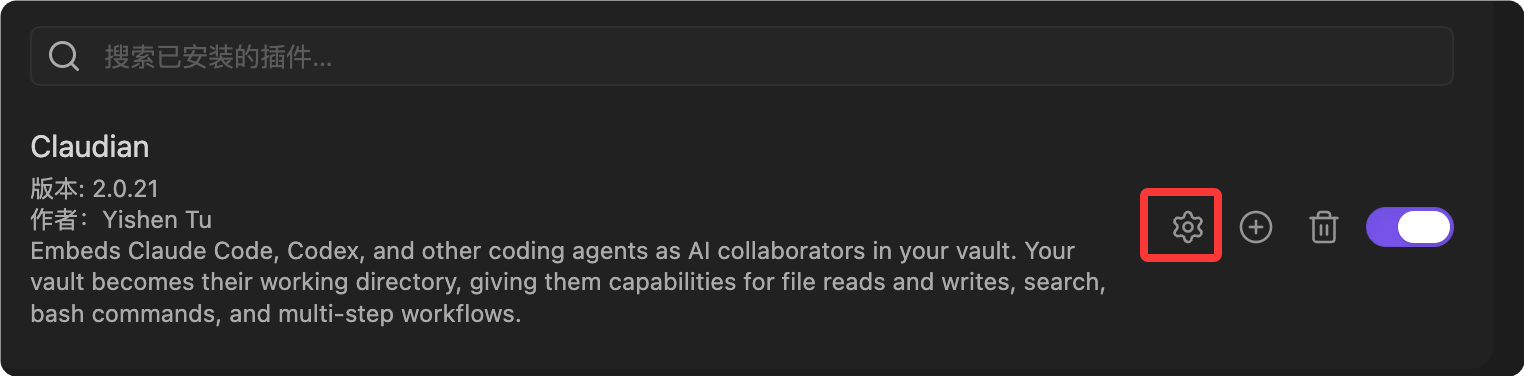
Obsidian でこのプラグインを有効にします:設定 → コミュニティプラグイン →「Claudian」プラグインのスイッチをオンにします。
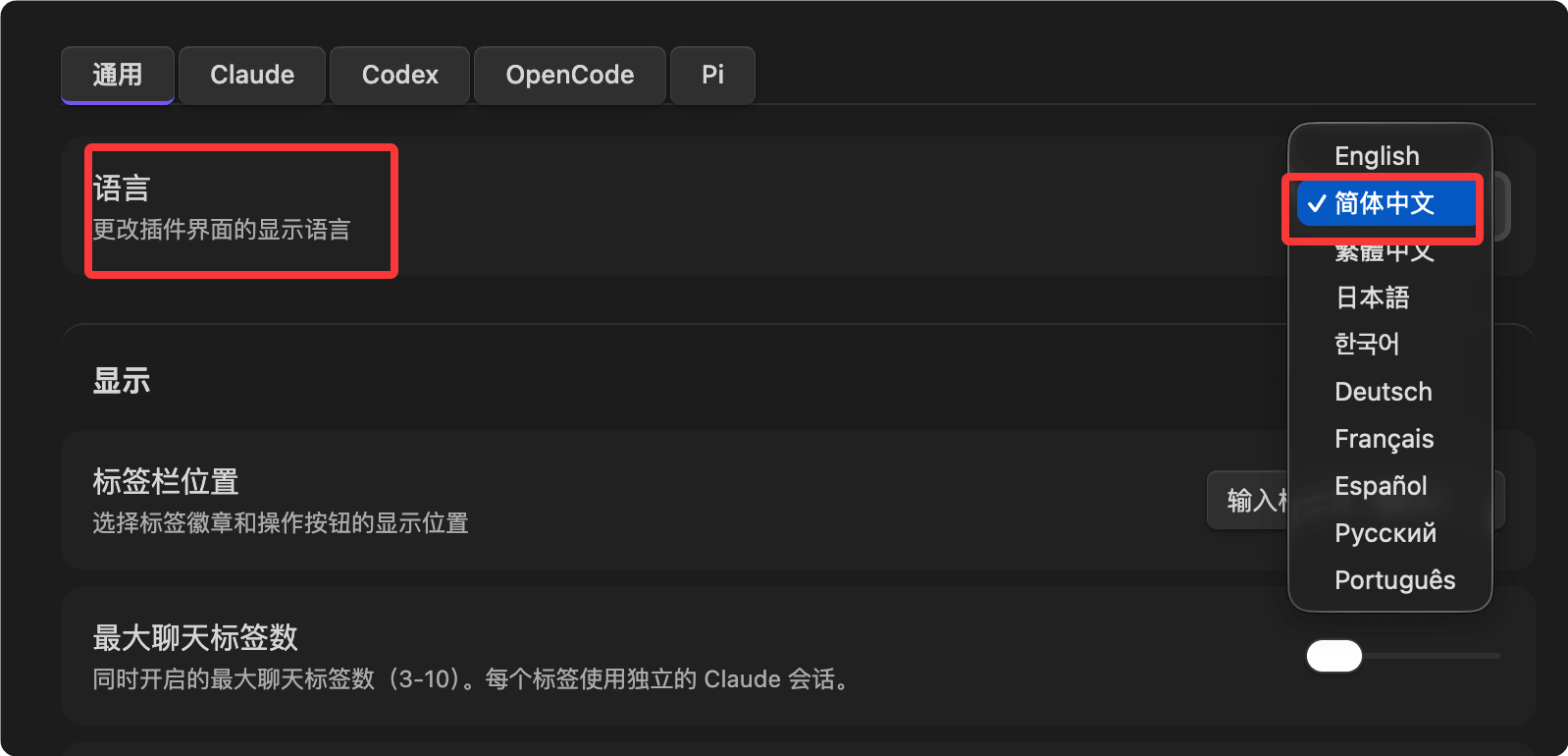
設定で中国語に変更できます:
Claudian をはじめて使う
任意のノートを開くと、左サイドバーにロボットアイコンが表示されます(またはコマンドパレット Ctrl/Cmd+P で「Claudian: Open Chat」と入力):
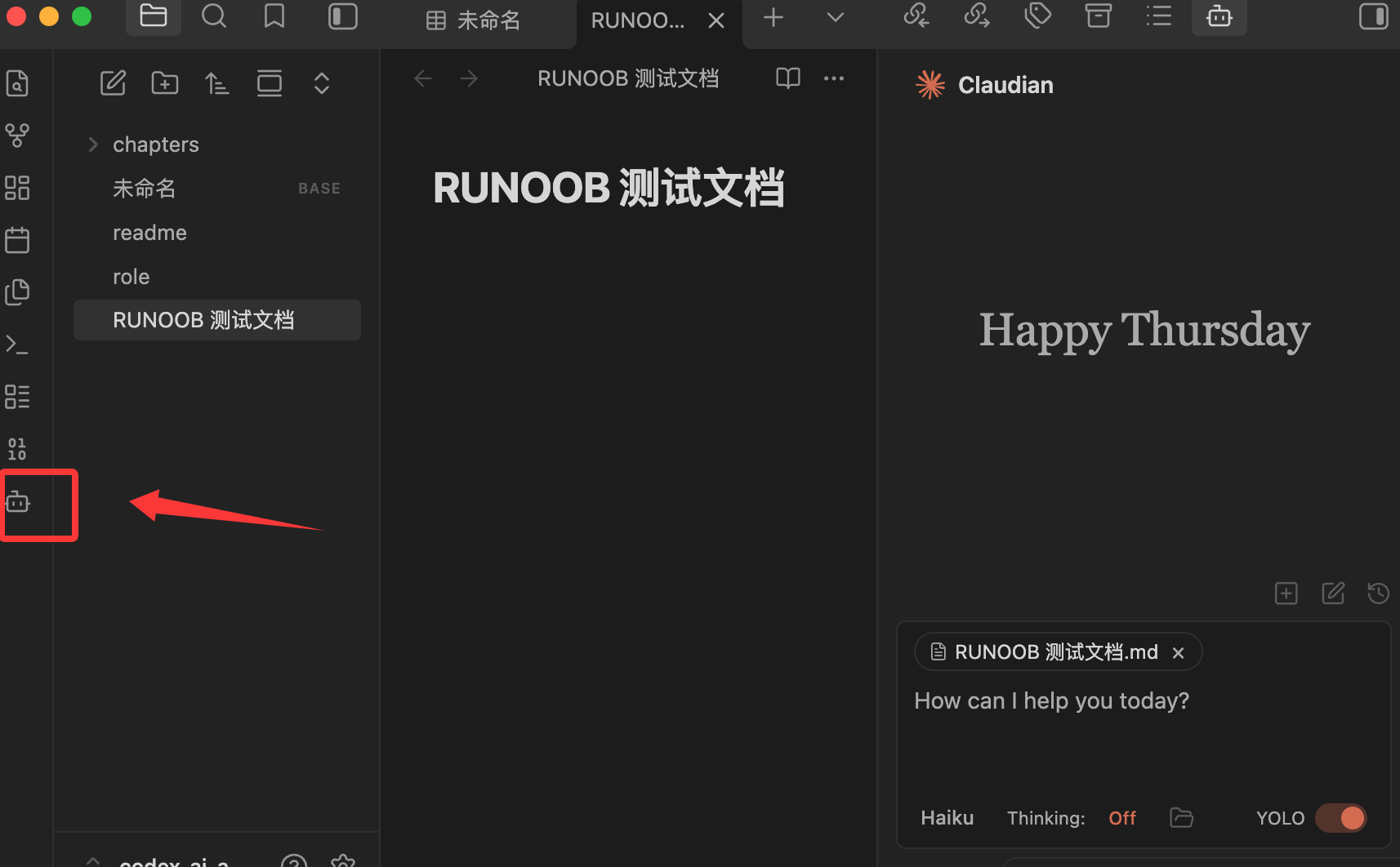
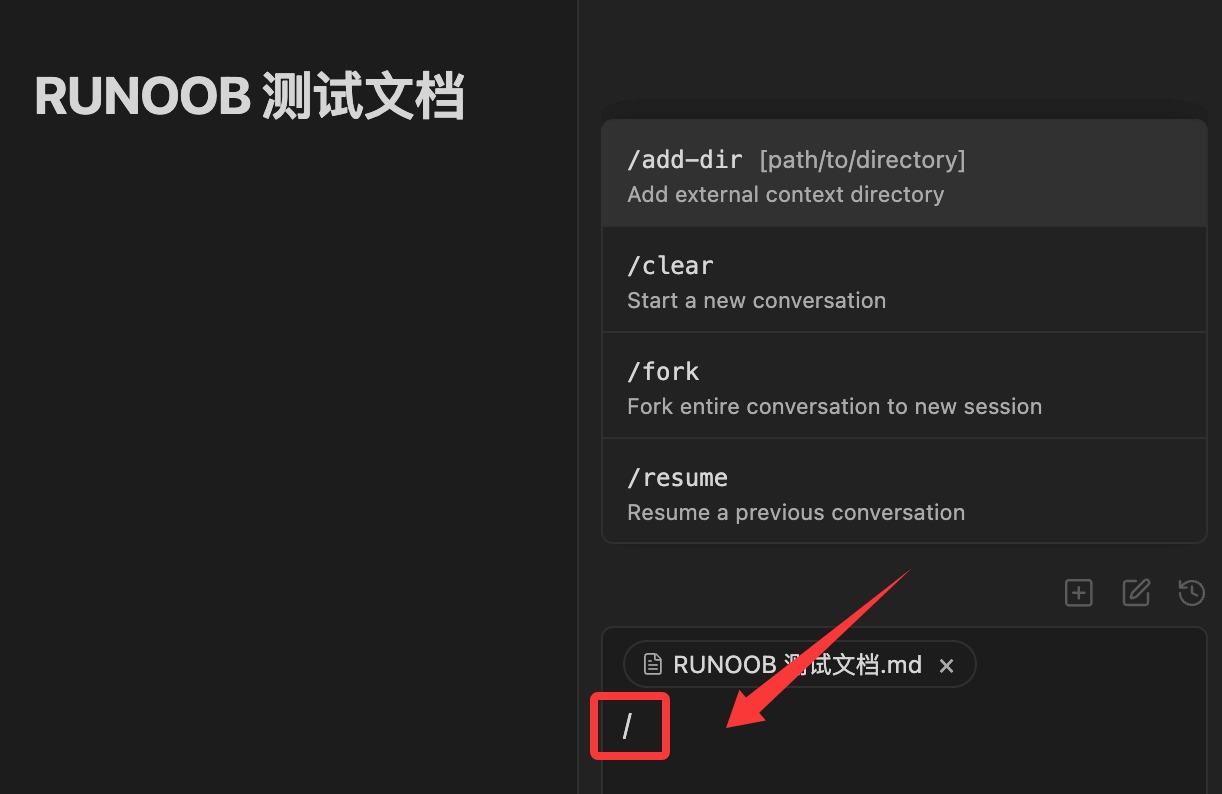
初回に開くと Claude モデルの選択を求められます(中国国内の大規模モデルも設定可能)。入力欄に / を入力すると、利用可能なすべてのスキルが表示されます:
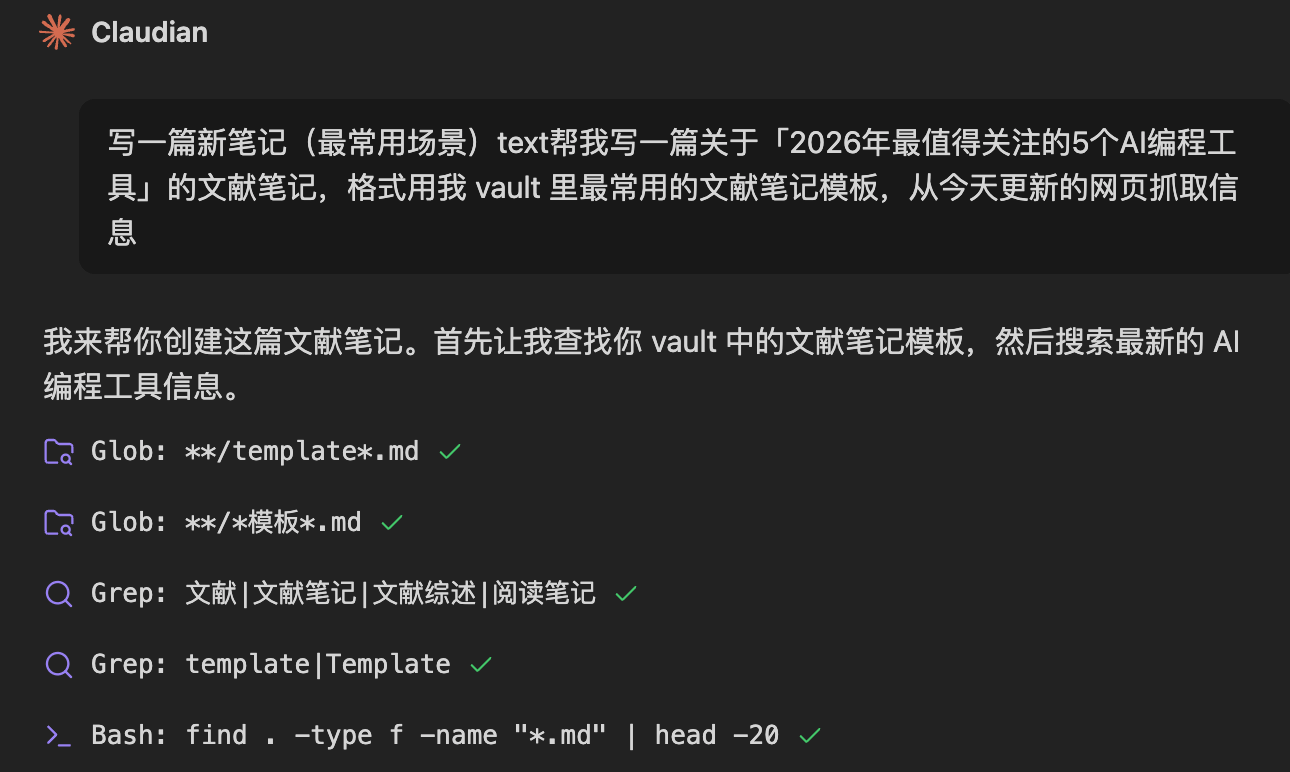
テスト:
写一篇新笔记(最常用场景)text帮我写一篇关于「2026年最值得关注的5个AI编程工具」的文献笔记,格式用我 vault 里最常用的文献笔记模板,从今天更新的网页抓取信息
これで通常の作業を開始できます:
機能と使い方
サイドバーの機能アイコンまたはコマンドパレットからチャットサイドバーを開き、テキストを選択してショートカットキーを使用すると、インライン編集ができます。
すべての操作は、使い慣れたコーディングエージェント(Claude Code、Codex、Opencode、Pi)と同じです。エージェントと対話するだけで、ボールト内のファイルの読み取り、書き込み、編集、検索を行えます。
- インライン編集— テキストを選択するかカーソルを置いてショートカットキーを押すと、ノート内のコンテンツを直接編集でき、単語レベルの差分プレビューが表示されます。
- スラッシュコマンドとスキル— 入力すると/ 或 $再利用可能なプロンプトテンプレートや、ユーザーレベルの/ボールトレベルでスコープされたスキル(Skills)を呼び出すことができます。
- @ メンション- 入力すると@エージェントに処理させたい任意のオブジェクトをメンションできます。ボールト内のファイル、サブエージェント、MCP サーバー、外部ディレクトリ内のファイルなどが含まれます。
- プランニングモード— Shift+Tab で切り替えます。エージェントは実装を実行する前に設計案を探索し、その後、確認用にプラン内容を表示します。
- 指示モード#— チャット入力ボックスに詳細なカスタム指示を追加できます。
- MCP サーバー— モデルコンテキストプロトコル(Model Context Protocol、標準入出力、サーバー送信イベント、HTTP をサポート)を通じて外部ツールに接続します。Claude はアプリ内でボールトレベルの MCP を管理できます。Codex は独自のコマンドラインインターフェイス(CLI)を使用して MCP 設定を管理します。
- 複数タブと会話— 複数のチャットタブ、会話履歴、会話の分岐、会話の復元、コンパクトビューモードをサポートしています。