Obsidian + Claude Code
Obsidian — это инструмент для заметок в Markdown, ориентированный на локальное хранение. Все файлы сохраняются в папках на вашем компьютере, что обеспечивает безопасность, конфиденциальность и возможность работы офлайн. Благодаря двусторонним ссылкам и огромному количеству плагинов он особенно подходит программистам для хранения кода, ведения заметок и построения долгосрочной базы знаний.
Claude Code — это AI-ассистент для программирования, выпущенный Anthropic. Оптимизированный на основе большой модели Claude, он отлично справляется с чтением кода, изменением кода, написанием кода и устранением неполадок.
Мы можем установить плагин Claudian в Obsidian, чтобы напрямую интегрировать Claude Code, позволяя ИИ помогать вам писать документы, упорядочивать заметки и прогресс проекта, автоматически присылать ежедневные горячие темы по ИИ и превращать ваше хранилище заметок в интеллектуальное рабочее пространство.

Установка и настройка среды
1. Скачайте Obsidian
Сначала нам нужно перейти на официальный сайт Obsidianhttps://obsidian.md/download, чтобы скачать Obsidian, который предоставляет версии для различных систем:
2. Установите Claude Code
Запустите в терминале (глобальная установка выполняется только один раз):
npm install -g @anthropic-ai/claude-code
После установки запустите авторизацию один раз:
claude
Он попросит вас войти в аккаунт Claude и завершить авторизацию OAuth (это нужно сделать только один раз).
Примечание:Если у вас нет аккаунта Claude, вы также можете использовать вместо него отечественные большие модели. См.:Конфигурация API Claude Code。
Подробнее о Claude Code см.:https://www.example.com/claude-code/claude-code-tutorial.html
3. Установите сторонний плагин Claudian для Obsidian
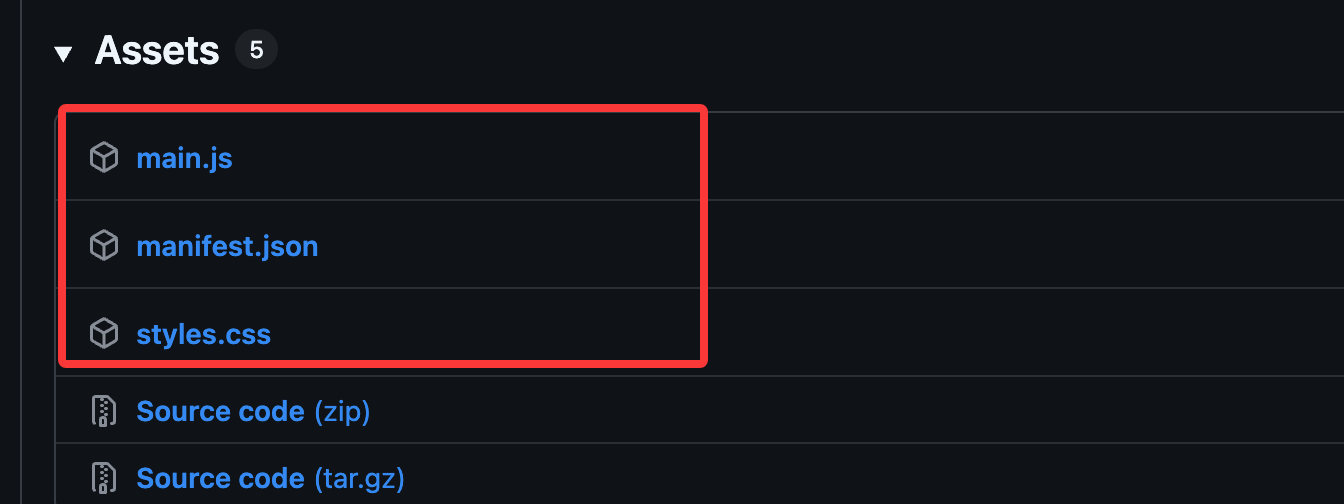
Мы можем скачать из GitHub Releaseshttps://github.com/YishenTu/claudian/releases/latestскачатьmain.js, manifest.json и styles.cssэти три файла:
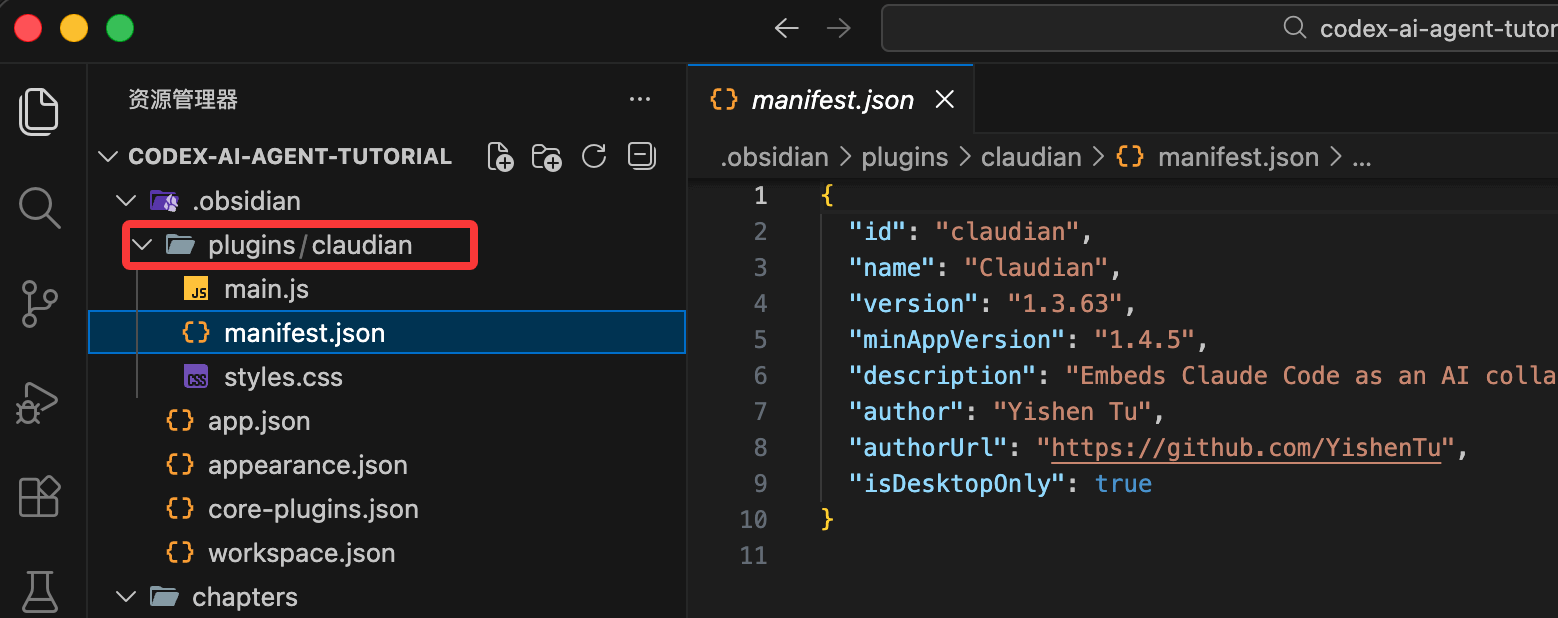
В папке плагинов вашего хранилища Obsidianplugins(если её нет, создайте), создайте новую папку с именемclaudian, пример пути:
/path/to/vault/.obsidian/plugins/claudian/
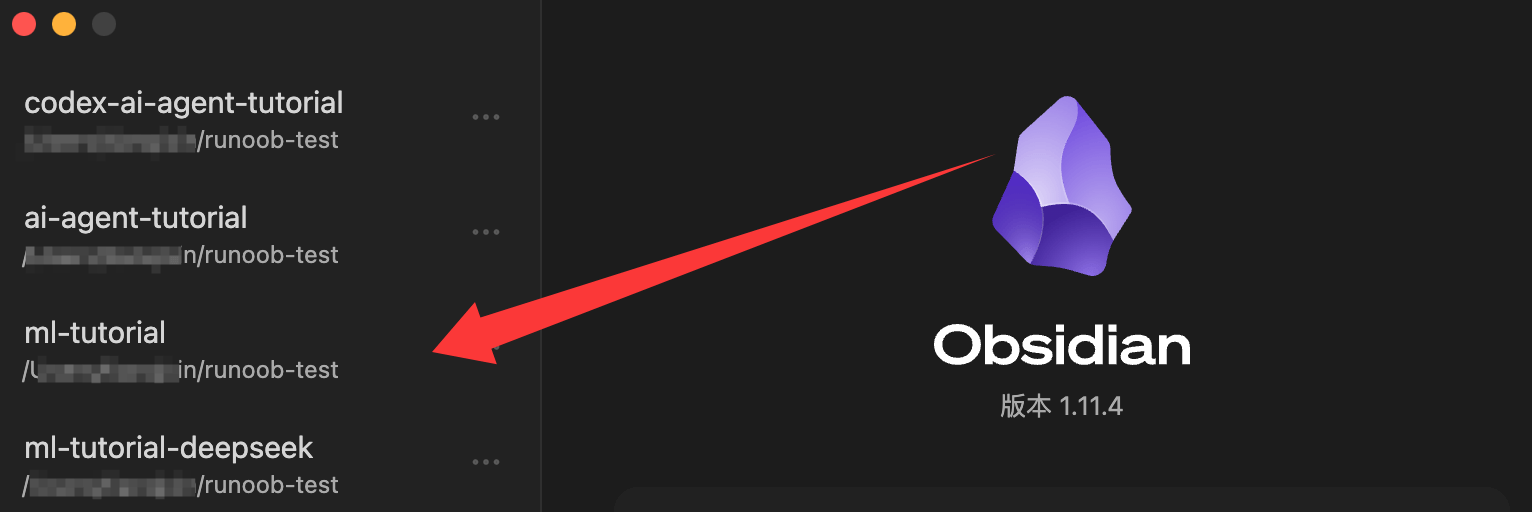
Примечание:/path/to/vault/Его нужно заменить на фактический путь к вашему хранилищу Obsidian.
Подробный путь можно увидеть в меню управления хранилищем:
Скопируйте три скачанных файла в этуclaudian/plugins/папку.
.obsidian/
└── plugins/
    └── claudian/
        ├── main.js         # 插件的编译后 JavaScript 主文件(包含所有逻辑)
        ├── manifest.json   # 插件元数据(ID、名称、版本、描述、最低 Obsidian 版本等)
        └── styles.css      # 插件的 CSS 样式
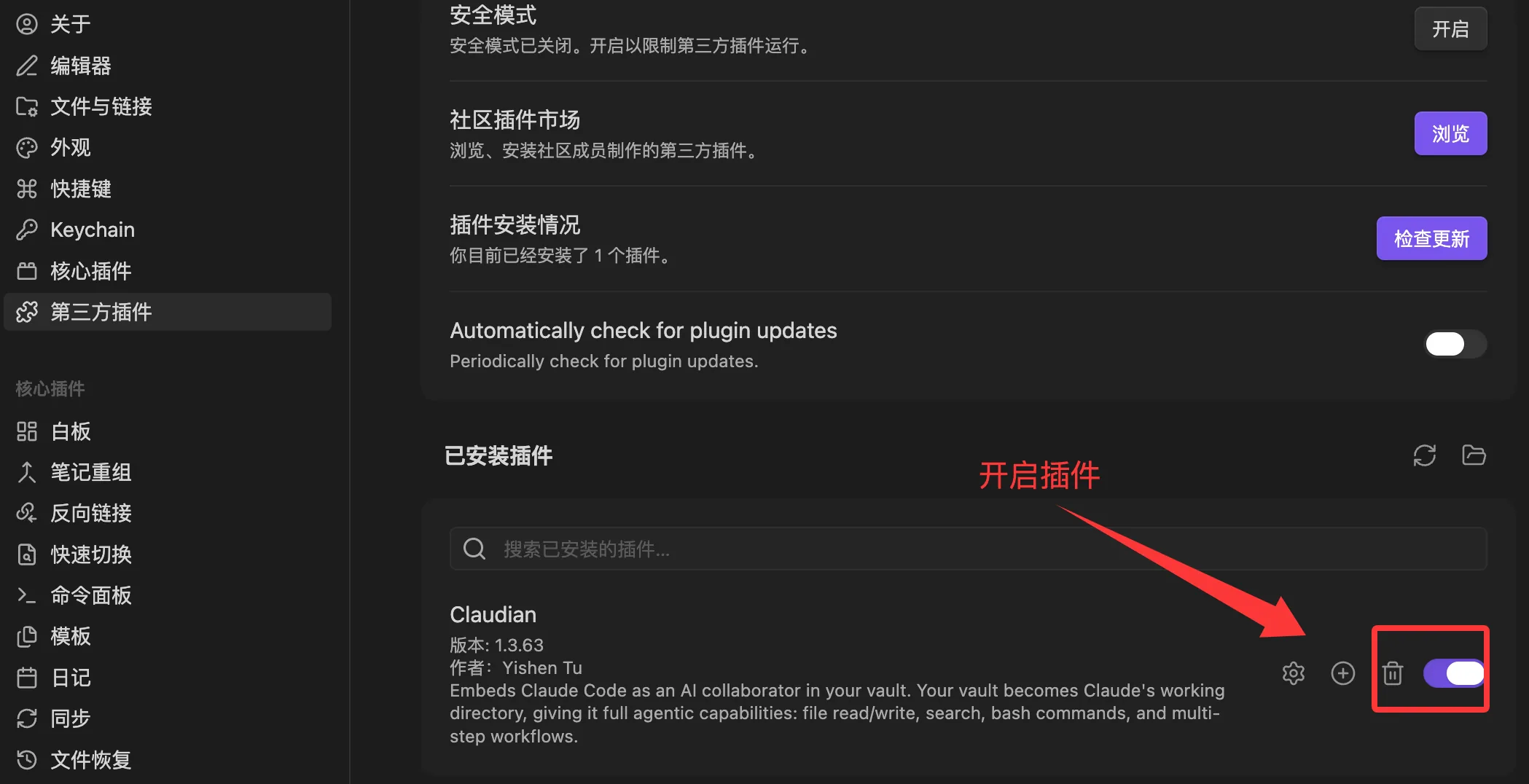
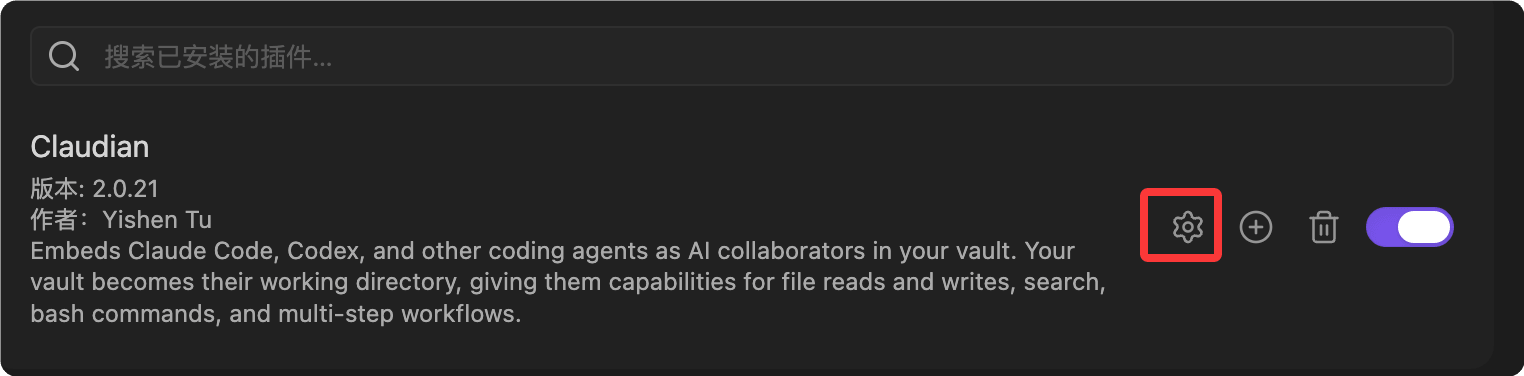
Включите плагин в Obsidian: Настройки → Сторонние плагины → Включите переключатель плагина "Claudian".
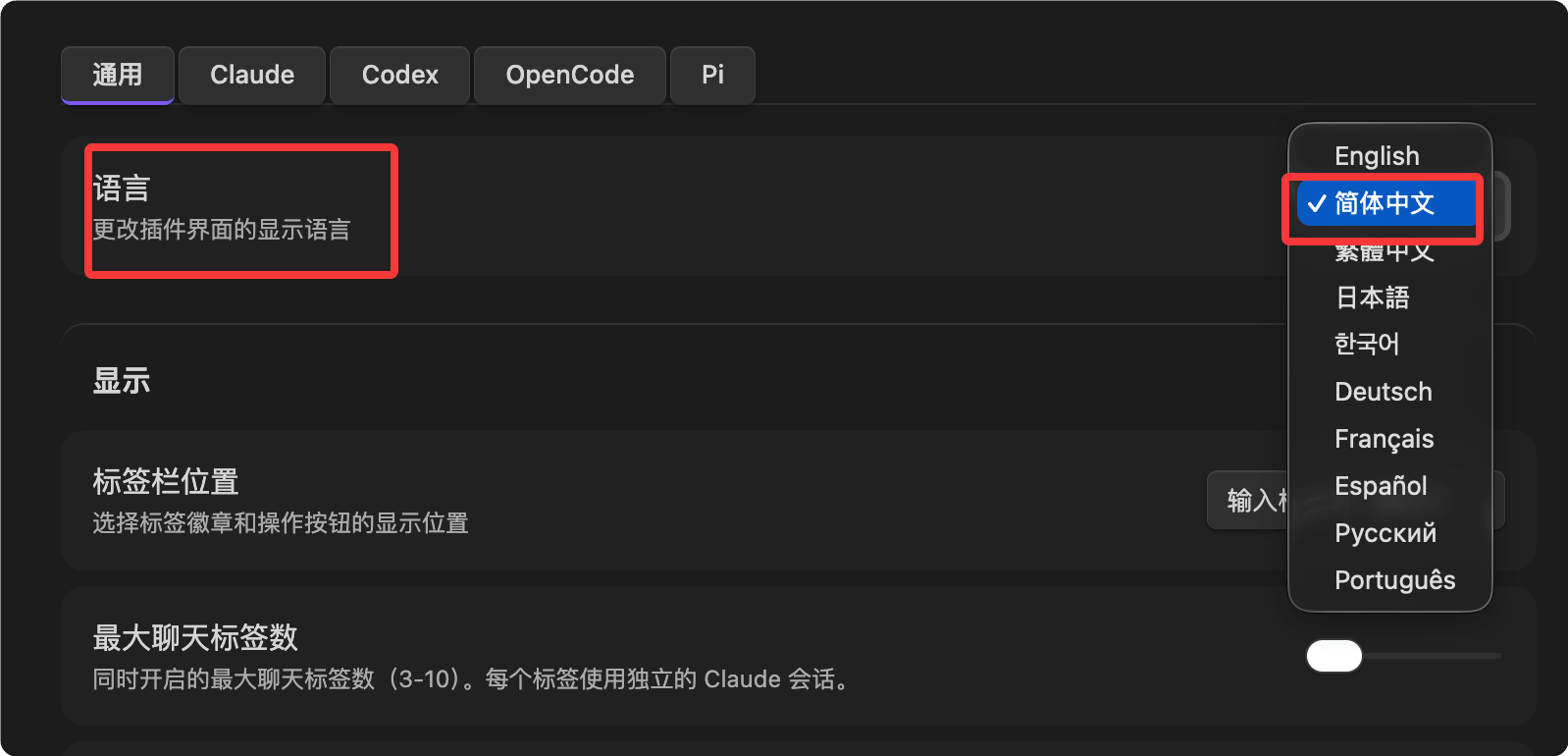
В настройках можно установить китайский язык:
Первое использование Claudian
Откройте любую заметку, и в левой боковой панели появится значок робота (или используйте палитру команд Ctrl/Cmd+P и введите "Claudian: Open Chat"):
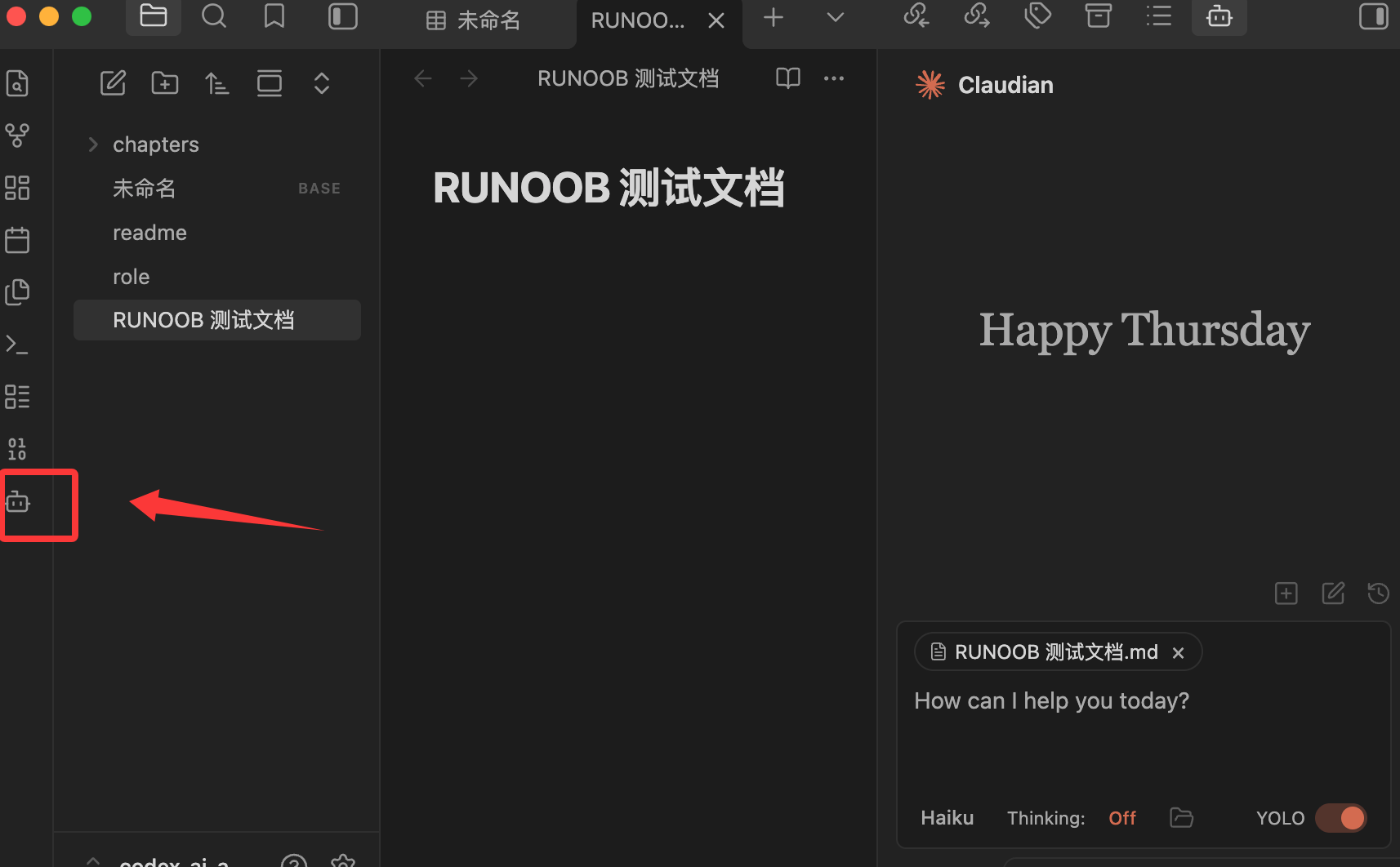
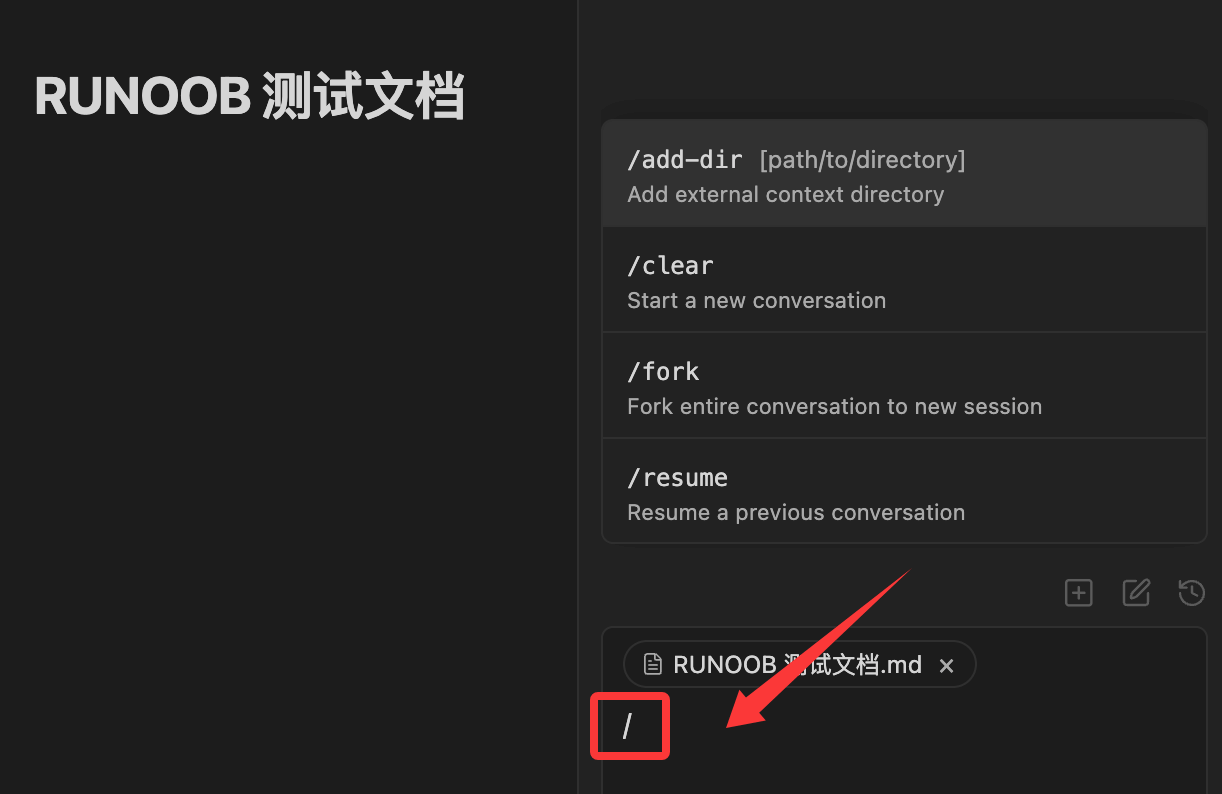
При первом открытии вам будет предложено выбрать модель Claude (можно настроить отечественную большую модель). Введите / в поле ввода, чтобы показать все доступные навыки:
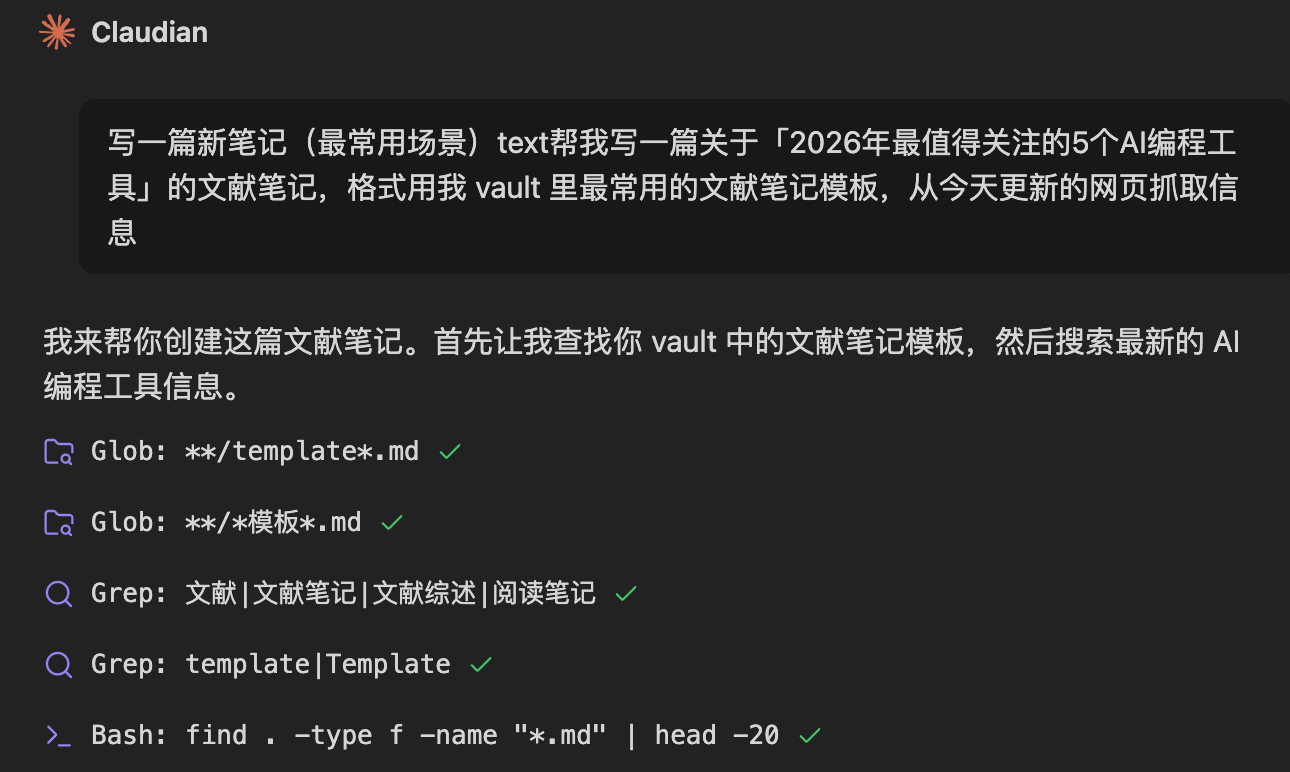
Тест:
写一篇新笔记(最常用场景)text帮我写一篇关于「2026年最值得关注的5个AI编程工具」的文献笔记,格式用我 vault 里最常用的文献笔记模板,从今天更新的网页抓取信息
Теперь вы можете начать работать как обычно:
Возможности и использование
Откройте боковую панель чата с помощью значка ленты боковой панели или палитры команд. Выделите текст и используйте сочетание клавиш для встроенного редактирования.
Все операции выполняются так же, как в известных вам агентах для программирования (Claude Code, Codex, Opencode, Pi) — поговорите с агентом, и он сможет читать, записывать, редактировать и искать файлы в вашем хранилище.
- Встроенное редактирование— Выделите текст или установите курсор и нажмите сочетание клавиш, чтобы напрямую редактировать содержимое заметки, с предпросмотром различий на уровне слов.
- Слэш-команды и навыки— Введите/или$, чтобы вызвать переиспользуемые шаблоны промптов, или из навыков области действия уровня пользователя/и уровня хранилища (Skills).
- Упоминания через @- Введите@, чтобы упомянуть любой объект, который вы хотите, чтобы агент обработал, включая файлы хранилища, субагентов, серверы MCP или файлы во внешних каталогах.
- Режим планирования— Переключается с помощью Shift+Tab. Агент сначала изучит варианты дизайна, прежде чем приступить к реализации, затем представит план для вашего подтверждения.
- Режим инструкций#— Позволяет добавлять детализированные пользовательские инструкции в поле ввода чата.
- Серверы MCP— Подключайте внешние инструменты через Model Context Protocol (поддерживает стандартный I/O, серверные события, HTTP). Claude может управлять MCP уровня хранилища внутри приложения; Codex использует отдельный интерфейс командной строки (CLI) для управления конфигурацией MCP.
- Несколько вкладок и бесед— Поддерживает несколько вкладок чата, историю бесед, ветвление бесед, возобновление бесед и компактный режим просмотра.