Componentes HTML comunes de Dash
Uno de los componentes principales de Dash son los componentes HTML, que te permiten incrustar elementos HTML estándar en tu aplicación.
Este artículo presentará en detalle los componentes HTML de uso común en Dash.
1. Introducción a los componentes HTML
En las últimas versiones de Dash, la forma de importar los componentes HTML ha cambiado; podemos, directamente, desdedashimportarhtmlel componente, sin necesidad de, como antes, desdedash_html_componentsimportar.
from dash import html
Componentes HTML comunes
| Componente | Descripción | Código de ejemplo |
|---|---|---|
html.Div |
Crear un contenedor (<div>), utilizado para envolver otros componentes |
html.Div(children=[html.H1("标题"), html.P("这是一个段落。")]) |
html.H1 |
Crear un encabezado de nivel 1 (<h1>) |
html.H1("一级标题") |
html.H2 |
Crear un encabezado de nivel 2 (<h2>) |
html.H2("二级标题") |
html.H3 |
Crear un encabezado de nivel 3 (<h3>) |
html.H3("三级标题") |
html.P |
Crear un párrafo (<p>) |
html.P("这是一个段落。") |
html.Span |
Crear un contenedor en línea (<span>), utilizado para envolver texto o elementos en línea |
html.Span("这是一段行内文本。") |
html.Br |
Crear un salto de línea (<br>) |
html.Div(children=[html.P("第一行"), html.Br(), html.P("第二行")]) |
html.A |
Crear un enlace (<a>) |
html.A("点击这里访问 Dash 官网", href="https://dash.plotly.com") |
html.Img |
Insertar una imagen (<img>) |
html.Img(src="https://plotly.com/assets/images/logo.png", height="50px") |
html.Ul |
Crear una lista desordenada (<ul>) |
html.Ul(children=[html.Li("列表项1"), html.Li("列表项2")]) |
html.Ol |
Crear una lista ordenada (<ol>) |
html.Ol(children=[html.Li("第一项"), html.Li("第二项")]) |
html.Li |
Crear un elemento de lista (<li>) |
html.Li("列表项") |
html.Button |
Crear un botón (<button>) |
html.Button("点击我", id='my-button') |
html.Label |
Crear una etiqueta (<label>), generalmente utilizado con componentes de entrada |
html.Label("用户名:"), dcc.Input(id='username', type='text') |
html.Table |
Crear una tabla (<table>) |
html.Table(children=[html.Tr(children=[html.Th("姓名"), html.Th("年龄")])]) |
html.Tr |
Crear una fila de tabla (<tr>) |
html.Tr(children=[html.Th("姓名"), html.Th("年龄")]) |
html.Th |
Crear un encabezado de tabla (<th>) |
html.Th("姓名") |
html.Td |
Crear una celda de tabla (<td>) |
html.Td("张三") |
html.Header |
Crear un encabezado de página (<header>) |
html.Header(children=[html.H1("页眉标题")]) |
html.Footer |
Crear un pie de página (<footer>) |
html.Footer(children=[html.P("版权所有 © 2023")]) |
html.Section |
Crear una sección (<section>) |
html.Section(children=[html.H2("章节标题"), html.P("章节内容")]) |
html.Nav |
Crear una barra de navegación (<nav>) |
html.Nav(children=[html.A("首页", href="../index.html"), html.A("关于", href="../about.html")]) |
html.Main |
Crear el área de contenido principal (<main>) |
html.Main(children=[html.H1("主要内容")]) |
html.Article |
Crear un área de artículo (<article>) |
html.Article(children=[html.H2("文章标题"), html.P("文章内容")]) |
html.Aside |
Crear una barra lateral (<aside>) |
html.Aside(children=[html.H2("侧边栏"), html.P("侧边栏内容")]) |
html.Details |
Crear contenido plegable (<details>) |
html.Details(children=[html.Summary("点击展开"), html.P("隐藏内容")]) |
html.Summary |
Crear el título del contenido plegable (<summary>) |
html.Summary("点击展开") |
2. Componentes HTML de uso frecuente
2.1 html.Div
html.Dives uno de los componentes HTML más utilizados en Dash; se utiliza para crear undivelemento.divEl elemento se utiliza generalmente para agrupar contenido y puede recibir estilos mediante CSS.
Ejemplo
html.H1('Esto es un título'),
html.P('Este es un párrafo.')
])
En este ejemplo,html.Divincluye un título (html.H1) y un párrafo (html.P)。
2.2 html.H1llegarhtml.H6
html.H1llegarhtml.H6se utiliza para crear títulos de diferentes niveles.H1es el título de nivel más alto,H6es el título de nivel más bajo.
Ejemplo
html.H2('Este es el título H2'),
html.H3('Este es el título H3'),
html.H4('Este es el título H4'),
html.H5('Este es el título H5'),
html.H6('Este es el título H6')
2.3 html.P
html.Pse utiliza para crear un párrafo (<p>elemento).
Ejemplo
2.4 html.A
html.Ase utiliza para crear un enlace (<a>elemento). Puedes usar elhrefatributo para especificar la URL de destino del enlace.
Ejemplo
2.5 html.Img
html.Imgse utiliza para insertar una imagen (<img>elemento). Debes usar elsrcatributo para especificar la URL de la imagen.
Ejemplo
2.6 html.Ulyhtml.Li
html.Ulse utiliza para crear una lista desordenada (<ul>elemento), yhtml.Lise utiliza para crear elementos de lista (<li>elemento).
Ejemplo
html.Li('Elemento de lista 1'),
html.Li('Elemento de lista 2'),
html.Li('Elemento de lista 3')
])
2.7 html.Ol
html.Olse utiliza para crear una lista ordenada (<ol>elemento).
Ejemplo
html.Li('Primer elemento'),
html.Li('Segundo elemento'),
html.Li('Tercer elemento')
])
2.8 html.Br
html.Brse utiliza para insertar un salto de línea (<br>elemento).
Ejemplo
html.Br(),
html.P('Esta es la segunda línea.')
2.9 html.Hr
html.Hrse utiliza para insertar una línea horizontal (<hr>elemento).
Ejemplo
html.Hr(),
html.P('Este es el contenido inferior.')
2.10 html.Span
html.Spanse utiliza para crear un contenedor en línea (<span>elemento), generalmente utilizado para aplicar estilos a una parte del texto.
Ejemplo
html.Span('resaltado', style={'color': 'red'}),
'.')
3. Uso de estilos
Los componentes HTML de Dash admiten el uso de lastylepropiedad para establecer estilos CSS.styleLa propiedad acepta un diccionario, donde las claves son propiedades CSS y los valores son los valores CSS correspondientes.
Ejemplo
children="Este es un Div con estilos",
style={
'color': 'white',
'backgroundColor': 'blue',
'padding': '10px',
'borderRadius': '5px'
}
)
Este código utiliza el componente html.Div de Dash para crear un elemento div con estilos: un div con fondo azul, texto blanco, esquinas redondeadas y relleno interno.
html.Div: crear un<div>contenedor.children: establecer eldivcontenido como"这是一个带样式的 Div"。style: mediante estilos CSS, establecer ladivapariencia:color: white: color del texto blanco.backgroundColor: blue: color de fondo azul.padding: 10px: relleno de 10 píxeles.borderRadius: 5px: radio del borde de 5 píxeles.
Ejemplo
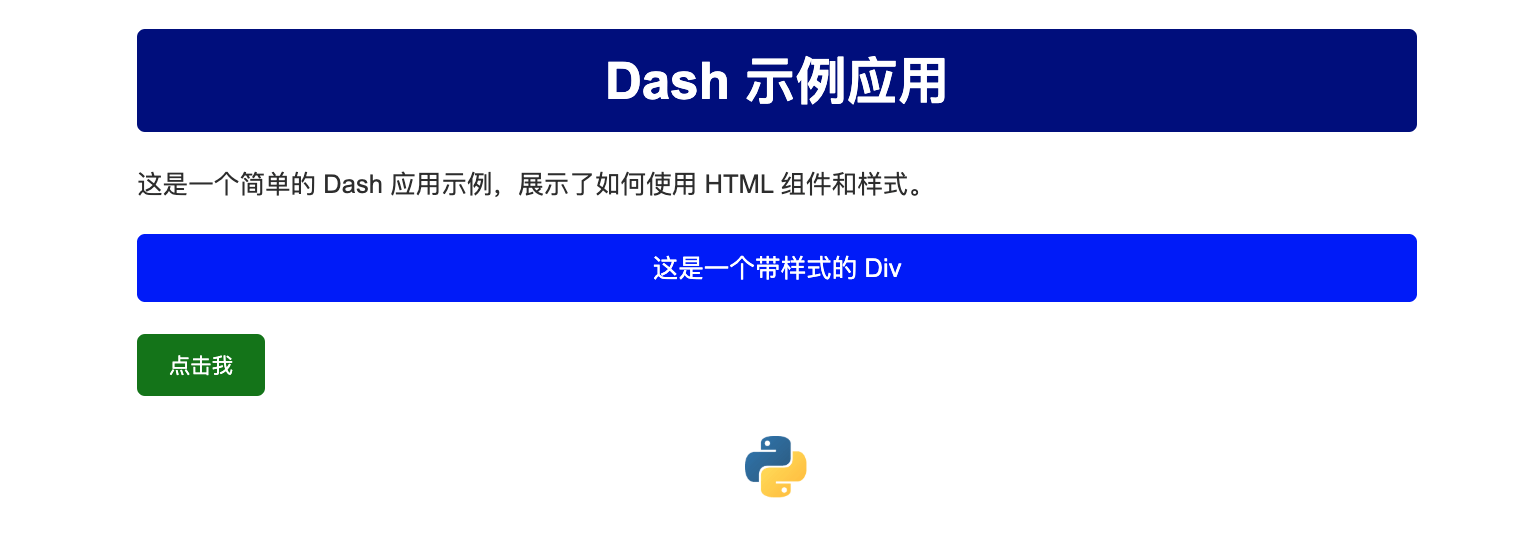
A continuación se muestra un ejemplo completo de una aplicación Dash que demuestra cómo usar html.Div y otros componentes HTML, y cómo establecer estilos mediante la propiedad style.
Ejemplo
# Crear la aplicación Dash
app = Dash(__name__)
# Definir el diseño de la aplicación
app.layout = html.Div(
style={
'fontFamily': 'Arial, sans-serif', # Establecer la fuente global
'padding': '20px', # Establecer el relleno global
'maxWidth': '800px', # Establecer el ancho máximo
'margin': '0 auto' # Centrar
},
children=[
# Título
html.H1(
"Aplicación de ejemplo Dash",
style={
'color': 'white',
'backgroundColor': 'darkblue',
'padding': '10px',
'borderRadius': '5px',
'textAlign': 'center' # Texto centrado
}
),
# Párrafo
html.P(
"Este es un ejemplo sencillo de una aplicación Dash que muestra cómo usar componentes HTML y estilos.",
style={
'fontSize': '16px',
'color': '#333',
'marginTop': '20px'
}
),
# Div con estilos
html.Div(
children="Este es un Div con estilos",
style={
'color': 'white',
'backgroundColor': 'blue',
'padding': '10px',
'borderRadius': '5px',
'marginTop': '20px',
'textAlign': 'center'
}
),
# Botón
html.Button(
"Haz clic en mí",
style={
'backgroundColor': 'green',
'color': 'white',
'border': 'none',
'padding': '10px 20px',
'borderRadius': '5px',
'cursor': 'pointer',
'marginTop': '20px'
}
),
# Imagen
html.Img(
src="https://dash.plotly.com/assets/images/language_icons/python_50px.svg",
style={
'height': '50px',
'marginTop': '20px',
'display': 'block', # Imagen centrada
'marginLeft': 'auto',
'marginRight': 'auto'
}
)
]
)
# Ejecutar la aplicación
if __name__ == '__main__':
app.run_server(debug=True)
El resultado es el siguiente: