Dash Componentes de interacción comunes
Dash se basa en Python y permite a los desarrolladores crear aplicaciones web interactivas con código Python puro.
Uno de los componentes centrales de Dash esdash.dcc(Dash Core Components), que ofrece una amplia variedad de componentes de interfaz de usuario, como controles deslizantes, menús desplegables, gráficos, etc. Estos componentes ayudan a los desarrolladores a crear rápidamente aplicaciones web potentes.
dash.dccLos componentes incluyen, entre otros:
- Graph: se utiliza para dibujar varios gráficos, como gráficos de líneas, gráficos de barras, gráficos de dispersión, etc.
- Dropdown: menú desplegable que permite al usuario seleccionar una de varias opciones.
- Slider: control deslizante que permite al usuario seleccionar un rango numérico arrastrando el control.
- Input: campo de entrada que permite al usuario introducir texto o números.
- Textarea: campo de texto multilínea, adecuado para introducir contenido de texto más largo.
- Checklist: lista de casillas de verificación que permite al usuario seleccionar varias opciones.
- RadioItems: lista de botones de opción que permite al usuario seleccionar una de varias opciones.
- DatePickerSingleyDatePickerRange: selector de fecha que permite al usuario seleccionar una fecha única o un rango de fechas.
- Upload: componente de carga de archivos que permite al usuario subir archivos.
Estos componentes son la base para construir aplicaciones web interactivas. Los desarrolladores pueden crear interfaces de usuario complejas combinando estos componentes.
En la última versión de Dash, se recomienda importar dcc de la siguiente manera:
from dash import dcc
Componentes de interacción comunes
| Componente | Descripción | Código de ejemplo |
|---|---|---|
dcc.Input |
Crea un campo de entrada de texto. | dcc.Input(id='input', type='text', placeholder='请输入内容...') |
dcc.Dropdown |
Crea un menú desplegable. | dcc.Dropdown(id='dropdown', options=[{'label': '选项1', 'value': '1'}], value='1') |
dcc.Slider |
Crea un control deslizante. | dcc.Slider(id='slider', min=0, max=10, step=1, value=5) |
dcc.Graph |
Crea un gráfico interactivo (basado en Plotly.js). | dcc.Graph(id='graph', figure={'data': [{'x': [1, 2, 3], 'y': [4, 1, 2], 'type': 'bar'}]}) |
dcc.Textarea |
Crea un campo de texto multilínea. | dcc.Textarea(id='textarea', value='请输入多行文本...') |
dcc.Checklist |
Crea una lista de casillas de verificación. | dcc.Checklist(id='checklist', options=[{'label': '选项1', 'value': '1'}], value=['1']) |
dcc.RadioItems |
Crea un grupo de botones de opción. | dcc.RadioItems(id='radio', options=[{'label': '选项1', 'value': '1'}], value='1') |
dcc.DatePickerSingle |
Crea un selector de fecha (selección única). | dcc.DatePickerSingle(id='date-picker', date='2023-10-01') |
dcc.DatePickerRange |
Crea un selector de rango de fechas. | dcc.DatePickerRange(id='date-range', start_date='2023-10-01', end_date='2023-10-07') |
dcc.Markdown |
Representa texto Markdown. | dcc.Markdown('''# 标题\n- 列表项1''') |
dcc.Store |
Almacena datos en el cliente para compartir datos entre devoluciones de llamada. | dcc.Store(id='store', data={'key': 'value'}) |
dcc.Upload |
Crea un componente de carga de archivos. | dcc.Upload(id='upload', children=html.Div('拖放或点击上传文件')) |
dcc.Tabs |
Crea un componente de pestañas. | dcc.Tabs(id='tabs', children=[dcc.Tab(label='标签1', value='1')]) |
dcc.Tab |
Crea una pestaña individual (debe usarsedcc.Tabsen combinación). |
dcc.Tab(label='标签1', value='1') |
dcc.Interval |
Componente que activa devoluciones de llamada periódicamente. | dcc.Interval(id='interval', interval=1000) |
dcc.Location |
Componente para gestionar la URL. | dcc.Location(id='url', pathname='/') |
dcc.Link |
Crea un hipervínculo para la navegación de páginas (debe usarsedcc.Locationen combinación). |
dcc.Link('跳转到首页', href='/index.html') |
dcc.ConfirmDialog |
Crea un cuadro de diálogo de confirmación. | dcc.ConfirmDialog(id='confirm', message='确定要执行此操作吗?') |
dcc.ConfirmDialogProvider |
Proporciona un cuadro de diálogo de confirmación (debe usarse en combinación con componentes como botones). | dcc.ConfirmDialogProvider(html.Button('删除'), id='confirm-provider') |
dcc.Loading |
Crea un componente de animación de carga. | dcc.Loading(id='loading', children=[html.Div('加载中...')]) |
dcc.Download |
Componente para activar la descarga de archivos. | dcc.Download(id='download') |
Ejemplo de aplicación
Crear una aplicación Dash simple
A continuación se muestra un ejemplo de una aplicación Dash simple que muestra cómo usardash.dcclos componentes:
Ejemplo
from dash import dcc, html
from dash.dependencies import Input, Output
# Crear una aplicación Dash
app = dash.Dash(__name__)
# Definir el diseño de la aplicación
app.layout = html.Div([
dcc.Input(id='input-text', type='text', value=''),
html.Div(id='output-text')
])
# Definir la función de devolución de llamada
@app.callback(
Output('output-text', 'children'),
[Input('input-text', 'value')]
)
def update_output(value):
return f'El contenido que has introducido es: {value}'
# Ejecutar la aplicación
if __name__ == '__main__':
app.run_server(debug=True)
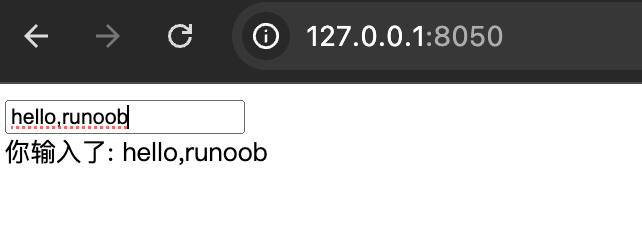
En el ejemplo anterior, creamos una aplicación Dash simple que contiene un campo de entrada y un área que muestra el contenido introducido.
Cuando el usuario introduce contenido en el campo de entrada, la aplicación actualiza en tiempo real el contenido del área de visualización.
Usodcc.GraphDibujar gráficos
dcc.GraphSídash.dcces uno de los componentes más utilizados, utilizado para dibujar varios gráficos.
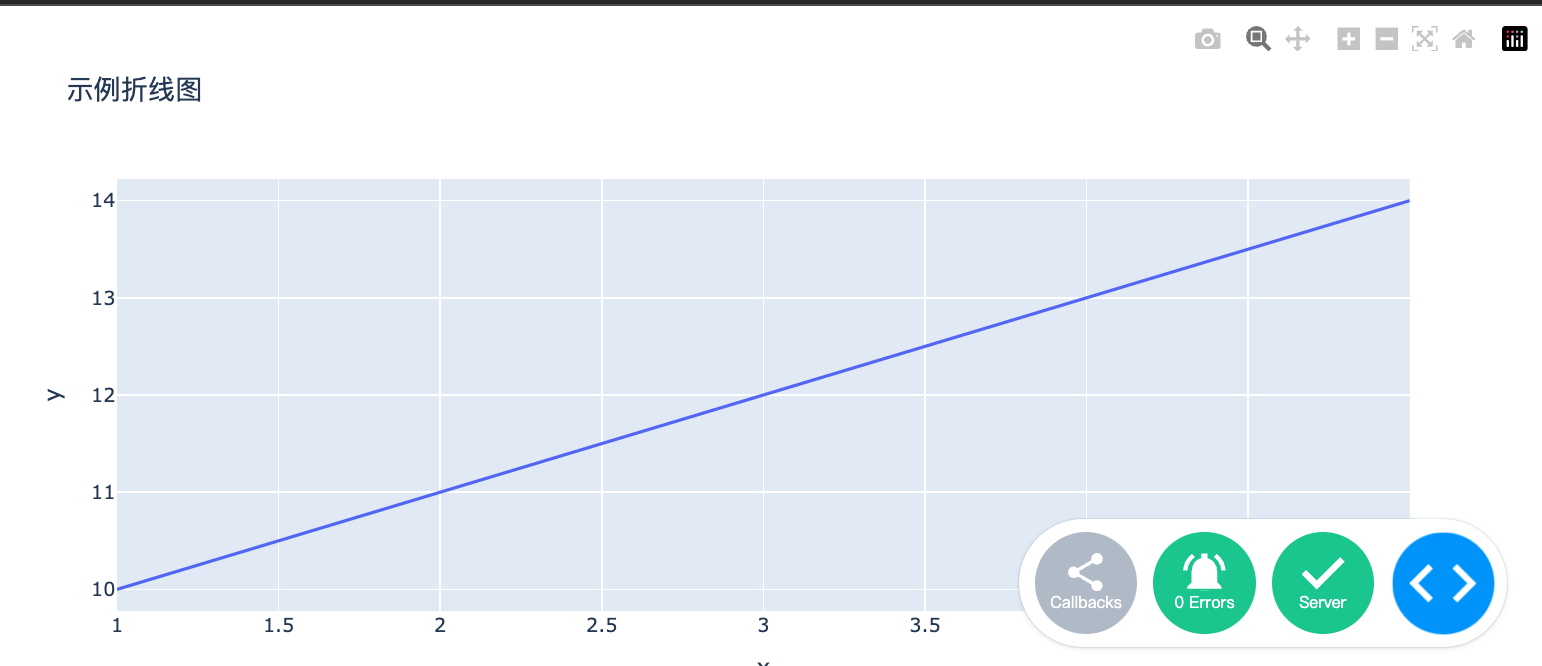
A continuación se muestra un ejemplodcc.Graphde dibujo de un gráfico de líneas:
Ejemplo
from dash import dcc, html
import plotly.express as px
import pandas as pd
# Crear una aplicación Dash
app = dash.Dash(__name__)
# Crear datos de ejemplo
df = pd.DataFrame({
'x': [1, 2, 3, 4, 5],
'y': [10, 11, 12, 13, 14]
})
# Usar Plotly Express para crear un gráfico de líneas
fig = px.line(df, x='x', y='y', title='Gráfico de líneas de ejemplo')
# Definir el diseño de la aplicación
app.layout = html.Div([
dcc.Graph(figure=fig)
])
# Ejecutar la aplicación
if __name__ == '__main__':
app.run_server(debug=True)
En el ejemplo anterior, usamosplotly.expresspara crear un gráfico de líneas simple y, mediante eldcc.Graphcomponente, lo mostramos en la aplicación.
Usodcc.DropdownCrear un menú desplegable
dcc.DropdownEl componente permite al usuario seleccionar una de varias opciones.
A continuación se muestra un ejemplodcc.Dropdownde su uso:
Ejemplo
from dash import dcc, html
from dash.dependencies import Input, Output
# Crear una aplicación Dash
app = dash.Dash(__name__)
# Definir el diseño de la aplicación
app.layout = html.Div([
dcc.Dropdown(
id='dropdown',
options=[
{'label': 'Opción 1', 'value': '1'},
{'label': 'Opción 2', 'value': '2'},
{'label': 'Opción 3', 'value': '3'}
],
value='1' # Valor seleccionado por defecto
),
html.Div(id='dropdown-output')
])
# Definir la función de devolución de llamada
@app.callback(
Output('dropdown-output', 'children'),
[Input('dropdown', 'value')]
)
def update_output(value):
return f'Has seleccionado: {value}'
# Ejecutar la aplicación
if __name__ == '__main__':
app.run_server(debug=True)
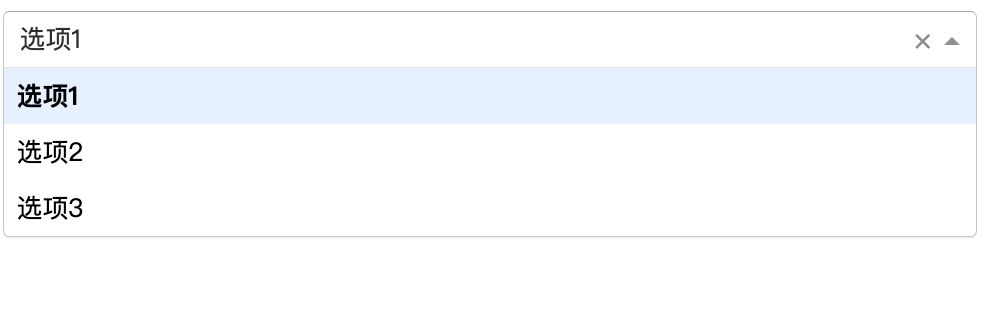
En el ejemplo anterior, creamos un menú desplegable. Cuando el usuario selecciona una opción, la aplicación muestra el contenido seleccionado por el usuario.
dash.dccPropiedades comunes y devoluciones de llamada de los componentes
dash.dccLas propiedades de los componentes son muy amplias; cada componente tiene sus propias propiedades específicas.
A continuación se muestran algunas propiedades de componentes comunes:
dcc.Input:id: identificador único del componente.type: tipo de entrada, comotext、numberetc.value: valor actual del campo de entrada.
dcc.Dropdown:id: identificador único del componente.options: lista de opciones del menú desplegable; cada opción es un diccionario que contienelabelyvalue。value: valor actualmente seleccionado.
dcc.Graph:id: identificador único del componente.figure: objeto de gráfico a mostrar, normalmenteplotly.expressoplotly.graph_objectscreado por.
dcc.Slider:id: identificador único del componente.min: valor mínimo del control deslizante.max: valor máximo del control deslizante.value: valor actual del control deslizante.
Función de devolución de llamada
En Dash, las funciones de devolución de llamada se utilizan para manejar las interacciones del usuario. Las funciones de devolución de llamada se definen mediante el@app.callbackdecorador y especifican los componentes de entrada y salida.
A continuación se muestra un ejemplo de una función de devolución de llamada simple:
Ejemplo
Output('output-component', 'children'),
[Input('input-component', 'value')]
)
def update_output(value):
return f'El contenido que has introducido es: {value}'
En el ejemplo anterior, la función de devolución de llamadaupdate_outputse llamará cuandoinput-componentel valor de cambie, y pasará el nuevo valor aoutput-component。
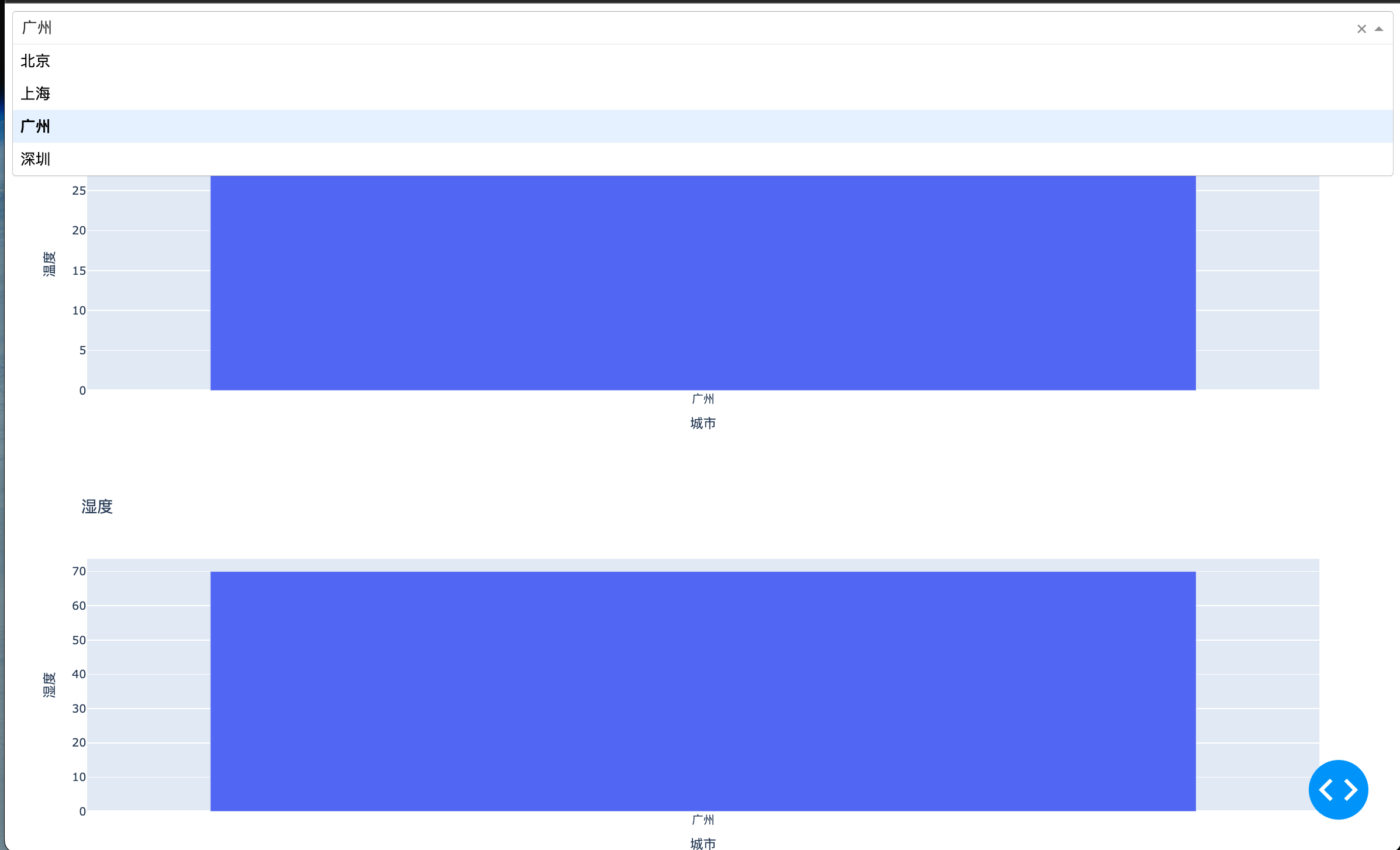
Caso de aplicación real
dash.dccLos componentes tienen una amplia aplicación en proyectos reales. A continuación se muestra un caso de aplicación real que demuestra cómo usardash.dcclos componentes para construir una aplicación interactiva de visualización de datos.
Aplicación interactiva de visualización de datos
Supongamos que tenemos un conjunto de datos con datos de temperatura y humedad de diferentes ciudades. Podemos usardash.dcclos componentes para construir una aplicación interactiva que permita al usuario seleccionar una ciudad y ver los gráficos de temperatura y humedad correspondientes.
Ejemplo
from dash import dcc, html
from dash.dependencies import Input, Output
import plotly.express as px
import pandas as pd
# Crear una aplicación Dash
app = dash.Dash(__name__)
# Crear datos de ejemplo
df = pd.DataFrame({
'Ciudad': ['Pekín', 'Shanghái', 'Cantón', 'Shenzhen'],
'Temperatura': [20, 25, 30, 28],
'Humedad': [50, 60, 70, 65]
})
# Definir el diseño de la aplicación
app.layout = html.Div([
dcc.Dropdown(
id='city-dropdown',
options=[{'label': city, 'value': city} for city in df['Ciudad']],
value='Pekín' # Ciudad seleccionada por defecto
),
dcc.Graph(id='temperature-graph'),
dcc.Graph(id='humidity-graph')
])
# Definir la función de devolución de llamada
@app.callback(
[Output('temperature-graph', 'figure'),
Output('humidity-graph', 'figure')],
[Input('city-dropdown', 'value')]
)
def update_graphs(selected_city):
filtered_df = df[df['Ciudad'] == selected_city]
temperature_fig = px.bar(filtered_df, x='Ciudad', y='Temperatura', title='Temperatura')
humidity_fig = px.bar(filtered_df, x='Ciudad', y='Humedad', title='Humedad')
return temperature_fig, humidity_fig
# Ejecutar la aplicación
if __name__ == '__main__':
app.run_server(debug=True)
En el ejemplo anterior, el usuario puede seleccionar una ciudad a través del menú desplegable, y la aplicación actualiza los gráficos de barras de temperatura y humedad según la selección del usuario.