Общие HTML-компоненты Dash
Одним из основных компонентов Dash являются HTML-компоненты, которые позволяют встраивать стандартные HTML-элементы в ваше приложение.
В этой статье мы подробно рассмотрим часто используемые HTML-компоненты в Dash.
1. Импорт HTML-компонентов
В последней версии Dash способ импорта HTML-компонентов изменился. Теперь их можно импортировать напрямую изdashИмпорт в модулеhtmlкомпоненты, вместо того чтобы импортировать из, как раньшеdash_html_componentsИмпорт из.
from dash import html
Часто используемые HTML-компоненты
| Компоненты | Описание | Пример кода |
|---|---|---|
html.Div |
Создать контейнер (<div>), используется для обёртывания других компонентов |
html.Div(children=[html.H1("标题"), html.P("这是一个段落。")]) |
html.H1 |
Создать заголовок уровня 1 (<h1>) |
html.H1("一级标题") |
html.H2 |
Создать заголовок уровня 2 (<h2>) |
html.H2("二级标题") |
html.H3 |
Создать заголовок уровня 3 (<h3>) |
html.H3("三级标题") |
html.P |
Создать абзац (<p>) |
html.P("这是一个段落。") |
html.Span |
Создать встроенный контейнер (<span>), используется для обёртывания встроенного текста или элементов |
html.Span("这是一段行内文本。") |
html.Br |
Создать перенос строки (<br>) |
html.Div(children=[html.P("第一行"), html.Br(), html.P("第二行")]) |
html.A |
Создать гиперссылку (<a>) |
html.A("点击这里访问 Dash 官网", href="https://dash.plotly.com") |
html.Img |
Вставить изображение (<img>) |
html.Img(src="https://plotly.com/assets/images/logo.png", height="50px") |
html.Ul |
Создать маркированный список (<ul>) |
html.Ul(children=[html.Li("列表项1"), html.Li("列表项2")]) |
html.Ol |
Создать нумерованный список (<ol>) |
html.Ol(children=[html.Li("第一项"), html.Li("第二项")]) |
html.Li |
Создать элемент списка (<li>) |
html.Li("列表项") |
html.Button |
Создать кнопку (<button>) |
html.Button("点击我", id='my-button') |
html.Label |
Создать метку (<label>), обычно используется вместе с компонентами ввода |
html.Label("用户名:"), dcc.Input(id='username', type='text') |
html.Table |
Создать таблицу (<table>) |
html.Table(children=[html.Tr(children=[html.Th("姓名"), html.Th("年龄")])]) |
html.Tr |
Создать строку таблицы (<tr>) |
html.Tr(children=[html.Th("姓名"), html.Th("年龄")]) |
html.Th |
Создать заголовок таблицы (<th>) |
html.Th("姓名") |
html.Td |
Создать ячейки таблицы (<td>) |
html.Td("张三") |
html.Header |
Создать заголовок страницы (<header>) |
html.Header(children=[html.H1("页眉标题")]) |
html.Footer |
Создать нижний колонтитул (<footer>) |
html.Footer(children=[html.P("版权所有 © 2023")]) |
html.Section |
Создать раздел (<section>) |
html.Section(children=[html.H2("章节标题"), html.P("章节内容")]) |
html.Nav |
Создайте панель навигации (<nav>) |
html.Nav(children=[html.A("首页", href="../index.html"), html.A("关于", href="../about.html")]) |
html.Main |
Создайте основную область контента (<main>) |
html.Main(children=[html.H1("主要内容")]) |
html.Article |
Создайте область статьи (<article>) |
html.Article(children=[html.H2("文章标题"), html.P("文章内容")]) |
html.Aside |
Создайте боковую панель (<aside>) |
html.Aside(children=[html.H2("侧边栏"), html.P("侧边栏内容")]) |
html.Details |
Создайте сворачиваемое содержимое (<details>) |
html.Details(children=[html.Summary("点击展开"), html.P("隐藏内容")]) |
html.Summary |
Создайте заголовок сворачиваемого содержимого (<summary>) |
html.Summary("点击展开") |
2. Общие HTML-компоненты
2.1 html.Div
html.Divявляется одним из наиболее часто используемых HTML-компонентов в Dash, и он используется для созданияdivIlanga.divЭлемент обычно используется для группировки содержимого, и его можно стилизовать с помощью CSS.
Пример
html.H1('This is a title'),
html.P('This is a paragraph.')
])
В этом примере,html.DivСодержит заголовок (html.H1) и абзац (html.P)。
2.2 html.H1вhtml.H6
html.H1вhtml.H6Используется для создания заголовков разных уровней.H1является заголовком самого высокого уровня,H6является заголовком самого низкого уровня.
Пример
html.H2('Это заголовок H2'),
html.H3('Это заголовок H3'),
html.H4('Это заголовок H4'),
html.H5('Это заголовок H5'),
html.H6('Это заголовок H6')
2.3 html.P
html.PИспользуется для создания абзаца (<p>элемент).
Пример
2.4 html.A
html.AИспользуется для создания гиперссылки (<a>элемента). Вы можете использоватьhrefатрибут для указания целевого URL ссылки.
Пример
2.5 html.Img
html.ImgИспользуется для вставки изображения на страницу (<img>элемента). Вам нужно использоватьsrcатрибут для указания URL изображения.
Пример
2.6 html.Ulиhtml.Li
html.UlИспользуется для создания маркированного списка (<ul>элемента), иhtml.LiИспользуется для создания элементов списка (<li>элемент).
Пример
html.Li('Элемент списка 1'),
html.Li('Элемент списка 2'),
html.Li('Элемент списка 3')
])
2.7 html.Ol
html.OlИспользуется для создания нумерованного списка (<ol>элемент).
Пример
html.Li('Первый элемент'),
html.Li('Второй элемент'),
html.Li('Третий элемент')
])
2.8 html.Br
html.BrИспользуется для вставки разрыва строки (<br>элемент).
Пример
html.Br(),
html.P(Это вторая строка.)
2.9 html.Hr
html.HrИспользуется для вставки горизонтальной линии (<hr>элемент).
Пример
html.Hr(),
html.P('Это содержимое ниже.')
2.10 html.Span
html.SpanИспользуется для создания встроенного контейнера (<span>элемента), обычно используется для стилизации части текста.
Пример
html.Span('выделение', style={'color': 'red'}),
' абзац.')
3. Использование стилей
Поддержка HTML-компонентов Dash с помощьюstyleатрибут для задания стилей CSS.styleатрибут принимает словарь, где ключи — это свойства CSS, а значения — соответствующие значения CSS.
Пример
children=Это стилизованный Div,
style={
'color': 'white',
'backgroundColor': 'blue',
'padding': '10px',
'borderRadius': '5px'
}
)
Этот код использует компонент html.Div из Dash для создания стилизованного элемента div, в результате получается div с синим фоном, белым текстом, закруглёнными углами и отступами.
html.Div: создать<div>контейнера.children: Настройкиdivсодержимое —"这是一个带样式的 Div"。style: Задать через стили CSSdivвнешний вид:color: white: Цвет текста — белый.backgroundColor: blue: Цвет фона — синий.padding: 10px: Внутренний отступ — 10 pixels.borderRadius: 5px: Радиус границы — 5 pixels.
Пример
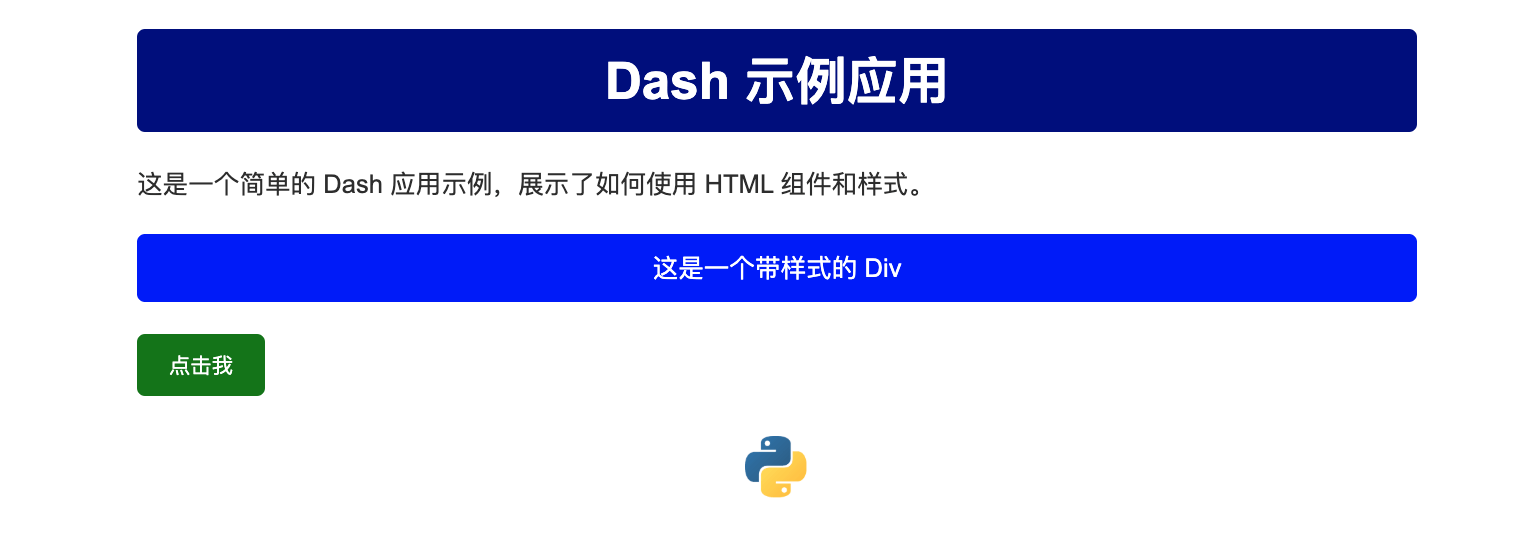
Ниже приведён полный пример приложения Dash, демонстрирующий, как использовать html.Div и другие компоненты HTML и задавать стили через атрибут style.
Пример
# Создать приложение Dash
app = Dash(__name__)
# Определить макет приложения
app.layout = html.Div(
style={
'fontFamily': 'Arial, sans-serif', # Установить глобальный шрифт
'padding': '20px', # Установить глобальные внутренние отступы
'maxWidth': '800px', # Установить максимальную ширину
'margin': '0 auto' # Центрирование отображения
},
children=[
# Заголовок
html.H1(
"Пример приложения Dash",
style={
'color': 'white',
'backgroundColor': 'darkblue',
'padding': '10px',
'borderRadius': '5px',
'textAlign': 'center' # Выравнивание текста по центру
}
),
# Параграф
html.P(
Это простой пример приложения Dash, демонстрирующий использование HTML-компонентов и стилей.,
style={
'fontSize': '16px',
'color': '#333',
'marginTop': '20px'
}
),
# Стилизованный Div
html.Div(
children=Это стилизованный Div,
style={
'color': 'white',
'backgroundColor': 'blue',
'padding': '10px',
'borderRadius': '5px',
'marginTop': '20px',
'textAlign': 'center'
}
),
# Кнопка
html.Button(
"Нажми меня",
style={
'backgroundColor': 'green',
'color': 'white',
'border': 'none',
'padding': '10px 20px',
'borderRadius': '5px',
'cursor': 'pointer',
'marginTop': '20px'
}
),
# Изображение
html.Img(
src="https://dash.plotly.com/assets/images/language_icons/python_50px.svg",
style={
'height': '50px',
'marginTop': '20px',
'display': 'block', # Центрирование изображения
'marginLeft': 'auto',
'marginRight': 'auto'
}
)
]
)
# Запустить приложение
if __name__ == '__main__':
app.run_server(debug=True)
Эффект выглядит следующим образом: