Dash Gráficos de actualización dinámica
En las aplicaciones modernas de visualización de datos, la actualización dinámica de gráficos es una función muy importante, ya que permite a los usuarios ver los cambios en los datos en tiempo real sin tener que actualizar toda la página.
En Dash, el mecanismo central para la actualización dinámica de gráficos son lasfunciones de callback (Callback), las cuales te permiten actualizar dinámicamente el contenido de los gráficos cuando el usuario interactúa con la página (como hacer clic en un botón, seleccionar un menú desplegable, etc.).
Estructura básica de las funciones de callback
Una función de callback típica consta de las siguientes partes:
- Entrada (Input): define el componente que activa el callback y sus propiedades.
- Salida (Output): define el componente que debe actualizarse y sus propiedades.
- Cuerpo de la función de callback: calcula y devuelve el valor de salida según el valor de entrada.
Para más detalles sobre las funciones de callback en Dash, consulta:https://www.example.com/dash/dash-callback.html。
Gráfico de actualización dinámica simple
Mediante las funciones de callback, se pueden actualizar dinámicamente los datos y el diseño de los gráficos.
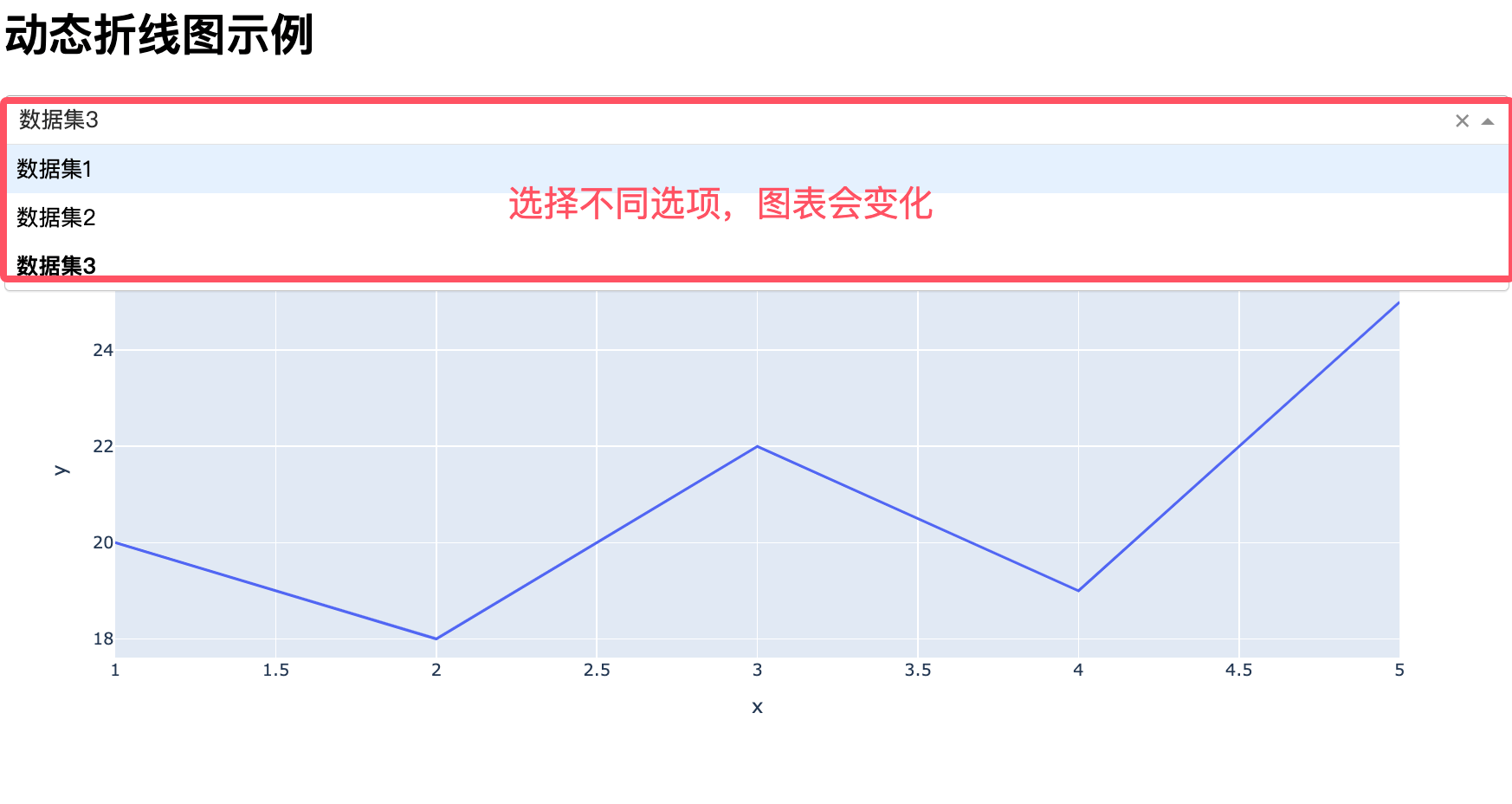
A continuación se muestra un ejemplo completo de una aplicación Dash. El usuario puede seleccionar un conjunto de datos a través de un menú desplegable y mostrar dinámicamente el gráfico de líneas correspondiente:
Ejemplo
import plotly.express as px
import pandas as pd
# Crear aplicación Dash
app = Dash(__name__)
# Definir un conjunto de datos de ejemplo
datasets = {
'conjunto de datos 1': pd.DataFrame({
'x': [1, 2, 3, 4, 5],
'y': [10, 15, 13, 17, 21]
}),
'conjunto de datos 2': pd.DataFrame({
'x': [1, 2, 3, 4, 5],
'y': [5, 10, 8, 12, 15]
}),
'conjunto de datos 3': pd.DataFrame({
'x': [1, 2, 3, 4, 5],
'y': [20, 18, 22, 19, 25]
})
}
# Definir el layout
app.layout = html.Div([
html.H1("Ejemplo de gráfico de líneas dinámico"), # Título
dcc.Dropdown(
id='dataset-dropdown', # ID del menú desplegable
options=[{'label': name, 'value': name} for name in datasets.keys()], # Opciones del menú desplegable
value='conjunto de datos 1' # Conjunto de datos seleccionado por defecto
),
dcc.Graph(id='line-chart') # Componente Graph para mostrar gráficos de líneas
])
# Definir una función de devolución de llamada
@app.callback(
Output('line-chart', 'figure'), # Salida a la propiedad figure del componente Graph con id 'line-chart'
Input('dataset-dropdown', 'value') # Entrada del atributo value del menú desplegable con id 'dataset-dropdown'
)
def update_line_chart(selected_dataset):
# Obtener el conjunto de datos seleccionado
df = datasets[selected_dataset]
# Usar Plotly Express para crear un gráfico de líneas
fig = px.line(df, x='x', y='y', title=f'{selected_dataset} gráfico de líneas')
return fig
# Ejecutar la aplicación
if __name__ == '__main__':
app.run_server(debug=True) # Iniciar la aplicación, debug=True indica que el modo de depuración está habilitado
Se muestra de la siguiente manera:
Análisis del código
1. Sección de layout:
-
Usa
html.H1crea un título 'Calcular el cuadrado'. -
Usa
dcc.Inputcrea un campo de entrada numérico,idParanumber-inputde tiponumber。 -
Usa
html.Divcrea un área para mostrar el resultado,idParaoutput。
2. Función de callback:
-
Usa
@app.callbackel decorador para definir la función de callback. -
La entrada es
number-inputdel campo de entradavaluepropiedad. -
La salida es
outputdel Divchildrenpropiedad. -
En la función de callback:
-
Comprueba si la entrada está vacía.
-
Convierte la entrada en un número flotante y calcula el cuadrado.
-
Devuelve el resultado formateado.
-
4. Ejecutar la aplicación:
-
Usa
app.run_server(debug=True)para iniciar la aplicación,debug=Trueindica que el modo de depuración está activado.