Visualización de datos con Dash e integración con Plotly
En el campo de la ciencia y el análisis de datos, la visualización de datos es un paso crucial. A través de la visualización, podemos entender los datos de forma más intuitiva y descubrir patrones y tendencias.
La funcionalidad de visualización central de Dash depende de Plotly, que es una potente biblioteca de visualización de datos de código abierto. Plotly ofrece una amplia variedad de tipos de gráficos y opciones altamente personalizables, lo que permite crear fácilmente gráficos interactivos.
Dash se integra perfectamente con Plotly a través del componente dcc.Graph; los usuarios pueden incrustar gráficos de Plotly directamente en aplicaciones Dash.
¿Qué es Plotly?
Plotly es una biblioteca de visualización de datos de código abierto basada en JavaScript, que admite múltiples lenguajes de programación, incluidos Python, R, Julia, etc.
Plotly ofrece una amplia variedad de tipos de gráficos, como gráficos de líneas, gráficos de barras, gráficos de dispersión, mapas de calor, etc., y admite funciones interactivas como zoom, desplazamiento, información al pasar el cursor, etc.
Características de Plotly:
Amplia variedad de tipos de gráficos: gráficos de líneas, gráficos de barras, gráficos de dispersión, gráficos circulares, mapas de calor, gráficos 3D, etc.
Interactividad: admite funciones interactivas como zoom, desplazamiento, información al pasar el cursor, etc.
Altamente personalizable: permite personalizar colores, diseño, anotaciones, etc. de los gráficos.
Integración perfecta con Dash: mediante
dcc.Graphel componente, se incrustan gráficos de Plotly directamente en aplicaciones Dash.
Ventajas principales de Plotly
- Interactividad: Los gráficos de Plotly admiten ricas funciones interactivas; los usuarios pueden interactuar con los gráficos mediante el mouse.
- Diversidad: Plotly ofrece múltiples tipos de gráficos, adecuados para diferentes necesidades de visualización de datos.
- Facilidad de uso: La API de Plotly es de diseño simple, fácil de aprender y admite personalización avanzada.
Integración de Dash con Plotly
1. Instalar Dash y Plotly
Antes de comenzar, necesitamos instalar Dash y Plotly. Puede instalarlos con el siguiente comando:
pip install dash plotly
或
pip3 install dash plotly
dcc.Graphes el componente en Dash utilizado para mostrar gráficos de Plotly. Su parámetro central es figure, que se utiliza para especificar los datos y el diseño del gráfico.
Parámetros de figure:
data: la parte de datos del gráfico, es una lista de diccionarios, donde cada diccionario representa una serie de datos.layout: la parte de diseño del gráfico, utilizada para establecer títulos, ejes, leyendas, etc.
Ejemplo
from dash import dcc, html
import plotly.express as px
# Crear la aplicación Dash
app = dash.Dash(__name__)
# Definir el diseño
app.layout = html.Div([
dcc.Graph(
id='example-graph',
figure={
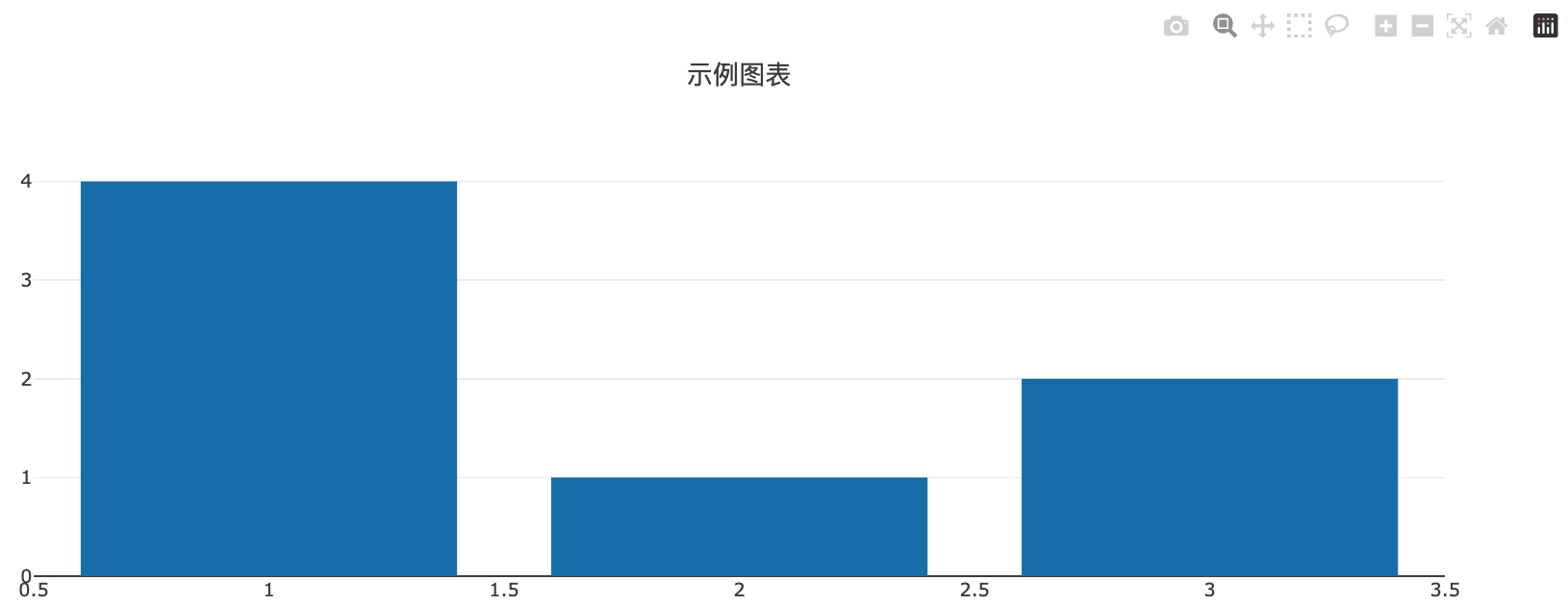
'data': [{'x': [1, 2, 3], 'y': [4, 1, 2], 'type': 'bar', 'name': 'Datos1'}],
'layout': {'title': 'Gráfico de ejemplo'}
}
)
])
# Ejecutar la aplicación
if __name__ == '__main__':
app.run_server(debug=True)
El resultado se muestra a continuación:
2. Crear una aplicación Dash simple
Primero, creamos una aplicación Dash simple que muestre un gráfico básico de Plotly.
Ejemplo
from dash import dcc, html
import plotly.express as px
import pandas as pd
# Crear un conjunto de datos de ejemplo
df = pd.DataFrame({
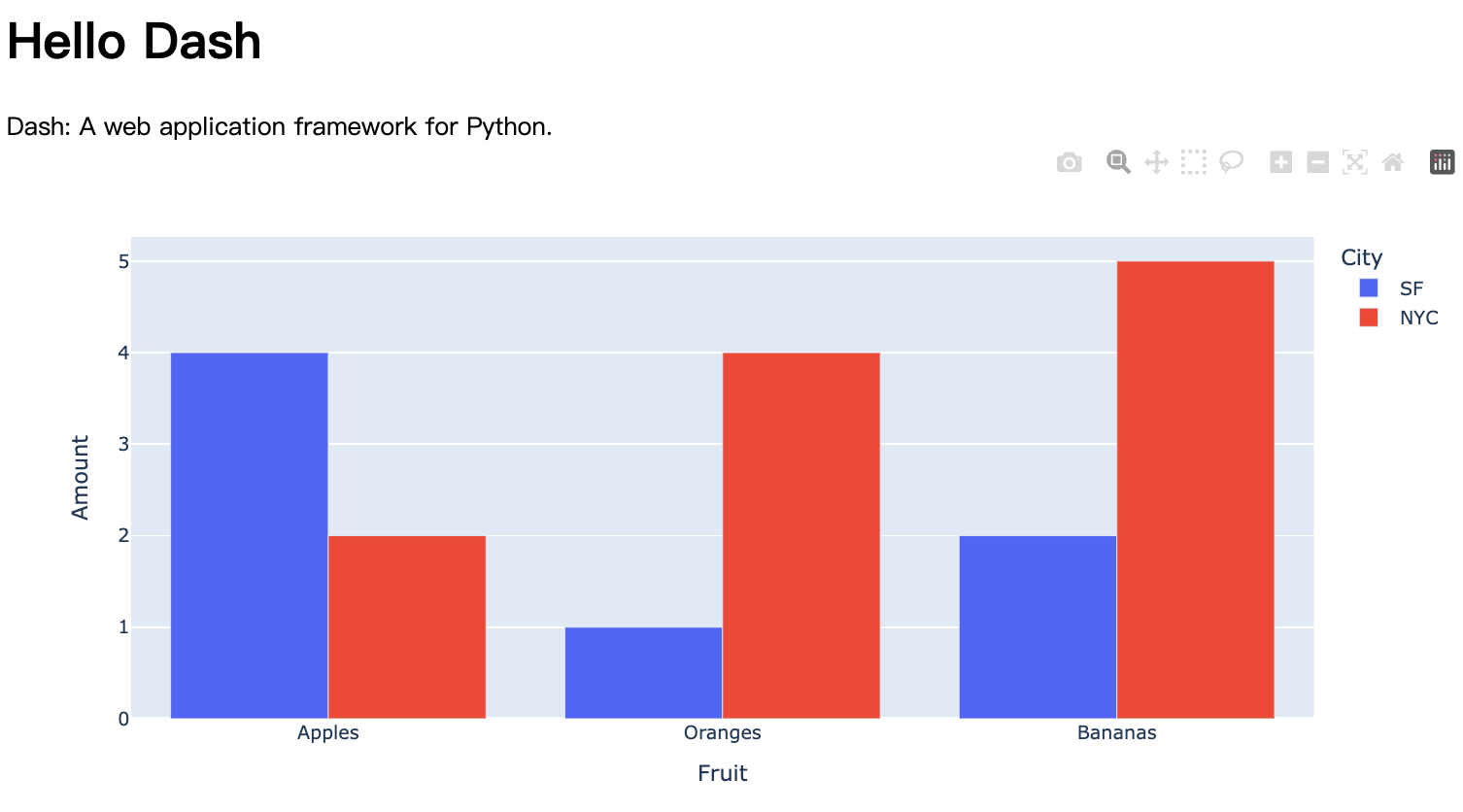
"Fruit": ["Apples", "Oranges", "Bananas", "Apples", "Oranges", "Bananas"],
"Amount": [4, 1, 2, 2, 4, 5],
"City": ["SF", "SF", "SF", "NYC", "NYC", "NYC"]
})
# Crear un gráfico de Plotly
fig = px.bar(df, x="Fruit", y="Amount", color="City", barmode="group")
# Inicializar la aplicación Dash
app = dash.Dash(__name__)
# Definir el diseño de la aplicación
app.layout = html.Div(children=[
html.H1(children='Hello Dash'),
html.Div(children='''
Dash: A web application framework for Python.
'''),
dcc.Graph(
id='example-graph',
figure=fig
)
])
# Ejecutar la aplicación
if __name__ == '__main__':
app.run_server(debug=True)
Análisis del código:
- Creación del conjunto de datos: usamos
pandaspara crear un conjunto de datos simpledf, que contiene información de frutas, cantidades y ciudades. - Creación del gráfico: usamos
plotly.expressdepx.barla función para crear un gráfico de barras que muestra las cantidades de varias frutas en diferentes ciudades. - Diseño de la aplicación Dash: usamos
html.Divydcc.Graphpara definir el diseño de la aplicación, dondedcc.Graphse utiliza para incrustar el gráfico de Plotly. - Ejecutar la aplicación: mediante
app.run_server(debug=True)se inicia la aplicación y se activa el modo de depuración.
El resultado se muestra a continuación:
3. Agregar funcionalidad interactiva
La fortaleza de Dash radica en su funcionalidad interactiva; podemos actualizar dinámicamente el contenido de los gráficos mediante el mecanismo de callbacks de Dash.
Ejemplo
# Actualizar el diseño de la aplicación, agregar un menú desplegable
app.layout = html.Div(children=[
html.H1(children='Hello Dash'),
html.Div(children='''
Dash: A web application framework for Python.
'''),
dcc.Dropdown(
id='city-dropdown',
options=[
{'label': 'San Francisco', 'value': 'SF'},
{'label': 'New York City', 'value': 'NYC'}
],
value='SF'
),
dcc.Graph(
id='example-graph',
)
])
# Definir la función callback
@app.callback(
Output('example-graph', 'figure'),
[Input('city-dropdown', 'value')]
)
def update_graph(selected_city):
filtered_df = df[df['City'] == selected_city]
fig = px.bar(filtered_df, x="Fruit", y="Amount", color="City", barmode="group")
return fig
# Ejecutar la aplicación
if __name__ == '__main__':
app.run_server(debug=True)
Análisis del código:
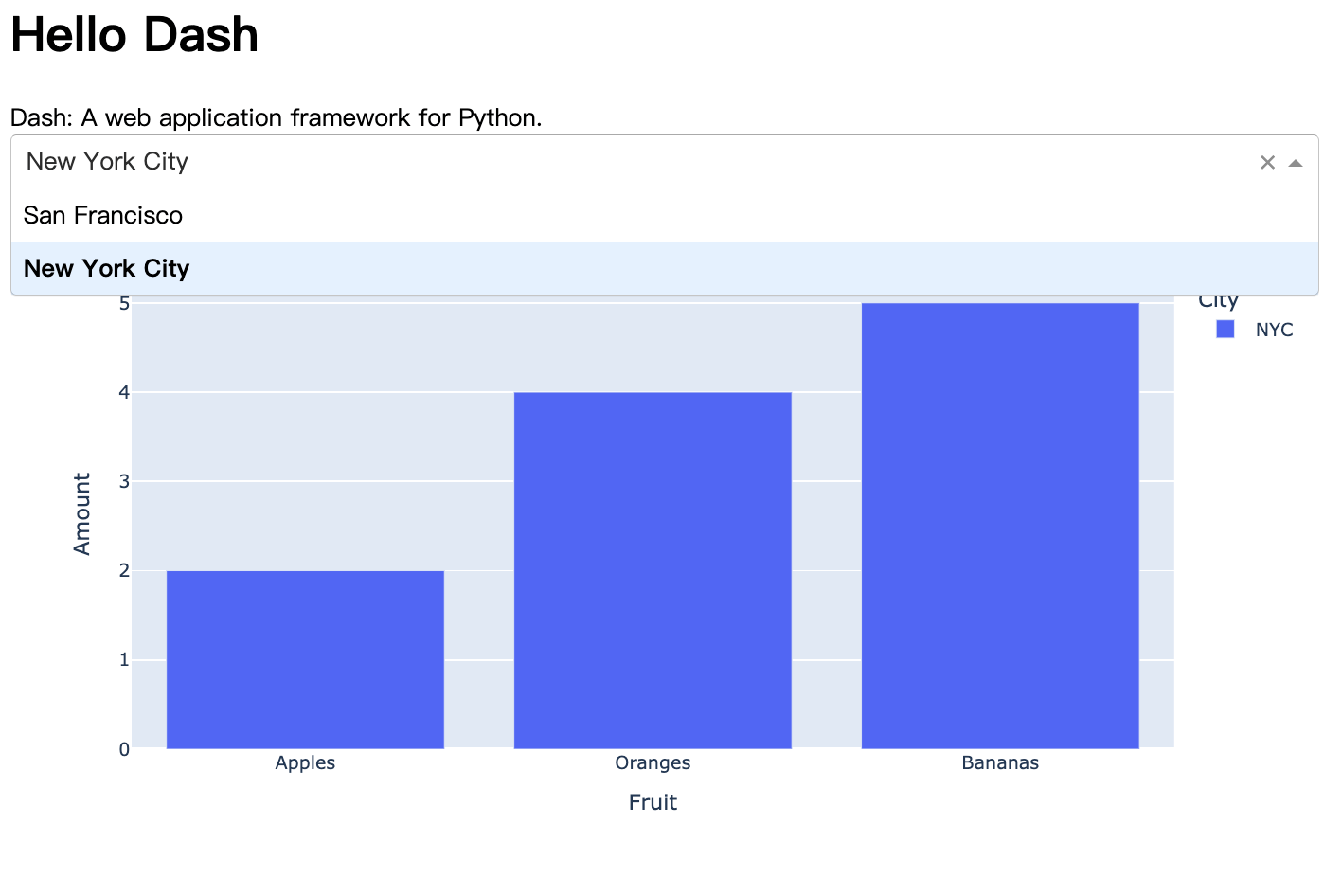
- Menú desplegable: se agregó un
dcc.Dropdowncomponente, los usuarios pueden seleccionar diferentes ciudades. - Función callback: usando
@app.callbackdecorador se define una función callbackupdate_graph, cuando el usuario selecciona una ciudad diferente, el gráfico se actualiza dinámicamente. - Actualización del gráfico: la función callback filtra el conjunto de datos según la ciudad seleccionada y actualiza el gráfico.
El resultado se muestra a continuación:
Plotly Express
Plotly Express es la interfaz de alto nivel de Plotly, que permite crear gráficos complejos con código mínimo. Es ideal para el desarrollo rápido de prototipos.
Tipos de gráficos comunes
1. Gráfico de líneas (px.line):
import plotly.express as px
df = px.data.iris()
fig = px.line(df, x='sepal_width', y='sepal_length', title='折线图示例')
2. Gráfico de barras (px.bar):
fig = px.bar(df, x='species', y='sepal_length', title='柱状图示例')
3. Gráfico de dispersión (px.scatter):
fig = px.scatter(df, x='sepal_width', y='sepal_length', color='species', title='散点图示例')
4. Gráfico circular (px.pie):
fig = px.pie(df, names='species', values='sepal_length', title='饼图示例')
5. Mapa de calor (px.imshow):
import numpy as np
data = np.random.rand(10, 10)
fig = px.imshow(data, title='热力图示例')
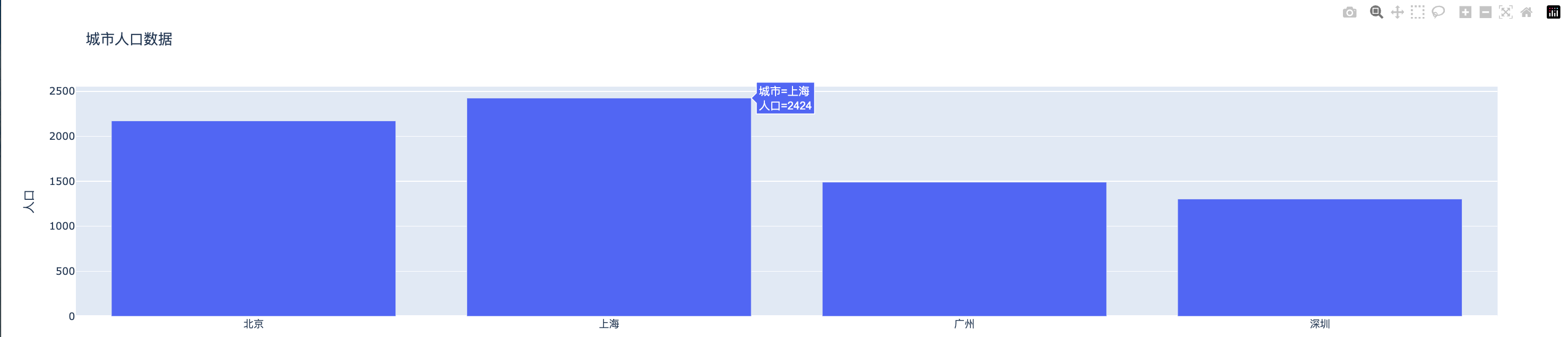
El siguiente es un ejemplo completo de aplicación Dash, que usa Plotly Express para crear gráficos:
Ejemplo
import plotly.express as px
import pandas as pd
# Crear datos de ejemplo
df = pd.DataFrame({
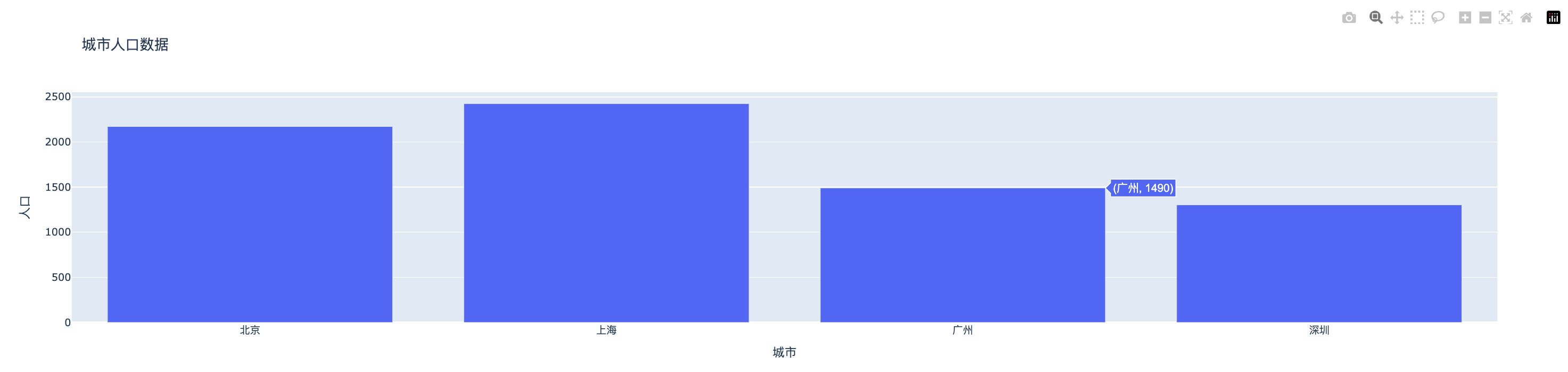
'Ciudad': ['Beijing', 'Shanghai', 'Guangzhou', 'Shenzhen'],
'Población': [2171, 2424, 1490, 1303]
})
# Crear la aplicación Dash
app = Dash(__name__)
# Usar Plotly Express para crear un gráfico de barras
fig = px.bar(df, x='Ciudad', y='Población', title='Datos de población por ciudad')
# Definir el diseño
app.layout = html.Div([
dcc.Graph(id='example-graph', figure=fig)
])
# Ejecutar la aplicación
if __name__ == '__main__':
app.run_server(debug=True)
Se muestra a continuación:
Uso de Plotly Graph Objects
Plotly Graph Objects es la interfaz de bajo nivel de Plotly, que proporciona un control más granular y es adecuada para escenarios que requieren alta personalización.
Tipos de gráficos comunes
1. Gráfico de líneas (go.Scatter):
import plotly.graph_objects as go
fig = go.Figure(data=go.Scatter(x=[1, 2, 3], y=[4, 1, 2], mode='lines'))
2. Gráfico de barras (go.Bar):
fig = go.Figure(data=go.Bar(x=['A', 'B', 'C'], y=[10, 20, 30]))
3. Gráfico de dispersión (go.Scatter):
fig = go.Figure(data=go.Scatter(x=[1, 2, 3], y=[4, 1, 2], mode='markers'))
4. Gráfico circular (go.Pie):
fig = go.Figure(data=go.Pie(labels=['A', 'B', 'C'], values=[10, 20, 30]))
El siguiente es un ejemplo completo de aplicación Dash, que usa Plotly Graph Objects para crear gráficos:
Ejemplo
import plotly.graph_objects as go
# Crear la aplicación Dash
app = Dash(__name__)
# Usar Plotly Graph Objects para crear un gráfico de barras
fig = go.Figure(data=go.Bar(x=['Beijing', 'Shanghai', 'Guangzhou', 'Shenzhen'], y=[2171, 2424, 1490, 1303]))
# Configurar el diseño del gráfico
fig.update_layout(title='Datos de población por ciudad', xaxis_title='Ciudad', yaxis_title='Población')
# Definir el diseño
app.layout = html.Div([
dcc.Graph(id='example-graph', figure=fig)
])
# Ejecutar la aplicación
if __name__ == '__main__':
app.run_server(debug=True)
Se muestra a continuación: