Composants HTML courants de Dash
Les composants HTML constituent l'un des composants essentiels de Dash ; ils vous permettent d'intégrer des éléments HTML standard dans votre application.
Cet article fournira une introduction détaillée aux composants HTML couramment utilisés dans Dash.
1. Importation des composants HTML
Dans la dernière version de Dash, la manière dont les composants HTML sont importés a changé. Nous pouvons importer directement depuisdashImportation dans le modulehtmlcomposants, au lieu de devoir importer depuis comme avantdash_html_componentsImporter depuis.
from dash import html
Composants HTML courants
| Composants | Description | Exemple de code |
|---|---|---|
html.Div |
Créer un conteneur (<div>), utilisé pour envelopper d'autres composants |
html.Div(children=[html.H1("标题"), html.P("这是一个段落。")]) |
html.H1 |
Créer un titre de niveau 1 (<h1>) |
html.H1("一级标题") |
html.H2 |
Créer un titre de niveau 2 (<h2>) |
html.H2("二级标题") |
html.H3 |
Créer un titre de niveau 3 (<h3>) |
html.H3("三级标题") |
html.P |
Créer un paragraphe (<p>) |
html.P("这是一个段落。") |
html.Span |
Créer un conteneur en ligne (<span>), utilisé pour envelopper du texte ou des éléments en ligne |
html.Span("这是一段行内文本。") |
html.Br |
Créer un saut de ligne (<br>) |
html.Div(children=[html.P("第一行"), html.Br(), html.P("第二行")]) |
html.A |
Créer un lien hypertexte (<a>) |
html.A("点击这里访问 Dash 官网", href="https://dash.plotly.com") |
html.Img |
Insérer une image (<img>) |
html.Img(src="https://plotly.com/assets/images/logo.png", height="50px") |
html.Ul |
Créer une liste non ordonnée (<ul>) |
html.Ul(children=[html.Li("列表项1"), html.Li("列表项2")]) |
html.Ol |
Créer une liste ordonnée (<ol>) |
html.Ol(children=[html.Li("第一项"), html.Li("第二项")]) |
html.Li |
Créer un élément de liste (<li>) |
html.Li("列表项") |
html.Button |
Créer un bouton (<button>) |
html.Button("点击我", id='my-button') |
html.Label |
Créer un libellé (<label>), généralement utilisé avec les composants de saisie |
html.Label("用户名:"), dcc.Input(id='username', type='text') |
html.Table |
Créer un tableau (<table>) |
html.Table(children=[html.Tr(children=[html.Th("姓名"), html.Th("年龄")])]) |
html.Tr |
Créer une ligne de tableau (<tr>) |
html.Tr(children=[html.Th("姓名"), html.Th("年龄")]) |
html.Th |
Créer un en-tête de tableau (<th>) |
html.Th("姓名") |
html.Td |
Créer des cellules de tableau (<td>) |
html.Td("张三") |
html.Header |
Créer un en-tête de page (<header>) |
html.Header(children=[html.H1("页眉标题")]) |
html.Footer |
Créer un pied de page (<footer>) |
html.Footer(children=[html.P("版权所有 © 2023")]) |
html.Section |
Créer une section (<section>) |
html.Section(children=[html.H2("章节标题"), html.P("章节内容")]) |
html.Nav |
Créer une barre de navigation (<nav>) |
html.Nav(children=[html.A("首页", href="../index.html"), html.A("关于", href="../about.html")]) |
html.Main |
Créer la zone de contenu principale (<main>) |
html.Main(children=[html.H1("主要内容")]) |
html.Article |
Créer une zone d’article (<article>) |
html.Article(children=[html.H2("文章标题"), html.P("文章内容")]) |
html.Aside |
Créer une barre latérale (<aside>) |
html.Aside(children=[html.H2("侧边栏"), html.P("侧边栏内容")]) |
html.Details |
Créer un contenu repliable (<details>) |
html.Details(children=[html.Summary("点击展开"), html.P("隐藏内容")]) |
html.Summary |
Créer le titre du contenu repliable (<summary>) |
html.Summary("点击展开") |
2. Composants HTML courants
2.1 html.Div
html.Divest l’un des composants HTML les plus couramment utilisés dans Dash, et il sert à créer undivÉlément.divL’élément est généralement utilisé pour regrouper du contenu et peut être stylisé via CSS.
Exemple
html.H1('Ceci est un titre'),
html.P('Ceci est un paragraphe.')
])
Dans cet exemple,html.DivContient un titre (html.H1) et un paragraphe (html.P)。
2.2 html.H1àhtml.H6
html.H1àhtml.H6Utilisé pour créer des titres de différents niveaux.H1est le titre de plus haut niveau,H6est le titre de plus bas niveau.
Exemple
html.H2('Ceci est le titre H2'),
html.H3('Ceci est le titre H3'),
html.H4('Ceci est le titre H4'),
html.H5('Ceci est le titre H5'),
html.H6('Ceci est le titre H6')
2.3 html.P
html.PUtilisé pour créer un paragraphe (<p>élément).
Exemple
2.4 html.A
html.AUtilisé pour créer un lien hypertexte (<a>élément). Vous pouvez utiliser l'hrefattribut pour spécifier l'URL cible du lien.
Exemple
2.5 html.Img
html.ImgUtilisé pour insérer une image dans la page (<img>élément). Vous devez utiliser l'srcattribut pour spécifier l'URL de l'image.
Exemple
2.6 html.Ulethtml.Li
html.UlUtilisé pour créer une liste non ordonnée (<ul>élément), ethtml.LiUtilisé pour créer des éléments de liste (<li>élément).
Exemple
html.Li('Élément de liste 1'),
html.Li('Élément de liste 2'),
html.Li('Élément de liste 3')
])
2.7 html.Ol
html.OlUtilisé pour créer une liste ordonnée (<ol>élément).
Exemple
html.Li('Premier élément'),
html.Li('Deuxième élément'),
html.Li('Troisième élément')
])
2.8 html.Br
html.BrUtilisé pour insérer un saut de ligne (<br>élément).
Exemple
html.Br(),
html.P(Ceci est la deuxième ligne.)
2.9 html.Hr
html.HrUtilisé pour insérer une ligne horizontale (<hr>élément).
Exemple
html.Hr(),
html.P('Ceci est le contenu ci-dessous.')
2.10 html.Span
html.SpanUtilisé pour créer un conteneur en ligne (<span>élément), généralement utilisé pour styliser une partie du texte.
Exemple
html.Span('surligné', style={'color': 'red'}),
' paragraphe.')
3. Utilisation des styles
Prise en charge des composants HTML de Dash viastyleattribut pour définir les styles CSS.styleattribut accepte un dictionnaire, où les clés sont des propriétés CSS et les valeurs sont les valeurs CSS correspondantes.
Exemple
children=Ceci est un Div stylisé,
style={
'color': 'white',
'backgroundColor': 'blue',
'padding': '10px',
'borderRadius': '5px'
}
)
Ce code utilise le composant html.Div de Dash pour créer un élément div stylisé, ce qui donne un div avec un arrière-plan bleu, un texte blanc, des coins arrondis et un padding.
html.Div: créer un<div>conteneur.children: Paramètresdivle contenu est"这是一个带样式的 Div"。style: Défini via des styles CSSdivl'apparence:color: white: La couleur du texte est blanche.backgroundColor: blue: La couleur d'arrière-plan est bleue.padding: 10px: La marge intérieure est de 10 pixels.borderRadius: 5px: Le rayon de bordure est de 5 pixels.
Exemple
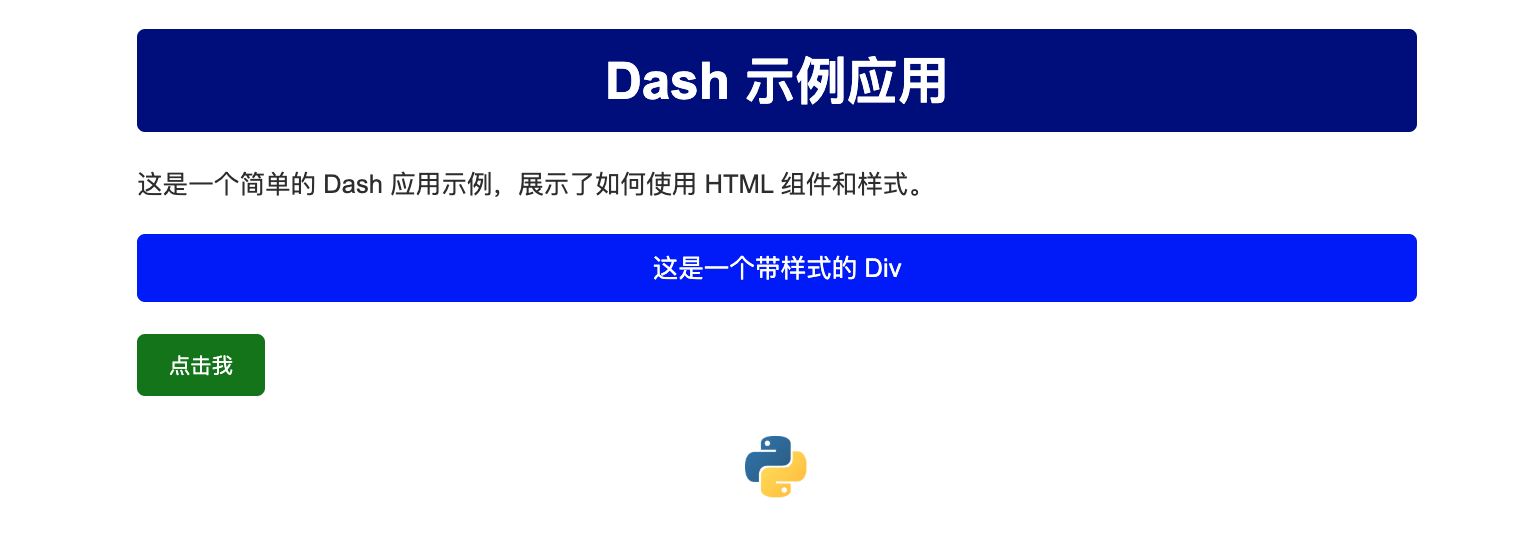
Voici un exemple complet d'application Dash qui montre comment utiliser html.Div et d'autres composants HTML, et définir des styles via l'attribut style.
Exemple
# Créer l'application Dash
app = Dash(__name__)
# Définir la mise en page de l'application
app.layout = html.Div(
style={
'fontFamily': 'Arial, sans-serif', # Définir la police globale
'padding': '20px', # Définir la marge intérieure globale
'maxWidth': '800px', # Définir la largeur maximale
'margin': '0 auto' # Centrer l'affichage
},
children=[
# Titre
html.H1(
"Application d'exemple Dash",
style={
'color': 'white',
'backgroundColor': 'darkblue',
'padding': '10px',
'borderRadius': '5px',
'textAlign': 'center' # Texte centré
}
),
# Paragraphe
html.P(
Ceci est un exemple simple d'application Dash qui démontre comment utiliser les composants et les styles HTML.,
style={
'fontSize': '16px',
'color': '#333',
'marginTop': '20px'
}
),
# Div stylisée
html.Div(
children=Ceci est un Div stylisé,
style={
'color': 'white',
'backgroundColor': 'blue',
'padding': '10px',
'borderRadius': '5px',
'marginTop': '20px',
'textAlign': 'center'
}
),
# Bouton
html.Button(
"Cliquez-moi",
style={
'backgroundColor': 'green',
'color': 'white',
'border': 'none',
'padding': '10px 20px',
'borderRadius': '5px',
'cursor': 'pointer',
'marginTop': '20px'
}
),
# Image
html.Img(
src="https://dash.plotly.com/assets/images/language_icons/python_50px.svg",
style={
'height': '50px',
'marginTop': '20px',
'display': 'block', # Centrer l'image
'marginLeft': 'auto',
'marginRight': 'auto'
}
)
]
)
# Exécuter l'application
if __name__ == '__main__':
app.run_server(debug=True)
L'effet est le suivant :