Callbacks de Dash
Dash permite a los desarrolladores usar Python para crear interfaces de usuario dinámicas y receptivas.
Una de las funciones principales de Dash es el callback, que permite que la interfaz de usuario se actualice en tiempo real según la entrada o las acciones del usuario.
El callback es el mecanismo central en Dash para manejar la interacción del usuario. Permite actualizar dinámicamente el diseño o los datos de la aplicación cuando el usuario interactúa con ella. En términos simples, un callback es una función de Python que se activa cuando una entrada específica cambia y actualiza la salida según esos cambios.
Un callback típico de Dash consta de las siguientes partes:
- Entrada (Input): Especifica qué cambios en las propiedades de los componentes activan el callback.
- Salida (Output): Especifica qué propiedades de los componentes se actualizarán después de que se ejecute el callback.
- Estado (State): Parámetros opcionales para pasar datos que no activan el callback pero que se necesitan dentro de él.
- Cuerpo del callback: Contiene el código lógico real para procesar las entradas y generar las salidas.
Estructura básica de los callbacks
@app.callback(
    Output(component_id='output-component', component_property='output-property'),
    Input(component_id='input-component', component_property='input-property')
)
def update_output(input_value):
    # 根据输入值计算输出值
    return output_value
Output:Especifica el objetivo de salida del callback.
component_id: El ID del componente de destino.component_property: La propiedad del componente de destino (por ejemplo,children、valueetc.).
Input:Especifica la fuente de entrada del callback.
component_id: El ID del componente de entrada.component_property: La propiedad del componente de entrada (por ejemplo,value、n_clicksetc.).
Función callback:
Recibe los valores de entrada, calcula y devuelve los valores de salida.
El nombre de la función se puede personalizar (por ejemplo,
update_output)。
Ejemplo
El siguiente ejemplo muestra cómo actualizar dinámicamente el contenido de texto según el valor de un campo de entrada.
Ejemplo
# Crear la aplicación Dash
app = Dash(__name__)
# Definir el layout
app.layout = html.Div([
dcc.Input(id='input', type='text', placeholder='Por favor, ingresa contenido...'),
html.Div(id='output')
])
# Definir el callback
@app.callback(
Output('output', 'children'),
Input('input', 'value')
)
def update_output(input_value):
return f'Has ingresado: {input_value}'
# Ejecutar la aplicación
if __name__ == '__main__':
app.run_server(debug=True)
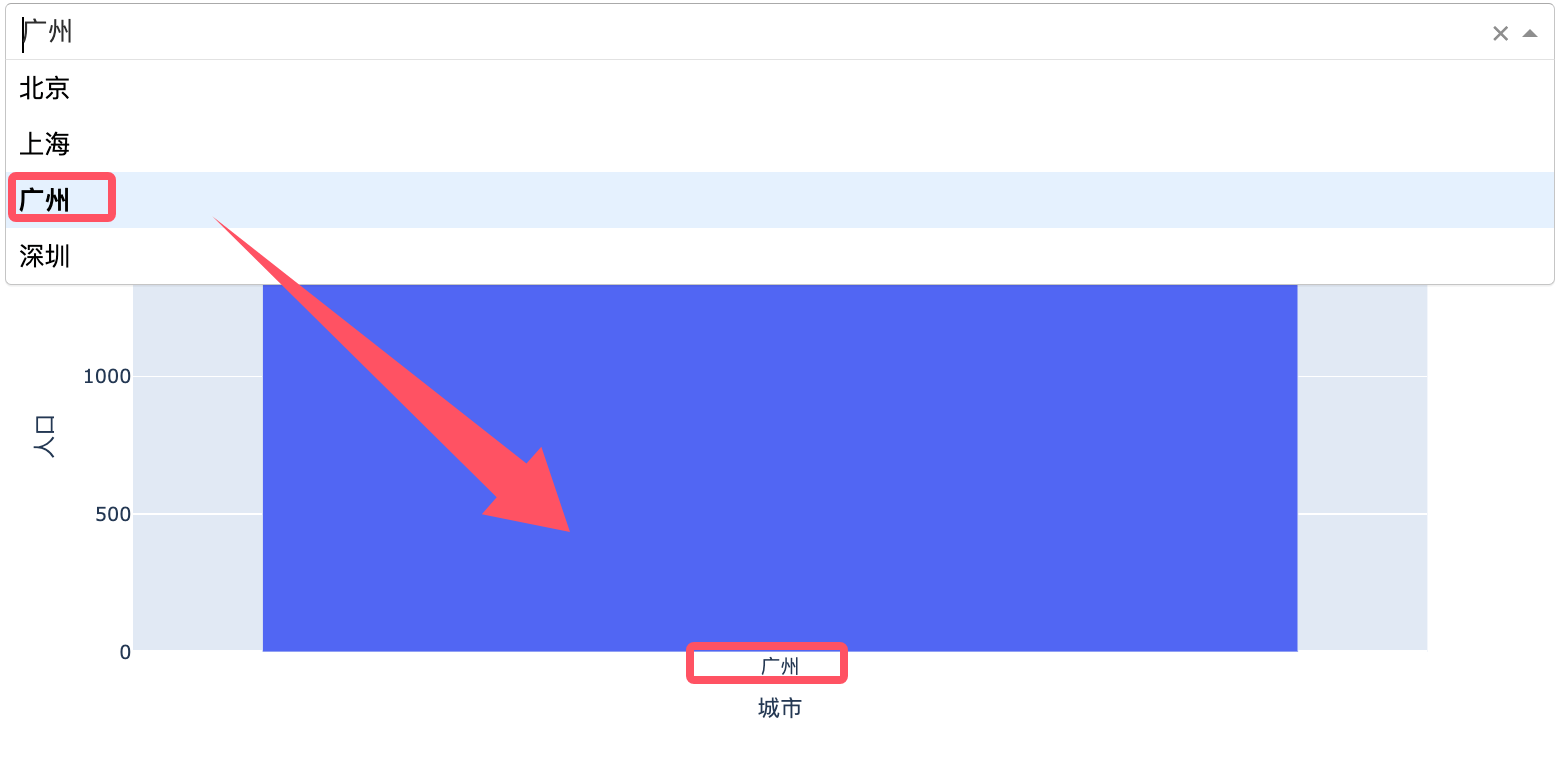
El siguiente ejemplo muestra cómo actualizar dinámicamente un gráfico según la selección de un menú desplegable.
Ejemplo
import plotly.express as px
import pandas as pd
# Crear la aplicación Dash
app = Dash(__name__)
# Datos de ejemplo
df = pd.DataFrame({
'Ciudad': ['Beijing', 'Shanghai', 'Guangzhou', 'Shenzhen'],
'Población': [2171, 2424, 1490, 1303]
})
# Definir el layout
app.layout = html.Div([
dcc.Dropdown(
id='dropdown',
options=[{'label': city, 'value': city} for city in df['Ciudad']],
value='Beijing' # Valor por defecto
),
dcc.Graph(id='graph')
])
# Definir el callback
@app.callback(
Output('graph', 'figure'),
Input('dropdown', 'value')
)
def update_graph(selected_city):
filtered_df = df[df['Ciudad'] == selected_city]
fig = px.bar(filtered_df, x='Ciudad', y='Población', title=f'{selected_city} datos de población')
return fig
# Ejecutar la aplicación
if __name__ == '__main__':
app.run_server(debug=True)
Después de ejecutar el código anterior, al seleccionar una ciudad en el menú desplegable, el gráfico se actualizará dinámicamente para mostrar los datos de población de esa ciudad.
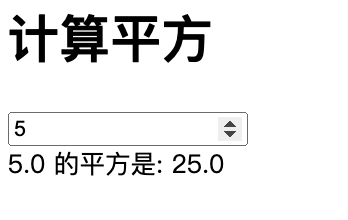
En el siguiente ejemplo, después de que el usuario ingrese un número, se muestra el cuadrado de ese número.
Ejemplo
# Crear la aplicación Dash
app = Dash(__name__)
# Definir el layout
app.layout = html.Div([
html.H1("Calcular el cuadrado"), # Título
dcc.Input(
id='number-input', # ID del campo de entrada
type='number', # El campo de entrada es de tipo numérico
placeholder='Por favor, ingresa un número...', # Texto de marcador de posición del campo de entrada
value='' # El valor inicial está vacío
),
html.Div(id='output') # Div para mostrar el resultado
])
# Definir el callback
@app.callback(
Output('output', 'children'), # Salida a la propiedad children del Div con id 'output'
Input('number-input', 'value') # Entrada desde la propiedad value del campo de entrada con id 'number-input'
)
def calculate_square(number):
if number is None or number == '': # Si la entrada está vacía
return 'Por favor, ingresa un número.'
try:
number = float(number) # Convertir la entrada a flotante
square = number ** 2 # Calcular el cuadrado
return f'El cuadrado de {number} es: {square}' # Devolver el resultado
except ValueError: # Si la entrada no es un número
return 'Por favor, ingresa un número válido.'
# Ejecutar la aplicación
if __name__ == '__main__':
app.run_server(debug=True) # Iniciar la aplicación, debug=True habilita el modo de depuración
Explicación del código:
1. Sección del layout:
-
Se utiliza
html.H1Se crea un título "Calcular el cuadrado". -
Se utiliza
dcc.InputSe crea un campo de entrada numérico,idParanumber-input, de tiponumber。 -
Se utiliza
html.DivSe crea un área para mostrar el resultado,idParaoutput。
2. El callback:
-
Se utiliza
@app.callbackel decorador para definir el callback. -
La entrada es
number-inputdel campo de entradavaluepropiedad. -
La salida es
outputdel Divchildrenpropiedad. -
En el callback:
-
Comprobar si la entrada está vacía.
-
Convertir la entrada a flotante y calcular el cuadrado.
-
Devolver el resultado formateado.
-
3. Ejecutar la aplicación: Se utilizaapp.run_server(debug=True)para iniciar la aplicación,debug=Trueindica que el modo de depuración está habilitado, el resultado se muestra a continuación:
Principio de funcionamiento de los callbacks
1. Vinculación de entradas y salidas
En Dash, las entradas y salidas de un callback se especifican medianteInputyOutputobjetos.InputLos objetos especifican qué cambios de propiedades de qué componentes activan el callback, yOutputlos objetos especifican qué propiedades de qué componentes se actualizarán después de la ejecución del callback.
2. Activación de los callbacks
Cuando el usuario realiza operaciones en la interfaz (como ingresar texto, hacer clic en botones, etc.), las propiedades de los componentes correspondientes cambian. Dash detecta estos cambios y llama automáticamente al callback vinculado.
3. Ejecución de los callbacks
Cuando se ejecuta un callback, Dash pasa el valor actual de la propiedad de entrada como parámetro al callback. El callback realiza cálculos o procesamiento basado en estos valores de entrada y devuelve el nuevo valor de la propiedad de salida. Dash actualiza automáticamente el valor devuelto en la propiedad del componente especificado.
Usos avanzados de los callbacks
1. Múltiples entradas y salidas
Un callback puede tener múltiples entradas y salidas. Por ejemplo:
Ejemplo
[Output('output-div-1', 'children'),
Output('output-div-2', 'children')],
[Input('input-1', 'value'),
Input('input-2', 'value')]
)
def update_outputs(input1, input2):
return f'Input 1: {input1}', f'Input 2: {input2}'
En este ejemplo, el callbackupdate_outputstiene dos entradas y dos salidas. Cuandoinput-1oinput-2el valor cambia, el callback se activa y actualiza la de los dos componentes de salidachildrenpropiedad.
2. Uso de State (Estado)
EjemploStateEl siguiente ejemplo muestra cómo actualizar dinámicamente el contenido de texto según el valor de un campo de entrada.StateEjemploInput# Crear la aplicación Dash
Ejemplo
Output('output-div', 'children'),
[Input('submit-button', 'n_clicks')],
[State('input-text', 'value')]
)
def update_output(n_clicks, input_value):
if n_clicks is None:
return 'No clicks yet'
return f'Button clicked {n_clicks} times. Input: {input_value}'
'Por favor, ingresa contenido...'n_clicks# Definir el callbackinput_value'Has ingresado: {input_value}'
3. Evitar la ejecución repetida de los callbacks
El siguiente ejemplo muestra cómo actualizar dinámicamente un gráfico según la selección de un menú desplegable.dash.no_updateEjemplo
Ejemplo
Output('output-div', 'children'),
[Input('input-text', 'value')]
)
def update_output(input_value):
if not input_value:
return dash.no_update
return f'You have entered: {input_value}'
# Datos de ejemplo
Problemas comunes y soluciones
1. El callback no se activa
'Shanghai'
- 'Guangzhou''Shenzhen'
InputyOutput'Población' - # Definir el layout'Ciudad'
InputyOutput'Beijing' - Función de devolución de llamada no registrada:Asegúrese de que la función de devolución de llamada esté correctamente registrada en la aplicación.
2. El callback se ejecuta lentamente
Si la función de devolución de llamada se ejecuta lentamente, se pueden considerar los siguientes métodos de optimización:
- Reducir la carga computacional de la función de devolución de llamada:Evite en la medida de lo posible realizar cálculos complejos en la función de devolución de llamada.
- Usar caché:Para resultados de cálculo repetidos, se puede usar caché para reducir el tiempo de computación.
- Callback asíncrono:Para tareas de larga duración, se puede usar un callback asíncrono para evitar bloquear el hilo principal.