Dash よく使う HTML コンポーネント
Dash のコアコンポーネントの1つが HTML コンポーネントです。これらのコンポーネントを使用すると、アプリケーションに標準の HTML 要素を埋め込むことができます。
この記事では、Dash でよく使われる HTML コンポーネントについて詳しく説明します。
1. HTML コンポーネントの導入
Dash の最新バージョンでは、HTML コンポーネントの導入方法が変更されており、dashモジュールから直接htmlコンポーネントをインポートできます。以前のようにdash_html_componentsからインポートする必要はありません。
from dash import html
よく使う HTML コンポーネント
| コンポーネント | 説明 | サンプルコード |
|---|---|---|
html.Div |
コンテナ(<div>)を作成し、他のコンポーネントを包み込む |
html.Div(children=[html.H1("标题"), html.P("这是一个段落。")]) |
html.H1 |
一级見出し(<h1>) |
html.H1("一级标题") |
html.H2 |
二级見出し(<h2>) |
html.H2("二级标题") |
html.H3 |
三级見出し(<h3>) |
html.H3("三级标题") |
html.P |
段落(<p>) |
html.P("这是一个段落。") |
html.Span |
行内コンテナ(<span>)を作成し、行内テキストや要素を包み込む |
html.Span("这是一段行内文本。") |
html.Br |
改行(<br>) |
html.Div(children=[html.P("第一行"), html.Br(), html.P("第二行")]) |
html.A |
ハイパーリンク(<a>) |
html.A("点击这里访问 Dash 官网", href="https://dash.plotly.com") |
html.Img |
画像(<img>) |
html.Img(src="https://plotly.com/assets/images/logo.png", height="50px") |
html.Ul |
順序なしリスト(<ul>) |
html.Ul(children=[html.Li("列表项1"), html.Li("列表项2")]) |
html.Ol |
順序付きリスト(<ol>) |
html.Ol(children=[html.Li("第一项"), html.Li("第二项")]) |
html.Li |
リスト項目(<li>) |
html.Li("列表项") |
html.Button |
ボタン(<button>) |
html.Button("点击我", id='my-button') |
html.Label |
ラベル(<label>)を作成し、通常は入力コンポーネントと一緒に使用する |
html.Label("用户名:"), dcc.Input(id='username', type='text') |
html.Table |
テーブル(<table>) |
html.Table(children=[html.Tr(children=[html.Th("姓名"), html.Th("年龄")])]) |
html.Tr |
テーブル行(<tr>) |
html.Tr(children=[html.Th("姓名"), html.Th("年龄")]) |
html.Th |
テーブルヘッダー(<th>) |
html.Th("姓名") |
html.Td |
テーブルセル(<td>) |
html.Td("张三") |
html.Header |
ヘッダー(<header>) |
html.Header(children=[html.H1("页眉标题")]) |
html.Footer |
フッター(<footer>) |
html.Footer(children=[html.P("版权所有 © 2023")]) |
html.Section |
セクション(<section>) |
html.Section(children=[html.H2("章节标题"), html.P("章节内容")]) |
html.Nav |
ナビゲーションバー(<nav>) |
html.Nav(children=[html.A("首页", href="../index.html"), html.A("关于", href="../about.html")]) |
html.Main |
メインコンテンツ領域(<main>) |
html.Main(children=[html.H1("主要内容")]) |
html.Article |
記事領域(<article>) |
html.Article(children=[html.H2("文章标题"), html.P("文章内容")]) |
html.Aside |
サイドバー(<aside>) |
html.Aside(children=[html.H2("侧边栏"), html.P("侧边栏内容")]) |
html.Details |
折りたたみコンテンツ(<details>) |
html.Details(children=[html.Summary("点击展开"), html.P("隐藏内容")]) |
html.Summary |
折りたたみコンテンツの見出し(<summary>) |
html.Summary("点击展开") |
2. よく使う HTML コンポーネント
2.1 html.Div
html.Divは Dash で最もよく使われる HTML コンポーネントの1つで、div要素を作成するために使用されます。div要素は通常、コンテンツをグループ化するために使用され、CSS でスタイルを設定できます。
インスタンス
html.H1('これは見出しです'),
html.P('これは段落です。')
])
この例では、html.Divに見出し(html.H1)と段落(html.P)。
2.2 html.H1 到 html.H6
html.H1 到 html.H6は異なるレベルの見出しを作成するために使用されます。H1が最も高いレベルの見出し、H6が最も低いレベルの見出しです。
インスタンス
html.H2('これは H2 見出しです'),
html.H3('これは H3 見出しです'),
html.H4('これは H4 見出しです'),
html.H5('これは H5 見出しです'),
html.H6('これは H6 見出しです')
2.3 html.P
html.Pは段落(<p>要素)を作成するために使用されます。
インスタンス
2.4 html.A
html.Aはハイパーリンク(<a>要素)を作成するために使用されます。href属性でリンク先の URL を指定できます。
インスタンス
2.5 html.Img
html.Imgはページに画像(<img>要素)を挿入するために使用されます。src属性で画像の URL を指定する必要があります。
インスタンス
2.6 html.Ulとhtml.Li
html.Ulは順序なしリスト(<ul>要素)を作成するために使用され、html.Liはリスト項目(<li>要素)を作成するために使用されます。
インスタンス
html.Li('リスト項目 1'),
html.Li('リスト項目 2'),
html.Li('リスト項目 3')
])
2.7 html.Ol
html.Olは順序付きリスト(<ol>要素)を作成するために使用されます。
インスタンス
html.Li('第一項'),
html.Li('第二項'),
html.Li('第三項')
])
2.8 html.Br
html.Brはページに改行(<br>要素)を挿入するために使用されます。
インスタンス
html.Br(),
html.P('これは2行目です。')
2.9 html.Hr
html.Hrはページに水平線(<hr>要素)を挿入するために使用されます。
インスタンス
html.Hr(),
html.P('これは下側のコンテンツです。')
2.10 html.Span
html.Spanはインラインコンテナ(<span>要素)を作成するために使用され、通常はテキストの一部にスタイルを設定するために使われます。
インスタンス
html.Span('ハイライト', style={'color': 'red'}),
'を含む段落です。')
3. スタイルの使用
Dash の HTML コンポーネントは、style属性を使って CSS スタイルを設定できます。style属性は辞書を受け取ります。キーが CSS プロパティ、値が対応する CSS 値です。
インスタンス
children="これはスタイル付きの Div です",
style={
'color': 'white',
'backgroundColor': 'blue',
'padding': '10px',
'borderRadius': '5px'
}
)
このコードは Dash の html.Div コンポーネントを使ってスタイル付きの div 要素を作成しています。青い背景、白い文字、角丸、内側の余白を持つ div です。
html.Div:を作成します<div>コンテナ。children:の内容をdivに設定します"这是一个带样式的 Div"。style:CSS スタイルでdivの外観を設定します:color: white:文字色を白にします。backgroundColor: blue:背景色を青にします。padding: 10px:内側の余白を 10 ピクセルにします。borderRadius: 5px:枠線の角丸を 5 ピクセルにします。
インスタンス
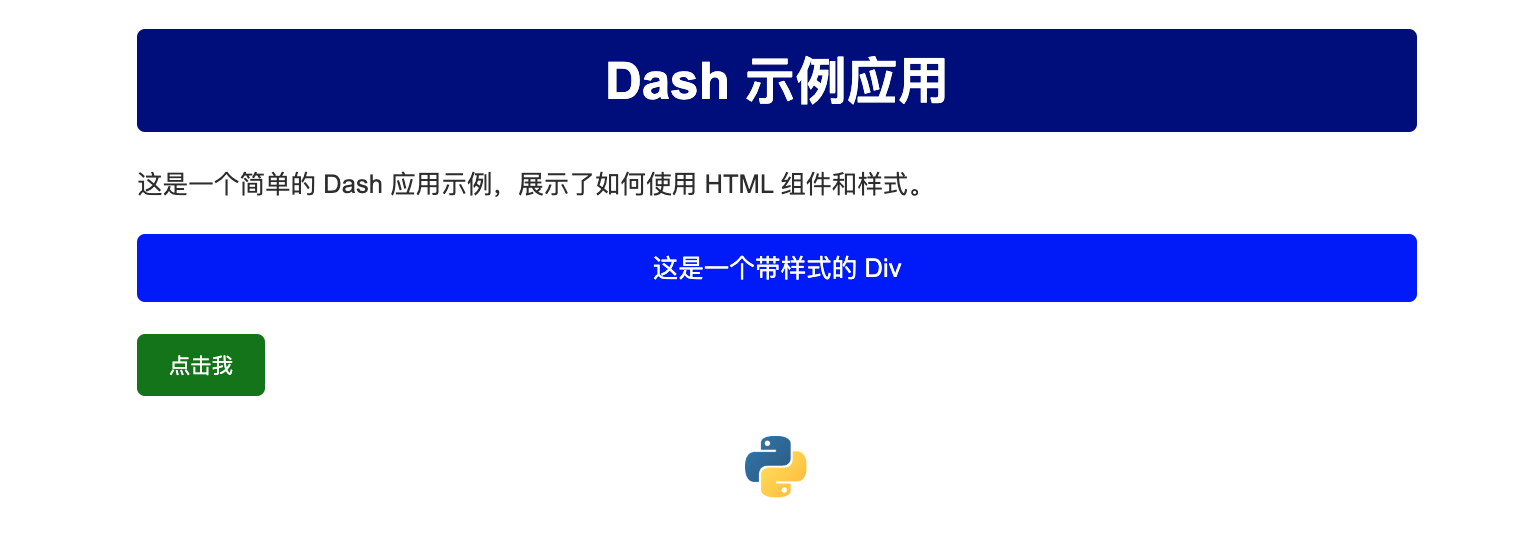
以下は完全な Dash アプリのインスタンスで、html.Div や他の HTML コンポーネントを使い、style 属性でスタイルを設定する方法を示しています。
インスタンス
# Dash アプリを作成
app = Dash(__name__)
# アプリのレイアウトを定義
app.layout = html.Div(
style={
'fontFamily': 'Arial, sans-serif', # 全体のフォントを設定
'padding': '20px', # 全体の内側の余白を設定
'maxWidth': '800px', # 最大幅を設定
'margin': '0 auto' # 中央揃え
},
children=[
# 見出し
html.H1(
"Dash サンプルアプリ",
style={
'color': 'white',
'backgroundColor': 'darkblue',
'padding': '10px',
'borderRadius': '5px',
'textAlign': 'center' # 文字を中央揃え
}
),
# 段落
html.P(
"これは、HTML コンポーネントとスタイルの使い方を示すシンプルな Dash アプリのサンプルです。",
style={
'fontSize': '16px',
'color': '#333',
'marginTop': '20px'
}
),
# スタイル付き Div
html.Div(
children="これはスタイル付きの Div です",
style={
'color': 'white',
'backgroundColor': 'blue',
'padding': '10px',
'borderRadius': '5px',
'marginTop': '20px',
'textAlign': 'center'
}
),
# ボタン
html.Button(
"クリック",
style={
'backgroundColor': 'green',
'color': 'white',
'border': 'none',
'padding': '10px 20px',
'borderRadius': '5px',
'cursor': 'pointer',
'marginTop': '20px'
}
),
# 画像
html.Img(
src="https://dash.plotly.com/assets/images/language_icons/python_50px.svg",
style={
'height': '50px',
'marginTop': '20px',
'display': 'block', # 画像を中央揃え
'marginLeft': 'auto',
'marginRight': 'auto'
}
)
]
)
# アプリを実行
if __name__ == '__main__':
app.run_server(debug=True)
効果は次のとおりです: