Composants interactifs courants de Dash
Dash est basé sur Python et permet aux développeurs de créer des applications web interactives en utilisant du code Python pur.
L'un des composants principaux de Dash estdash.dcc(Dash Core Components), qui fournit des composants d'interface utilisateur riches tels que des curseurs, des menus déroulants, des graphiques, etc. Ces composants peuvent aider les développeurs à créer rapidement des applications web puissantes.
dash.dccLes composants incluent, mais ne se limitent pas à:
- Graph: Utilisé pour tracer divers graphiques, tels que des graphiques en courbes, des diagrammes à barres, des nuages de points, etc.
- Dropdown: Menu déroulant qui permet aux utilisateurs de sélectionner une option parmi plusieurs.
- Slider: Curseur qui permet aux utilisateurs de sélectionner une plage numérique en faisant glisser.
- Input: Champ de saisie qui permet aux utilisateurs de saisir du texte ou des nombres.
- Textarea: Zone de saisie de texte multiligne, adaptée à la saisie de contenus textuels plus longs.
- Checklist: Liste de cases à cocher qui permet aux utilisateurs de sélectionner plusieurs options.
- RadioItems: Liste de boutons radio qui permet aux utilisateurs de sélectionner une option parmi plusieurs.
- DatePickerSingleetDatePickerRange: Sélecteur de date qui permet aux utilisateurs de sélectionner une date unique ou une plage de dates.
- Upload: Composant de téléversement de fichiers qui permet aux utilisateurs de téléverser des fichiers.
Ces composants sont la base pour construire des applications web interactives. Les développeurs peuvent créer des interfaces utilisateur complexes en combinant ces composants.
Dans la dernière version de Dash, il est recommandé d'importer dcc de la manière suivante :
from dash import dcc
Composants interactifs courants → Composants interactifs courants
| Composants | Description | Exemple de code |
|---|---|---|
dcc.Input |
Créer une zone de saisie de texte. | dcc.Input(id='input', type='text', placeholder='请输入内容...') |
dcc.Dropdown |
Créer un menu déroulant. | dcc.Dropdown(id='dropdown', options=[{'label': '选项1', 'value': '1'}], value='1') |
dcc.Slider |
Créer un curseur. | dcc.Slider(id='slider', min=0, max=10, step=1, value=5) |
dcc.Graph |
Créer un graphique interactif (basé sur Plotly.js). | dcc.Graph(id='graph', figure={'data': [{'x': [1, 2, 3], 'y': [4, 1, 2], 'type': 'bar'}]}) |
dcc.Textarea |
Créer une zone de saisie de texte multiligne. | dcc.Textarea(id='textarea', value='请输入多行文本...') |
dcc.Checklist |
Créer une liste de cases à cocher. | dcc.Checklist(id='checklist', options=[{'label': '选项1', 'value': '1'}], value=['1']) |
dcc.RadioItems |
Créer un groupe de boutons radio. | dcc.RadioItems(id='radio', options=[{'label': '选项1', 'value': '1'}], value='1') |
dcc.DatePickerSingle |
Créer un sélecteur de date (unique). | dcc.DatePickerSingle(id='date-picker', date='2023-10-01') |
dcc.DatePickerRange |
Créer un sélecteur de plage de dates. | dcc.DatePickerRange(id='date-range', start_date='2023-10-01', end_date='2023-10-07') |
dcc.Markdown |
Afficher du texte Markdown. | dcc.Markdown('''# 标题\n- 列表项1''') |
dcc.Store |
Stocker des données côté client pour partager des données entre les callbacks. | dcc.Store(id='store', data={'key': 'value'}) |
dcc.Upload |
Créer un composant de téléversement de fichier. | dcc.Upload(id='upload', children=html.Div('拖放或点击上传文件')) |
dcc.Tabs |
Créer un composant d'onglet. | dcc.Tabs(id='tabs', children=[dcc.Tab(label='标签1', value='1')]) |
dcc.Tab |
Créer un onglet unique (doit être utilisé avecdcc.TabsUtiliser conjointement avec). |
dcc.Tab(label='标签1', value='1') |
dcc.Interval |
Un composant qui déclenche périodiquement des callbacks. | dcc.Interval(id='interval', interval=1000) |
dcc.Location |
Un composant pour gérer l'URL. | dcc.Location(id='url', pathname='/') |
dcc.Link |
Créer un lien hypertexte pour la navigation entre pages (doit être utilisé avecdcc.LocationUtiliser conjointement avec). |
dcc.Link('跳转到首页', href='/index.html') |
dcc.ConfirmDialog |
Créer une boîte de dialogue de confirmation. | dcc.ConfirmDialog(id='confirm', message='确定要执行此操作吗?') |
dcc.ConfirmDialogProvider |
Fournir une boîte de dialogue de confirmation (doit être utilisée conjointement avec des composants tels que des boutons). | dcc.ConfirmDialogProvider(html.Button('删除'), id='confirm-provider') |
dcc.Loading |
Créer un composant d'animation de chargement. | dcc.Loading(id='loading', children=[html.Div('加载中...')]) |
dcc.Download |
Un composant utilisé pour déclencher des téléchargements de fichiers. | dcc.Download(id='download') |
Exemple d'application
Créer une application Dash simple
Voici un exemple simple d'application Dash qui montre comment utiliserdash.dccComposant :
Exemple
from dash import dcc, html
from dash.dependencies import Input, Output
# Créer une application Dash
app = dash.Dash(__name__)
# Définir la mise en page de l'application
app.layout = html.Div([
dcc.Input(id='input-text', type='text', value=''),
html.Div(id='output-text')
])
# Définir la fonction de rappel
@app.callback(
Output('output-text', 'children'),
[Input('input-text', 'value')]
)
def update_output(value):
return f'Le contenu que vous avez saisi est : {value}'
# Exécuter l'application
if __name__ == '__main__':
app.run_server(debug=True)
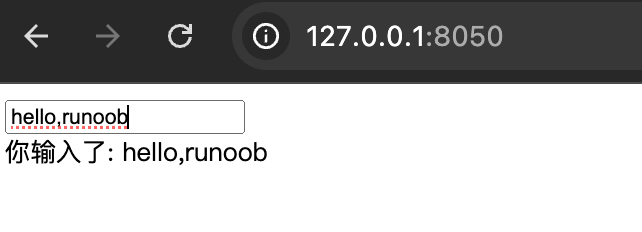
Dans l'exemple ci-dessus, nous avons créé une application Dash simple contenant une zone de saisie et une zone qui affiche le contenu saisi.
Lorsque l'utilisateur saisit du contenu dans la zone de saisie, l'application met à jour le contenu de la zone d'affichage en temps réel.
Utilisationdcc.GraphDessiner un graphique
dcc.GraphOuidash.dccl'un des composants les plus couramment utilisés, utilisé pour tracer divers graphiques.
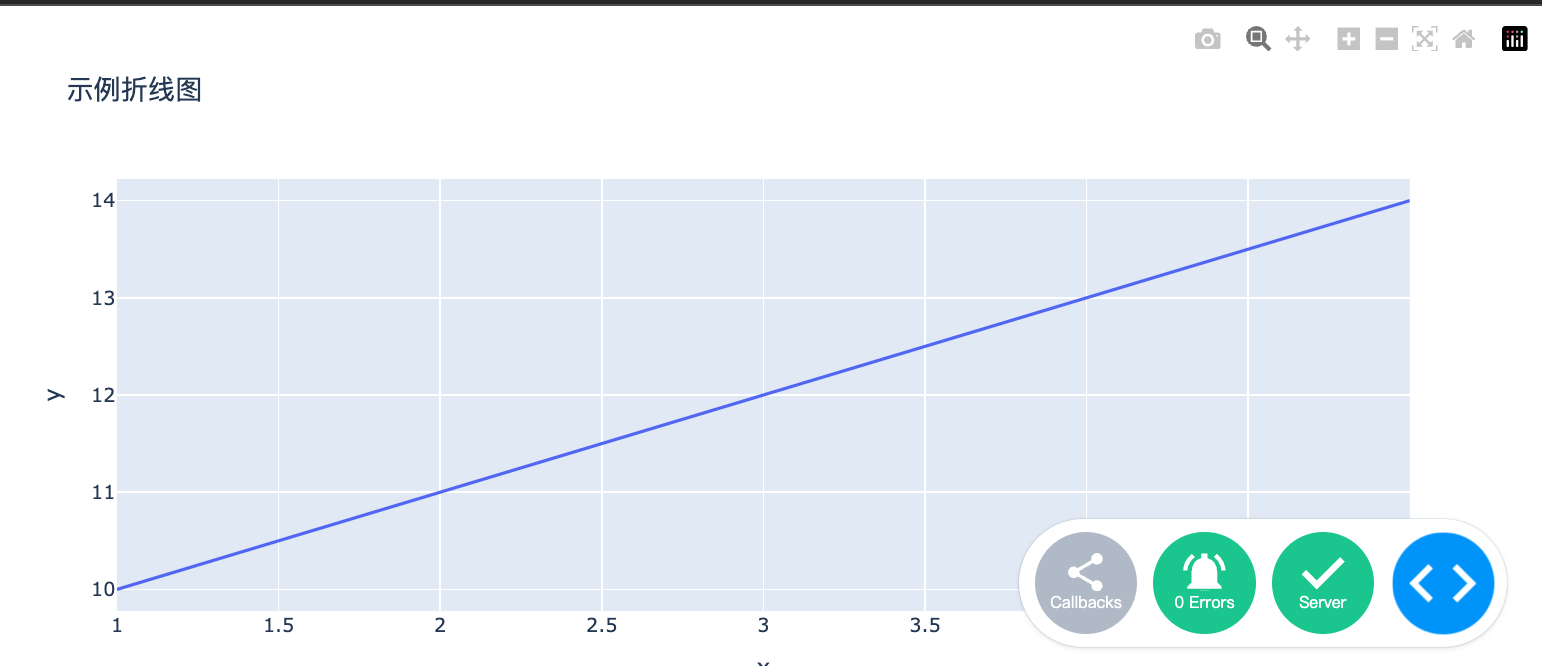
L'areaUsage suivant → Ce qui suit est un exemple d'utilisationdcc.GraphExemple de tracé d'un graphique en courbes :
Exemple
from dash import dcc, html
import plotly.express as px
import pandas as pd
# Créer une application Dash
app = dash.Dash(__name__)
# Créer des données d'exemple
df = pd.DataFrame({
'x': [1, 2, 3, 4, 5],
'y': [10, 11, 12, 13, 14]
})
# Créer un graphique en courbes avec Plotly Express
fig = px.line(df, x='x', y='y', title='Exemple de graphique en courbes')
# Définir la mise en page de l'application
app.layout = html.Div([
dcc.Graph(figure=fig)
])
# Exécuter l'application
if __name__ == '__main__':
app.run_server(debug=True)
Dans l'exemple ci-dessus, nous utilisonsplotly.expressCréation d'un graphique en courbes simple et transmission de celui-cidcc.GraphLe composant l'affiche dans l'application.
Utilisationdcc.DropdownCréer un menu déroulant → Créer un menu déroulant
dcc.Dropdowncomposant permet aux utilisateurs de sélectionner une option parmi plusieurs.
L'areaUsage suivant → Ce qui suit est un exemple d'utilisationdcc.Dropdownexemple :
Exemple
from dash import dcc, html
from dash.dependencies import Input, Output
# Créer une application Dash
app = dash.Dash(__name__)
# Définir la mise en page de l'application
app.layout = html.Div([
dcc.Dropdown(
id='dropdown',
options=[
{'label': 'Option 1', 'value': '1'},
{'label': 'Option 2', 'value': '2'},
{'label': 'Option 3', 'value': '3'}
],
value='1' # Valeur sélectionnée par défaut
),
html.Div(id='dropdown-output')
])
# Définir la fonction de rappel
@app.callback(
Output('dropdown-output', 'children'),
[Input('dropdown', 'value')]
)
def update_output(value):
return f'Vous avez sélectionné : {value}'
# Exécuter l'application
if __name__ == '__main__':
app.run_server(debug=True)
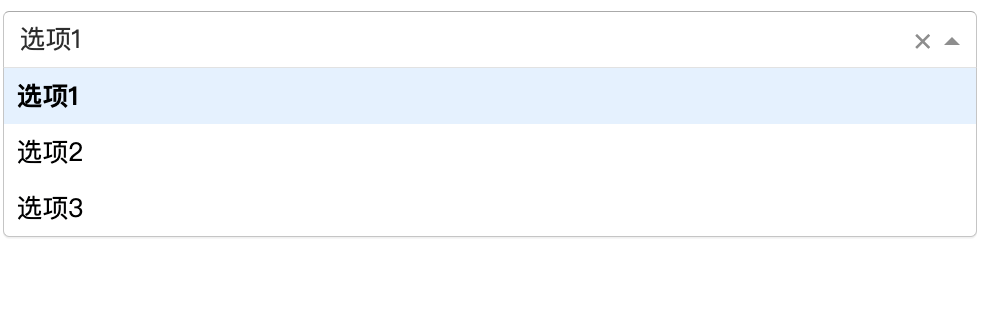
Dans l'exemple ci-dessus, nous avons créé un menu déroulant. Lorsque l'utilisateur sélectionne une option, l'application affiche le contenu sélectionné par l'utilisateur.
dash.dccPropriétés et callbacks courants des composants
dash.dccLes propriétés du composant sont très riches, et chaque composant a ses propriétés spécifiques.
Voici les propriétés de certains composants courants :
dcc.Input:id: L'identifiant unique du composant.type: types de saisie, tels que → : types de saisie, tels quetext、numberetc.value: La valeur actuelle du champ de saisie.
dcc.Dropdown:id: L'identifiant unique du composant.options: La liste d'options du menu déroulant, chaque option est un dictionnaire contenantlabeletvalue。value: La valeur actuellement sélectionnée.
dcc.Graph:id: L'identifiant unique du composant.figure: L'objet graphique à afficher, généralement créé parplotly.expressouplotly.graph_objectsCreate.
dcc.Slider:id: L'identifiant unique du composant.min: La valeur minimale du curseur.max: La valeur maximale du curseur.value: La valeur actuelle du curseur.
fonction de rappel
Dans Dash, les fonctions de rappel sont utilisées pour gérer les interactions utilisateur. Les fonctions de rappel sont définies via@app.callbackle décorateur et spécifient les composants d'entrée et de sortie.
Voici un exemple simple de fonction de rappel :
Exemple
Output('output-component', 'children'),
[Input('input-component', 'value')]
)
def update_output(value):
return f'Le contenu que vous avez saisi est : {value}'
withTopin l'exemple,fonction de rappel → Dans l'exemple ci-dessus, la fonction de rappelupdate_outputserainput-componentest appelé lorsque la valeur change, et la nouvelle valeur est transmise àoutput-component。
Exemples d’application pratique
dash.dccLes composants ont un large éventail d’applications dans des projets réels. Voici un cas d’application concret qui montre comment utiliserdash.dcccomposant pour construire une application interactive de visualisation de données.
Application interactive de visualisation de données
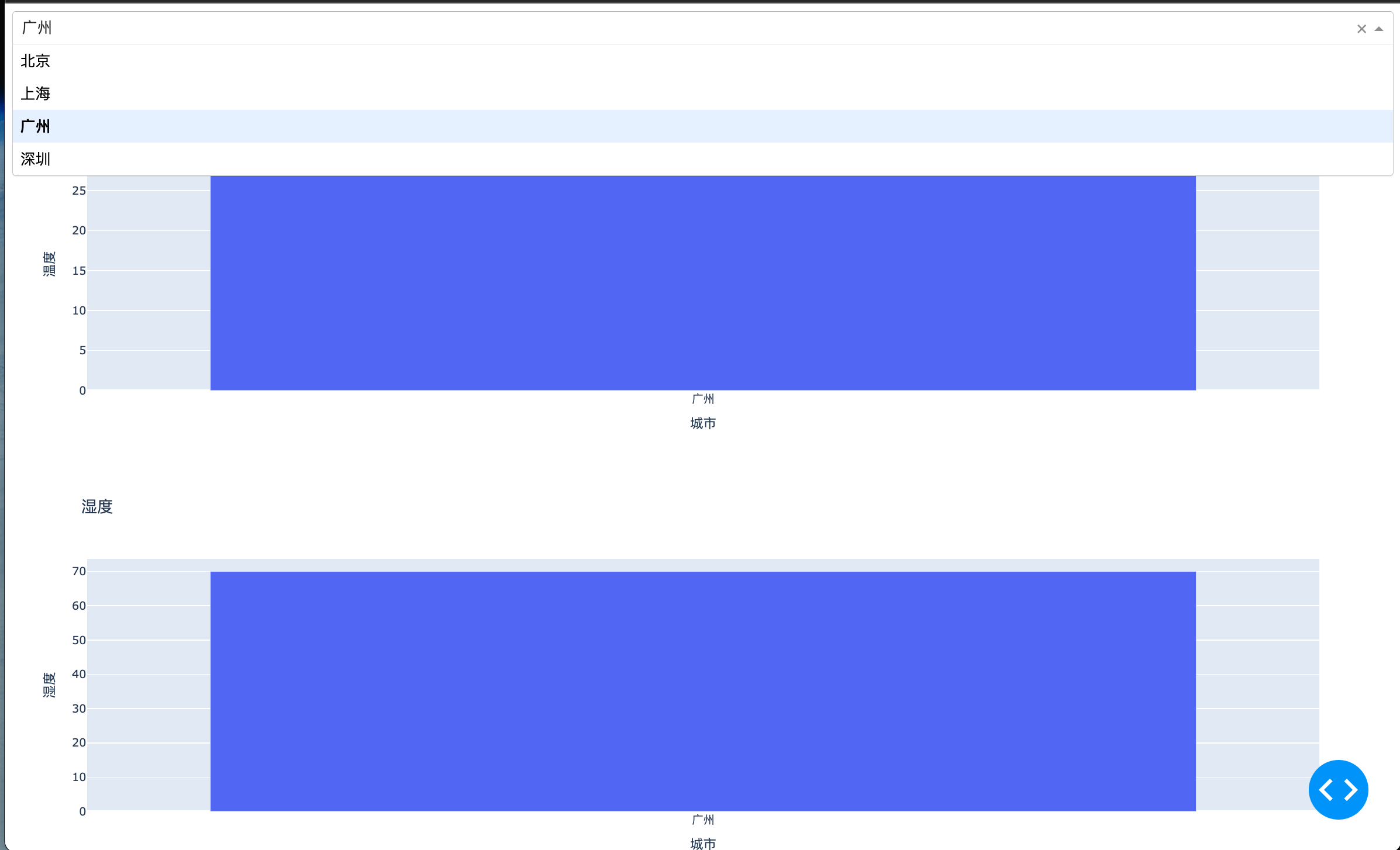
Supposons que nous ayons un ensemble de données contenant des données de température et d’humidité pour différentes villes. Nous pouvons utiliserdash.dcccomposant pour construire une application interactive qui permet aux utilisateurs de sélectionner une ville et de consulter les graphiques de température et d’humidité correspondants.
Exemple
from dash import dcc, html
from dash.dependencies import Input, Output
import plotly.express as px
import pandas as pd
# Créer une application Dash
app = dash.Dash(__name__)
# Créer des données d'exemple
df = pd.DataFrame({
'city': ['Beijing', 'Shanghai', 'Guangzhou', 'Shenzhen'],
'Température': [20, 25, 30, 28],
'Humidité': [50, 60, 70, 65]
})
# Définir la mise en page de l'application
app.layout = html.Div([
dcc.Dropdown(
id='city-dropdown',
options=[{'label': city, 'value': city} for city in df['city']],
value='Beijing' # Ville sélectionnée par défaut
),
dcc.Graph(id='temperature-graph'),
dcc.Graph(id='humidity-graph')
])
# Définir la fonction de rappel
@app.callback(
[Output('temperature-graph', 'figure'),
Output('humidity-graph', 'figure')],
[Input('city-dropdown', 'value')]
)
def update_graphs(selected_city):
filtered_df = df[df['city'] == selected_city]
temperature_fig = px.bar(filtered_df, x='city', y='Température', title='Température')
humidity_fig = px.bar(filtered_df, x='city', y='Humidité', title='Humidité')
return temperature_fig, humidity_fig
# Exécuter l'application
if __name__ == '__main__':
app.run_server(debug=True)
Dans l'exemple ci-dessus, l'utilisateur peut sélectionner une ville via le menu déroulant, et l'application mettra à jour le diagramme à barres de la température et de l'humidité en fonction de la sélection de l'utilisateur.