Общие интерактивные компоненты Dash
Dash основан на Python и позволяет разработчикам создавать интерактивные веб-приложения, используя чистый код Python.
Один из основных компонентов Dash — этоdash.dcc(Dash Core Components), который предоставляет расширенные компоненты пользовательского интерфейса, такие как ползунки, выпадающие меню, графики и т. д. Эти компоненты помогают разработчикам быстро создавать мощные веб-приложения.
dash.dccКомпоненты включают, но не ограничиваются:
- Graph: Используется для построения различных графиков, таких как линейные графики, столбчатые диаграммы, диаграммы рассеяния и т. д.
- Dropdown: Выпадающее меню, позволяющее пользователям выбрать один вариант из нескольких.
- Slider: Ползунок, позволяющий пользователям выбрать числовой диапазон перетаскиванием.
- Input: Поле ввода, позволяющее пользователям вводить текст или числа.
- Textarea: Многострочное поле ввода текста, подходящее для ввода более длинного текстового содержимого.
- Checklist: Список флажков, позволяющий пользователям выбрать несколько вариантов.
- RadioItems: Список переключателей, позволяющий пользователям выбрать один вариант из нескольких.
- DatePickerSingleиDatePickerRange: Выбор даты, позволяющий пользователям выбрать одну дату или диапазон дат.
- Upload: Компонент загрузки файлов, позволяющий пользователям загружать файлы.
Эти компоненты — основа для создания интерактивных веб-приложений. Разработчики могут создавать сложные пользовательские интерфейсы, комбинируя эти компоненты.
В последней версии Dash рекомендуется импортировать dcc следующим образом:
from dash import dcc
Общие интерактивные компоненты → Общие интерактивные компоненты
| Компоненты | Описание | Пример кода |
|---|---|---|
dcc.Input |
Создайте поле ввода текста. | dcc.Input(id='input', type='text', placeholder='请输入内容...') |
dcc.Dropdown |
Создайте выпадающее меню. | dcc.Dropdown(id='dropdown', options=[{'label': '选项1', 'value': '1'}], value='1') |
dcc.Slider |
Создайте ползунок. | dcc.Slider(id='slider', min=0, max=10, step=1, value=5) |
dcc.Graph |
Создайте интерактивный график (на основе Plotly.js). | dcc.Graph(id='graph', figure={'data': [{'x': [1, 2, 3], 'y': [4, 1, 2], 'type': 'bar'}]}) |
dcc.Textarea |
Создайте многострочное поле ввода текста. | dcc.Textarea(id='textarea', value='请输入多行文本...') |
dcc.Checklist |
Создайте список флажков. | dcc.Checklist(id='checklist', options=[{'label': '选项1', 'value': '1'}], value=['1']) |
dcc.RadioItems |
Создайте группу переключателей. | dcc.RadioItems(id='radio', options=[{'label': '选项1', 'value': '1'}], value='1') |
dcc.DatePickerSingle |
Создайте средство выбора даты (одиночной). | dcc.DatePickerSingle(id='date-picker', date='2023-10-01') |
dcc.DatePickerRange |
Создайте средство выбора диапазона дат. | dcc.DatePickerRange(id='date-range', start_date='2023-10-01', end_date='2023-10-07') |
dcc.Markdown |
Отобразите текст Markdown. | dcc.Markdown('''# 标题\n- 列表项1''') |
dcc.Store |
Сохраняйте данные на стороне клиента для обмена данными между колбэками. | dcc.Store(id='store', data={'key': 'value'}) |
dcc.Upload |
Создайте компонент загрузки файлов. | dcc.Upload(id='upload', children=html.Div('拖放或点击上传文件')) |
dcc.Tabs |
Создайте компонент вкладок. | dcc.Tabs(id='tabs', children=[dcc.Tab(label='标签1', value='1')]) |
dcc.Tab |
Создайте отдельную вкладку (должна использоваться вместе сdcc.TabsИспользуйте вместе с). |
dcc.Tab(label='标签1', value='1') |
dcc.Interval |
Компонент, который периодически запускает обратные вызовы. | dcc.Interval(id='interval', interval=1000) |
dcc.Location |
Компонент для управления URL. | dcc.Location(id='url', pathname='/') |
dcc.Link |
Создайте гиперссылку для навигации по страницам (должна использоваться вместе сdcc.LocationИспользуйте вместе с). |
dcc.Link('跳转到首页', href='/index.html') |
dcc.ConfirmDialog |
Создайте диалоговое окно подтверждения. | dcc.ConfirmDialog(id='confirm', message='确定要执行此操作吗?') |
dcc.ConfirmDialogProvider |
Предоставьте диалоговое окно подтверждения (необходимо использовать вместе с такими компонентами, как кнопки). | dcc.ConfirmDialogProvider(html.Button('删除'), id='confirm-provider') |
dcc.Loading |
Создайте компонент анимации загрузки. | dcc.Loading(id='loading', children=[html.Div('加载中...')]) |
dcc.Download |
Компонент, используемый для запуска загрузки файлов. | dcc.Download(id='download') |
Пример приложения
Создайте простое приложение Dash
Ниже приведён пример простого приложения Dash, демонстрирующий, как использоватьdash.dccКомпонент:
Пример
from dash import dcc, html
from dash.dependencies import Input, Output
# Создайте приложение Dash
app = dash.Dash(__name__)
# Определить макет приложения
app.layout = html.Div([
dcc.Input(id='input-text', type='text', value=''),
html.Div(id='output-text')
])
# Определить функцию обратного вызова
@app.callback(
Output('output-text', 'children'),
[Input('input-text', 'value')]
)
def update_output(value):
return f'Введённое вами содержимое: {value}'
# Запустить приложение
if __name__ == '__main__':
app.run_server(debug=True)
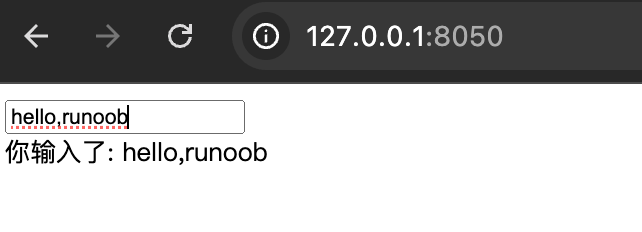
В приведённом выше примере мы создали простое приложение Dash, содержащее поле ввода и область, отображающую введённое содержимое.
Когда пользователь вводит содержимое в поле ввода, приложение обновляет содержимое области отображения в реальном времени.
Использованиеdcc.GraphПостроить график
dcc.GraphДаdash.dccодин из наиболее часто используемых компонентов, используемый для построения различных графиков.
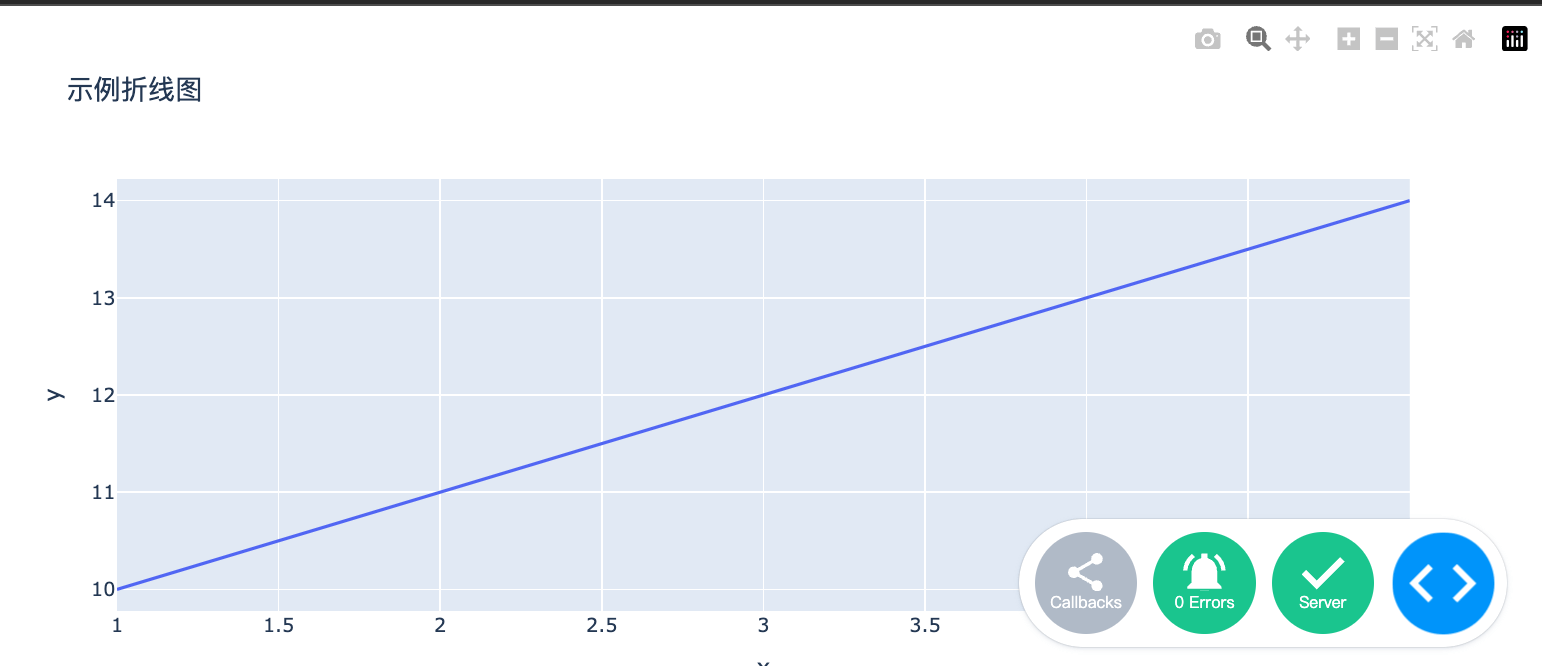
Далее areaUsage → Ниже приведён пример использованияdcc.GraphПример построения линейного графика:
Пример
from dash import dcc, html
import plotly.express as px
import pandas as pd
# Создайте приложение Dash
app = dash.Dash(__name__)
# Создание тестовых данных
df = pd.DataFrame({
'x': [1, 2, 3, 4, 5],
'y': [10, 11, 12, 13, 14]
})
# Создание линейного графика с помощью Plotly Express
fig = px.line(df, x='x', y='y', title='Пример линейного графика')
# Определить макет приложения
app.layout = html.Div([
dcc.Graph(figure=fig)
])
# Запустить приложение
if __name__ == '__main__':
app.run_server(debug=True)
В приведённом выше примере мы используемplotly.expressСоздали простой линейный график и передали его черезdcc.GraphКомпонент отображает его в приложении.
Использованиеdcc.DropdownСоздать выпадающее меню → Создать выпадающее меню
dcc.Dropdownкомпонент позволяет пользователям выбрать один из нескольких вариантов.
Далее areaUsage → Ниже приведён пример использованияdcc.Dropdownпример:
Пример
from dash import dcc, html
from dash.dependencies import Input, Output
# Создайте приложение Dash
app = dash.Dash(__name__)
# Определить макет приложения
app.layout = html.Div([
dcc.Dropdown(
id='dropdown',
options=[
{'label': 'Вариант 1', 'value': '1'},
{'label': 'Вариант 2', 'value': '2'},
{'label': 'Вариант 3', 'value': '3'}
],
value='1' # Значение, выбранное по умолчанию
),
html.Div(id='dropdown-output')
])
# Определить функцию обратного вызова
@app.callback(
Output('dropdown-output', 'children'),
[Input('dropdown', 'value')]
)
def update_output(value):
return f'Вы выбрали: {value}'
# Запустить приложение
if __name__ == '__main__':
app.run_server(debug=True)
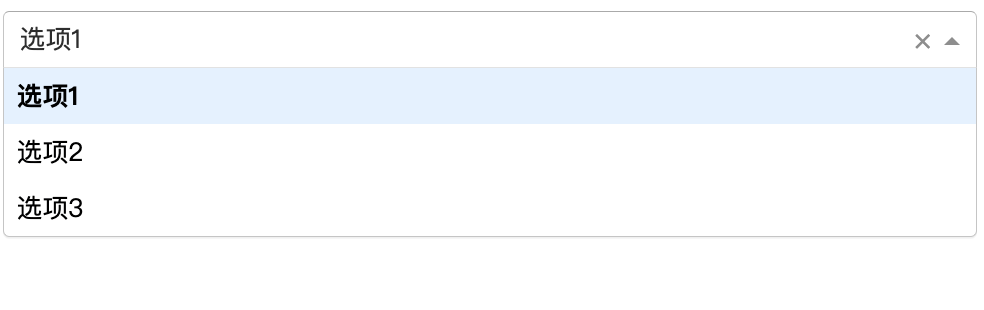
В приведённом выше примере мы создали выпадающее меню. Когда пользователь выбирает опцию, приложение отображает содержимое, выбранное пользователем.
dash.dccОбщие свойства и обратные вызовы компонентов
dash.dccСвойства компонента очень разнообразны, и каждый компонент имеет свои специфические свойства.
Ниже приведены свойства некоторых распространённых компонентов:
dcc.Input:id: Уникальный идентификатор компонента.type: типы ввода, такие как → : типы ввода, такие какtext、numberи т. д.value: Текущее значение поля ввода.
dcc.Dropdown:id: Уникальный идентификатор компонента.options: Список опций выпадающего меню, каждая опция — это словарь, содержащийlabelиvalue。value: Текущее выбранное значение.
dcc.Graph:id: Уникальный идентификатор компонента.figure: Объект диаграммы для отображения, обычно создаваемый с помощьюplotly.expressилиplotly.graph_objectsCreate.
dcc.Slider:id: Уникальный идентификатор компонента.min: Минимальное значение ползунка.max: Максимальное значение ползунка.value: Текущее значение ползунка.
функция обратного вызова
В Dash функции обратного вызова используются для обработки взаимодействий пользователя. Функции обратного вызова определяются с помощью@app.callbackдекоратора и указывают входные и выходные компоненты.
Ниже приведён простой пример функции обратного вызова:
Пример
Output('output-component', 'children'),
[Input('input-component', 'value')]
)
def update_output(value):
return f'Введённое вами содержимое: {value}'
withTopin в примере, функция обратного вызова → В приведённом выше примере функция обратного вызоваupdate_outputбудетinput-componentвызывается, когда значение изменяется, и новое значение передаётся вoutput-component。
Практические примеры применения
dash.dccКомпоненты имеют широкий спектр применения в реальных проектах. Ниже приведён пример реального применения, показывающий, как использоватьdash.dccкомпонент для создания интерактивного приложения визуализации данных.
Интерактивное приложение визуализации данных
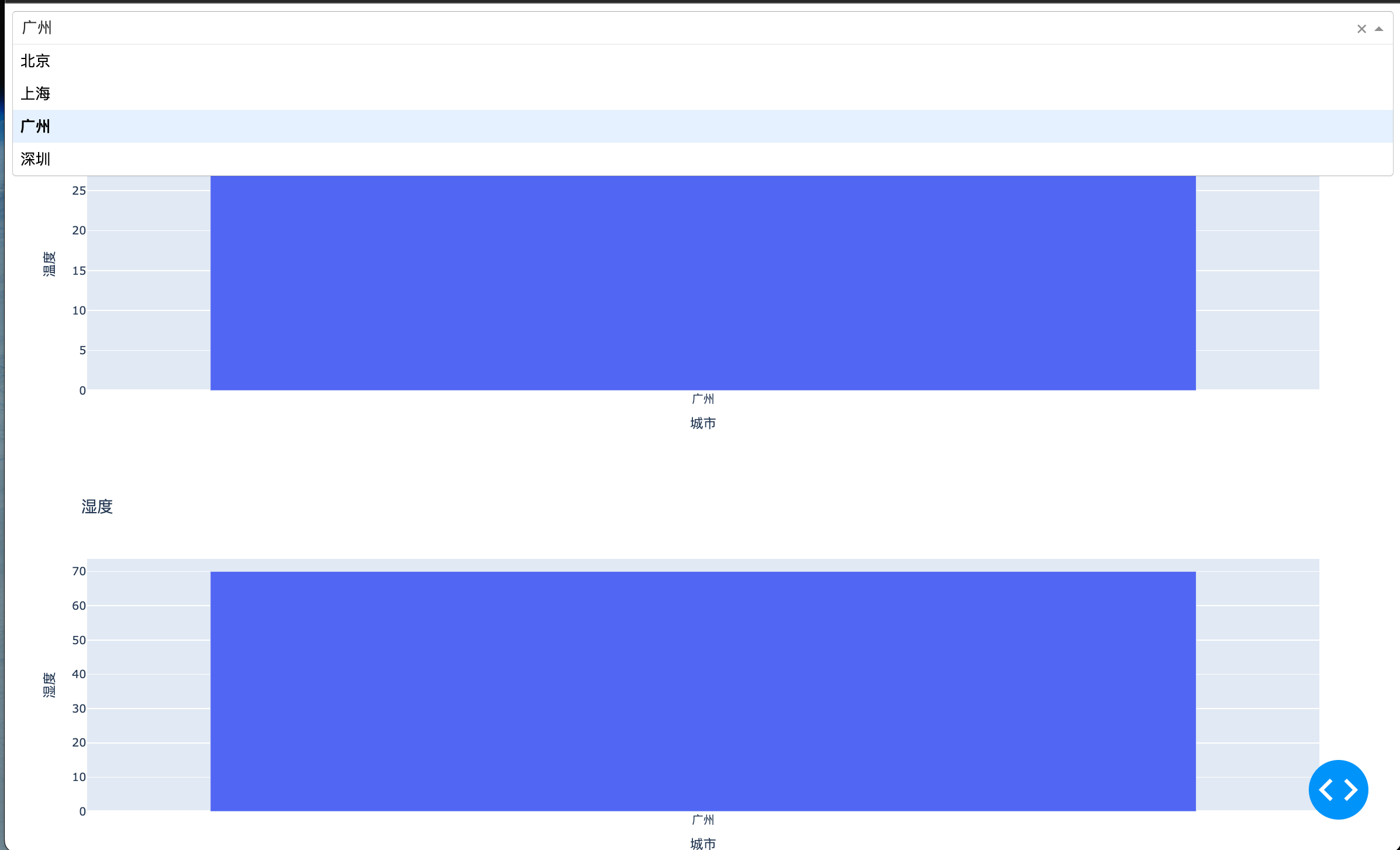
Предположим, у нас есть набор данных, содержащий данные о температуре и влажности для разных городов. Мы можем использоватьdash.dccкомпонент для создания интерактивного приложения, которое позволяет пользователям выбирать город и просматривать соответствующие графики температуры и влажности.
Пример
from dash import dcc, html
from dash.dependencies import Input, Output
import plotly.express as px
import pandas as pd
# Создайте приложение Dash
app = dash.Dash(__name__)
# Создание тестовых данных
df = pd.DataFrame({
'city': ['Пекин', 'Шанхай', 'Гуанчжоу', 'Shenzhen'],
'Temperature': [20, 25, 30, 28],
'Humidity': [50, 60, 70, 65]
})
# Определить макет приложения
app.layout = html.Div([
dcc.Dropdown(
id='city-dropdown',
options=[{'label': city, 'value': city} for city in df['city']],
value='Beijing' # Город по умолчанию
),
dcc.Graph(id='temperature-graph'),
dcc.Graph(id='humidity-graph')
])
# Определить функцию обратного вызова
@app.callback(
[Output('temperature-graph', 'figure'),
Output('humidity-graph', 'figure')],
[Input('city-dropdown', 'value')]
)
def update_graphs(selected_city):
filtered_df = df[df['city'] == selected_city]
temperature_fig = px.bar(filtered_df, x='city', y='Temperature', title='Temperature')
humidity_fig = px.bar(filtered_df, x='city', y='Humidity', title='Humidity')
return temperature_fig, humidity_fig
# Запустить приложение
if __name__ == '__main__':
app.run_server(debug=True)
В приведенном выше примере пользователь может выбрать город через выпадающее меню, и приложение обновит столбчатую диаграмму температуры и влажности в соответствии с выбором пользователя.