Dash Häufige interaktive Komponenten
Dash basiert auf Python und ermöglicht Entwicklern, interaktive Webanwendungen mit reinem Python-Code zu erstellen.
Eine der Kernkomponenten von Dash istdash.dcc(Dash Core Components), die umfangreiche UI-Komponenten wie Slider, Dropdown-Menüs, Diagramme usw. bereitstellt. Diese Komponenten können Entwicklern helfen, schnell leistungsstarke Webanwendungen zu erstellen.
dash.dccZu den Komponenten gehören unter anderem:
- Graph: Wird verwendet, um verschiedene Diagramme zu zeichnen, wie Linien-, Balken-, Streudiagramme usw.
- Dropdown: Dropdown-Menü, mit dem Benutzer eine Option aus mehreren auswählen können.
- Slider: Schieberegler, mit dem Benutzer einen numerischen Bereich durch Ziehen auswählen können.
- Input: Eingabefeld, mit dem Benutzer Text oder Zahlen eingeben können.
- Textarea: Mehrzeiliges Texteingabefeld, geeignet zur Eingabe längerer Textinhalte.
- Checklist: Liste mit Kontrollkästchen, mit der Benutzer mehrere Optionen auswählen können.
- RadioItems: Liste von Optionsfeldern, mit der Benutzer eine Option aus mehreren auswählen können.
- DatePickerSingleundDatePickerRange: Datumsauswahl, mit der Benutzer ein einzelnes Datum oder einen Datumsbereich auswählen können.
- Upload: Dateiupload-Komponente, mit der Benutzer Dateien hochladen können.
Diese Komponenten sind die Grundlage für die Erstellung interaktiver Webanwendungen. Entwickler können komplexe Benutzeroberflächen erstellen, indem sie diese Komponenten kombinieren.
In der neuesten Version von Dash wird empfohlen, dcc auf folgende Weise zu importieren:
from dash import dcc
Gängige interaktive Komponenten → Gängige interaktive Komponenten
| Komponenten | Beschreibung | Beispielcode |
|---|---|---|
dcc.Input |
Erstelle ein Texteingabefeld. | dcc.Input(id='input', type='text', placeholder='请输入内容...') |
dcc.Dropdown |
Erstelle ein Dropdown-Menü. | dcc.Dropdown(id='dropdown', options=[{'label': '选项1', 'value': '1'}], value='1') |
dcc.Slider |
Erstelle einen Schieberegler. | dcc.Slider(id='slider', min=0, max=10, step=1, value=5) |
dcc.Graph |
Erstelle ein interaktives Diagramm (basierend auf Plotly.js). | dcc.Graph(id='graph', figure={'data': [{'x': [1, 2, 3], 'y': [4, 1, 2], 'type': 'bar'}]}) |
dcc.Textarea |
Erstelle ein mehrzeiliges Texteingabefeld. | dcc.Textarea(id='textarea', value='请输入多行文本...') |
dcc.Checklist |
Erstelle eine Kontrollkästchenliste. | dcc.Checklist(id='checklist', options=[{'label': '选项1', 'value': '1'}], value=['1']) |
dcc.RadioItems |
Erstelle eine Optionsfeldgruppe. | dcc.RadioItems(id='radio', options=[{'label': '选项1', 'value': '1'}], value='1') |
dcc.DatePickerSingle |
Erstelle eine Datumsauswahl (einzeln). | dcc.DatePickerSingle(id='date-picker', date='2023-10-01') |
dcc.DatePickerRange |
Erstelle eine Datumsbereichsauswahl. | dcc.DatePickerRange(id='date-range', start_date='2023-10-01', end_date='2023-10-07') |
dcc.Markdown |
Rendere Markdown-Text. | dcc.Markdown('''# 标题\n- 列表项1''') |
dcc.Store |
Speichere Daten auf der Client-Seite, um Daten zwischen Callbacks zu teilen. | dcc.Store(id='store', data={'key': 'value'}) |
dcc.Upload |
Erstelle eine Dateiupload-Komponente. | dcc.Upload(id='upload', children=html.Div('拖放或点击上传文件')) |
dcc.Tabs |
Eine Tab-Komponente erstellen. | dcc.Tabs(id='tabs', children=[dcc.Tab(label='标签1', value='1')]) |
dcc.Tab |
Einen einzelnen Tab erstellen (muss zusammen mitdcc.TabsZusammen mit verwenden). |
dcc.Tab(label='标签1', value='1') |
dcc.Interval |
Eine Komponente, die regelmäßig Callbacks auslöst. | dcc.Interval(id='interval', interval=1000) |
dcc.Location |
Eine Komponente zur Verwaltung der URL. | dcc.Location(id='url', pathname='/') |
dcc.Link |
Einen Hyperlink für die Seitennavigation erstellen (muss zusammen mitdcc.LocationZusammen mit verwenden). |
dcc.Link('跳转到首页', href='/index.html') |
dcc.ConfirmDialog |
Einen Bestätigungsdialog erstellen. | dcc.ConfirmDialog(id='confirm', message='确定要执行此操作吗?') |
dcc.ConfirmDialogProvider |
Einen Bestätigungsdialog bereitstellen (muss in Verbindung mit Komponenten wie Buttons verwendet werden). | dcc.ConfirmDialogProvider(html.Button('删除'), id='confirm-provider') |
dcc.Loading |
Eine Ladeanimationskomponente erstellen. | dcc.Loading(id='loading', children=[html.Div('加载中...')]) |
dcc.Download |
Eine Komponente zum Auslösen von Dateidownloads. | dcc.Download(id='download') |
Anwendungsbeispiel
Eine einfache Dash-Anwendung erstellen
Das Folgende ist ein einfaches Dash-Anwendungsbeispiel, das die Verwendung vondash.dccKomponente:
Beispiel
from dash import dcc, html
from dash.dependencies import Input, Output
# Eine Dash-Anwendung erstellen
app = dash.Dash(__name__)
# Anwendungslayout definieren
app.layout = html.Div([
dcc.Input(id='input-text', type='text', value=''),
html.Div(id='output-text')
])
# Die Callback-Funktion definieren
@app.callback(
Output('output-text', 'children'),
[Input('input-text', 'value')]
)
def update_output(value):
return f'Der von Ihnen eingegebene Inhalt ist: {value}'
# Die App ausführen
if __name__ == '__main__':
app.run_server(debug=True)
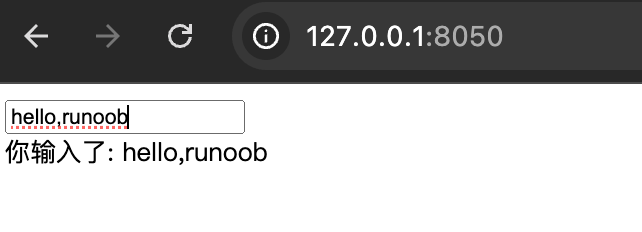
Im obigen Beispiel haben wir eine einfache Dash-Anwendung erstellt, die ein Eingabefeld und einen Bereich enthält, der den eingegebenen Inhalt anzeigt.
Wenn der Benutzer Inhalt in das Eingabefeld eingibt, aktualisiert die Anwendung den Inhalt des Anzeigebereichs in Echtzeit.
Nutzungdcc.GraphDiagramm zeichnen
dcc.GraphJadash.dcceine der am häufigsten verwendeten Komponenten, die zum Zeichnen verschiedener Diagramme verwendet wird.
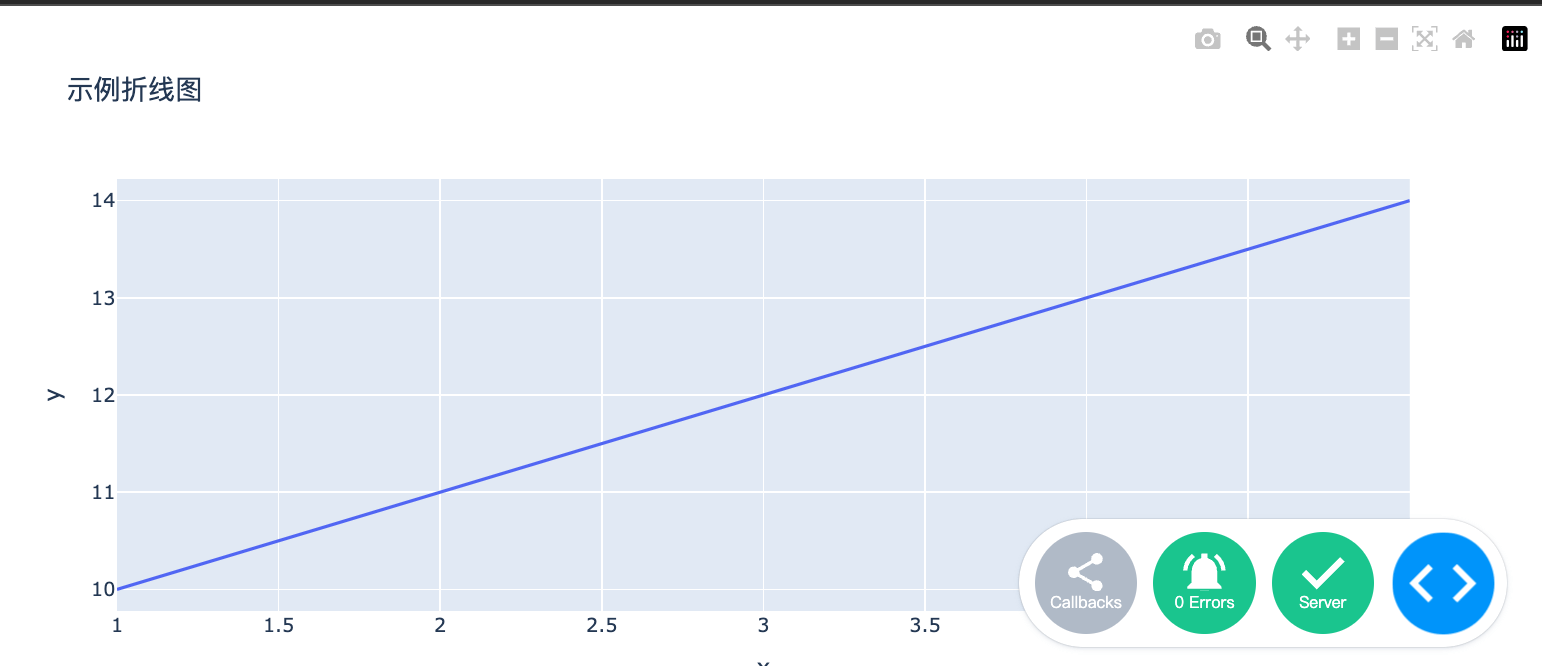
Das Folgende areaUsage → Das Folgende ist ein Beispiel für die Verwendung vondcc.GraphBeispiel für das Zeichnen eines Liniendiagramms:
Beispiel
from dash import dcc, html
import plotly.express as px
import pandas as pd
# Eine Dash-Anwendung erstellen
app = dash.Dash(__name__)
# Beispieldaten erstellen
df = pd.DataFrame({
'x': [1, 2, 3, 4, 5],
'y': [10, 11, 12, 13, 14]
})
# Liniendiagramm mit Plotly Express erstellen
fig = px.line(df, x='x', y='y', title='Beispiel-Liniendiagramm')
# Anwendungslayout definieren
app.layout = html.Div([
dcc.Graph(figure=fig)
])
# Die App ausführen
if __name__ == '__main__':
app.run_server(debug=True)
Im obigen Beispiel verwenden wirplotly.expressEin einfaches Liniendiagramm erstellt und es durchgereichtdcc.GraphDie Komponente zeigt es in der Anwendung an.
Nutzungdcc.DropdownDropdown-Menü erstellen → Dropdown-Menü erstellen
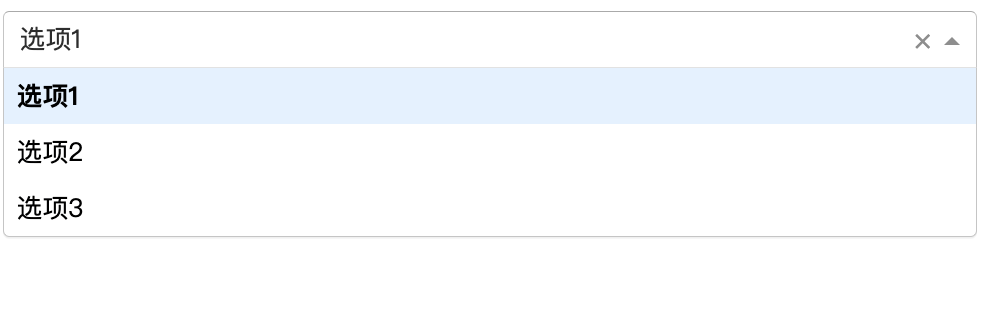
dcc.DropdownKomponente ermöglicht es Benutzern, eine aus mehreren Optionen auszuwählen.
Das Folgende areaUsage → Das Folgende ist ein Beispiel für die Verwendung vondcc.DropdownBeispiel:
Beispiel
from dash import dcc, html
from dash.dependencies import Input, Output
# Eine Dash-Anwendung erstellen
app = dash.Dash(__name__)
# Anwendungslayout definieren
app.layout = html.Div([
dcc.Dropdown(
id='dropdown',
options=[
{'label': 'Option 1', 'value': '1'},
{'label': 'Option 2', 'value': '2'},
{'label': 'Option 3', 'value': '3'}
],
value='1' # Standardmäßig ausgewählter Wert
),
html.Div(id='dropdown-output')
])
# Die Callback-Funktion definieren
@app.callback(
Output('dropdown-output', 'children'),
[Input('dropdown', 'value')]
)
def update_output(value):
return f'Sie haben ausgewählt: {value}'
# Die App ausführen
if __name__ == '__main__':
app.run_server(debug=True)
Im obigen Beispiel haben wir ein Dropdown-Menü erstellt. Wenn der Benutzer eine Option auswählt, zeigt die Anwendung den vom Benutzer ausgewählten Inhalt an.
dash.dccAllgemeine Eigenschaften und Callbacks von Komponenten
dash.dccDie Eigenschaften der Komponente sind sehr umfangreich, und jede Komponente hat ihre spezifischen Eigenschaften.
Die folgenden sind Eigenschaften einiger gängiger Komponenten:
dcc.Input:id: Die eindeutige Kennung der Komponente.type: Eingabetypen, wie z. B. → : Eingabetypen, wie z. B.text、numberusw.value: Der aktuelle Wert des Eingabefelds.
dcc.Dropdown:id: Die eindeutige Kennung der Komponente.options: Die Optionsliste des Dropdown-Menüs, jede Option ist ein Wörterbuch, das enthältlabelundvalue。value: Der aktuell ausgewählte Wert.
dcc.Graph:id: Die eindeutige Kennung der Komponente.figure: Das anzuzeigende Diagrammobjekt, normalerweise erstellt vonplotly.expressoderplotly.graph_objectsCreate.
dcc.Slider:id: Die eindeutige Kennung der Komponente.min: Der Mindestwert des Schiebereglers.max: Der Höchstwert des Schiebereglers.value: Der aktuelle Wert des Schiebereglers.
Callback-Funktion
In Dash werden Callback-Funktionen verwendet, um Benutzerinteraktionen zu verarbeiten. Callback-Funktionen werden definiert über@app.callbackden Decorator und geben Eingabe- und Ausgabekomponenten an.
Das Folgende ist ein einfaches Beispiel für eine Callback-Funktion:
Beispiel
Output('output-component', 'children'),
[Input('input-component', 'value')]
)
def update_output(value):
return f'Der von Ihnen eingegebene Inhalt ist: {value}'
withTopin im Beispiel, Callback-Funktion → Im obigen Beispiel die Callback-Funktionupdate_outputwird seininput-componentwird aufgerufen, wenn sich der Wert ändert, und der neue Wert wird übergeben anoutput-component。
Praktische Anwendungsbeispiele
dash.dccKomponenten haben ein breites Anwendungsspektrum in realen Projekten. Das Folgende ist ein realer Anwendungsfall, der zeigt, wie mandash.dccKomponente verwendet, um eine interaktive Datenvisualisierungsanwendung zu erstellen.
Interaktive Datenvisualisierungsanwendung
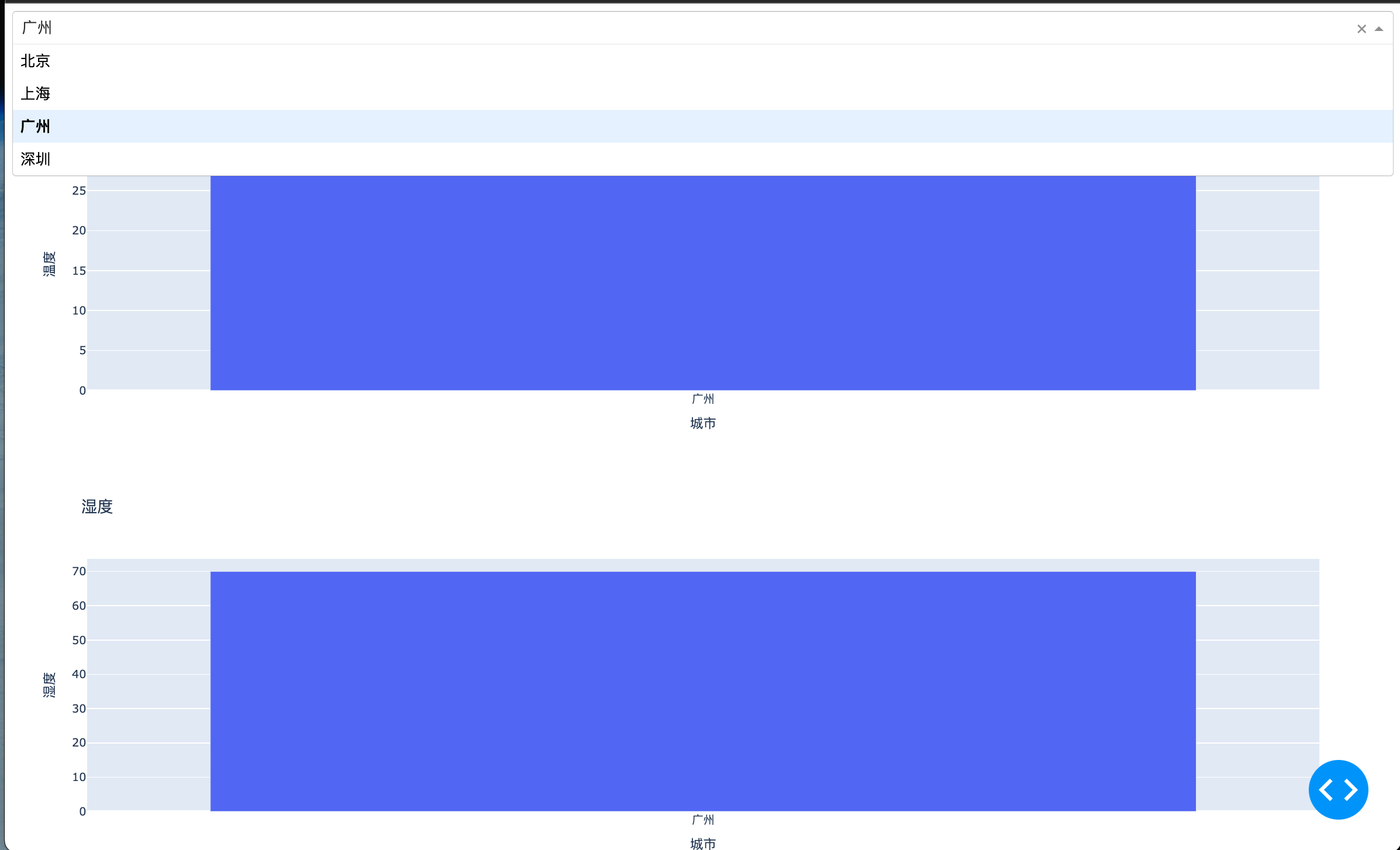
Angenommen, wir haben einen Datensatz mit Temperatur- und Luftfeuchtigkeitsdaten für verschiedene Städte. Wir könnendash.dccKomponente verwenden, um eine interaktive Anwendung zu erstellen, die es Benutzern ermöglicht, eine Stadt auszuwählen und die entsprechenden Temperatur- und Luftfeuchtigkeitsdiagramme anzuzeigen.
Beispiel
from dash import dcc, html
from dash.dependencies import Input, Output
import plotly.express as px
import pandas as pd
# Eine Dash-Anwendung erstellen
app = dash.Dash(__name__)
# Beispieldaten erstellen
df = pd.DataFrame({
'city': ['Beijing', 'Shanghai', 'Guangzhou', 'Shenzhen'],
'Temperatur': [20, 25, 30, 28],
'Luftfeuchtigkeit': [50, 60, 70, 65]
})
# Anwendungslayout definieren
app.layout = html.Div([
dcc.Dropdown(
id='city-dropdown',
options=[{'label': city, 'value': city} for city in df['city']],
value='Beijing' # Standardmäßig ausgewählte Stadt
),
dcc.Graph(id='temperature-graph'),
dcc.Graph(id='humidity-graph')
])
# Die Callback-Funktion definieren
@app.callback(
[Output('temperature-graph', 'figure'),
Output('humidity-graph', 'figure')],
[Input('city-dropdown', 'value')]
)
def update_graphs(selected_city):
filtered_df = df[df['city'] == selected_city]
temperature_fig = px.bar(filtered_df, x='city', y='Temperature', title='Temperature')
humidity_fig = px.bar(filtered_df, x='city', y='Humidity', title='Humidity')
return temperature_fig, humidity_fig
# Die App ausführen
if __name__ == '__main__':
app.run_server(debug=True)
Im obigen Beispiel kann der Benutzer über das Dropdown-Menü eine Stadt auswählen, und die Anwendung aktualisiert das Balkendiagramm für Temperatur und Luftfeuchtigkeit basierend auf der Auswahl des Benutzers.