Cómo funciona Claude Code
En pocas palabras: Claude Code es como un compañero de programación súper inteligente que puede escribir código, corregir bugs, ejecutar comandos y buscar archivos automáticamente en tu ordenador... ¡Casi todo lo que se puede hacer en la terminal, él puede hacerlo!
Esta sección te hará entender a fondo sus principios subyacentes (bucle de agente, modelo, herramientas, etc.). Cuando termines de leer, sabrás por qué es tan potente y cómo aprovecharlo mejor.
El flujo de trabajo de Claude
Cuando le das una tarea a Claude, igual que un humano,entra en un ciclo de pensamientode tres pasos:
- Recopilar contexto(revisar tu código, archivos y mensajes de error)
- Tomar acción(editar archivos, ejecutar comandos, buscar, etc.)
- Verificar resultados(comprobar si se logró y qué necesita ajustes)
Estos tres pasos se repiten continuamente hasta que la tarea se completa. Por supuesto, también podemos interrumpirlo en cualquier momento, darle nuevas instrucciones o decirle "prueba con otro método".
Aunque Claude puede trabajar de forma autónoma,siempre obedece tus órdenes.!
Prompt → 获取上下文 → 执行动作 → 验证结果 →(循环)→ 完成
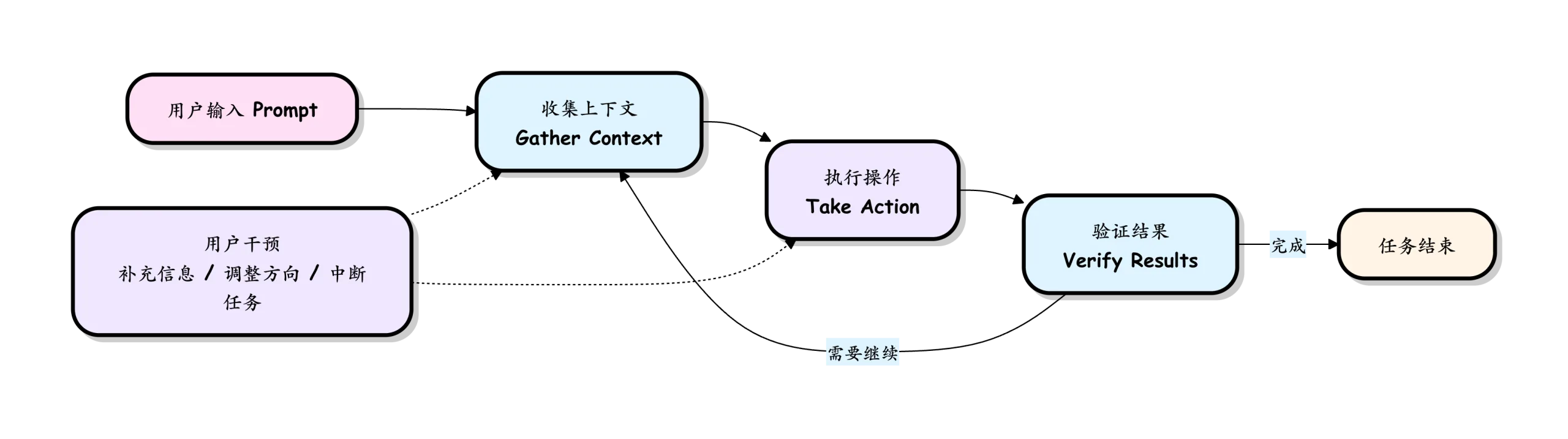
Todo el bucle se impulsa con dos cosas:
- Modelo(encargado de pensar y razonar)
- Herramientas(encargadas de hacer el trabajo real)
Modelo (el cerebro de Claude)
Claude Code utiliza el modelo Claude de Anthropic para comprender código y planificar tareas. Puede entender casi todos los lenguajes de programación, conocer la estructura de tu proyecto y dividir tareas complejas en pequeños pasos para ejecutarlas uno a uno.
Modelos recomendados de uso frecuente:
- Sonnet: el más adecuado para tareas de codificación diarias (rápido y con buena relación calidad-precio)
- Opus: adecuado para diseño de arquitectura especialmente complejo y razonamiento profundo
Sin embargo, usar el modelo oficial no resulta muy cómodo en nuestro país, así que podemos cambiar a otros modelos locales.
Cambiar de modelo:
- Escribe en el cuadro de prompt
/model - o usa al iniciar
claude --model sonnet

Herramientas (la razón por la que Claude puede realmente actuar)
Sin herramientas, Claude solo puede chatear; con herramientas, ¡puede modificar tu código de verdad!
Claude incluye cinco grandes categorías de herramientas integradas:
- Operaciones de archivos: leer archivos, modificar código, crear archivos nuevos, renombrar
- Búsqueda: buscar código rápidamente por nombre de archivo o expresión regular
- Ejecutar comandos: ejecutar npm, git, pruebas, iniciar servidores, etc.
- Búsqueda web: consultar documentación, buscar mensajes de error
- Inteligencia de código: ver errores de tipo, ir a la definición, buscar referencias (requiere instalar el plugin del lenguaje correspondiente)
Caso real(al corregir una prueba que falla):
- Ejecutar la prueba para ver dónde falla
- Leer los registros de error
- Buscar los archivos fuente relevantes
- Leer los archivos para entender la lógica
- Modificar el código
- Volver a ejecutar la prueba para verificar
¡Así es el bucle de agente en la práctica!
Extensiones avanzadas: también puedes usar skills (habilidades), MCP (servicios externos), hooks (automatización) y subagents (subasistentes) para hacerlo aún más potente.
¿A qué puede acceder Claude?
Claude Code puede ver todo tu proyecto (a diferencia de una IA normal que solo puede ver los archivos abiertos actualmente):
- Tu carpeta de proyecto y todos los archivos que contiene
- Cualquier comando que tu terminal pueda ejecutar (npm, git, herramientas de compilación, etc.)
- El estado actual de Git (rama, cambios sin confirmar, historial de commits)
- CLAUDE.mdArchivo (puedes escribir aquí reglas específicas del proyecto para que Claude las recuerde cada vez)
- Memoria automática(recuerda los hábitos de tu proyecto y los guarda en las primeras 200 líneas de MEMORY.md)
- Las extensiones que hayas configurado (MCP, skills, etc.)
Precisamente por eso, puede coordinar modificaciones entre múltiples archivos, ejecutar pruebas automáticamente e incluso ayudarte a hacer commit del código.
Entorno de ejecución e interfaz
Claude Code puede ejecutarse entres entornos:
- Local(por defecto): completamente en tu ordenador, con los mayores privilegios
- Nube(máquina virtual de Anthropic): adecuado para proyectos grandes o entornos que no tienes localmente
- Control remoto: opera desde el navegador, pero el código sigue en tu máquina local
Interfaces compatibles: terminal, extensión de VS Code, JetBrains, claude.ai/code, Slack, CI/CD, etc. ¡El principio de funcionamiento subyacente es exactamente el mismo!
Trabajo entre ramas (funciona sin problemas incluso al cambiar de rama Git)
Cada conversación de Claude Codeestá vinculada a la carpeta actual(no a la rama Git). Esto aporta una característica muy práctica:
- Cuandocambias de rama Git(
git checkoutogit switch), Claudeverá automáticamente los archivos de la nueva rama, pero tuhistorial de chat permanece sin cambios。 - Claude sigue recordando todo el contenido y las decisiones discutidas anteriormente; incluso al cambiar de rama, el contexto no se pierde.
- Cuando restauras una conversación antigua, solo se muestran los registros de sesiónde la carpeta actual(si diferentes ramas están en la misma carpeta, comparten historial).
Una herramienta imprescindible para desarrollo paralelo con múltiples ramas:
Se recomiendagit worktreescrear para cada ramaun directorio independiente, de esta manera puedes abrir varias sesiones de Claude Code simultáneamente; cada rama tendrá su propio historial de conversación completamente independiente y limpio, sin interferencias mutuas.
Restaurar o bifurcar sesiones (continuar la conversación / abrir una nueva línea)
Claude Code admite tres operaciones de sesión flexibles para que puedas retomar el progreso anterior o probar diferentes enfoques en cualquier momento:
1. Restaurar la sesión directamente (la más utilizada)
Comando:
claude --continue
# 或者
claude --resume

Efecto:
- Usael mismo ID de sesiónpara continuar desde donde se interrumpió
- Se restaura por completo todo el historial de chat
- Nota: los permisos del ámbito de la sesión no se restauran automáticamente; debes aprobarlos nuevamente una vez
2. Bifurcar la sesión (¡recomendado! Probar un nuevo enfoque sin afectar la conversación original)
Comando:
claude --continue --fork-session
Efecto:
- Crea unID de sesión completamente nuevo
- Conserva todo el historial de chat hasta ahora
- La sesión original no se ve afectada en absoluto
- También es necesario volver a aprobar los permisos
Escenario de uso: cuando quieras probar "otra forma de implementación" sin ensuciar la conversación original, ¡usa esto!
3. Usar la misma sesión en varios terminales a la vez (usar con precaución)
- Si en varias ventanas de terminal usas
claude --continuepara restaurar la misma sesión:- Todos los mensajes seentremezclan(como si dos personas escribieran al mismo tiempo en el mismo cuaderno)
- La conversación se vuelve caótica
- Cada terminal solo puede ver los mensajes que ingresó en ese momento, pero al restaurar la sesión más tarde se verá todo el contenido intercalado
La forma correcta de hacerlo: cuando quieras trabajar en paralelo,asegúrate de usar--fork-session, dando a cada terminal una sesión nueva, limpia e independiente.
Ventana de contexto (la capacidad de memoria de Claude)
Claude tiene un límite de capacidad de contexto. Cuando está a punto de llenarse:
- Comprimeautomáticamenteel contenido antiguo
- Puedes escribir
/compactpara comprimir manualmente - Escribe
/contextpara ver el uso actual
Truco para ahorrar espacio:
- Escribe las reglas importantes enCLAUDE.md
- Usa skills y subagents para reducir la ocupación innecesaria de contexto
Mecanismo de seguridad (checkpoints + control de permisos)
1. Puntos de control (arrepiéntete cuando quieras)Claude hace una copia de seguridad automáticamente antes de modificar archivos. Solo tienes que pulsar dos vecesEsc, o decir "deshacer los últimos cambios" para volver al estado anterior.
2. Modos de permiso(pulsa Shift + Tab para cambiar rápidamente):
- Predeterminado: te pregunta cada vez que modificas un archivo o ejecutas un comando
- Aceptar ediciones automáticamente: solo modifica archivos sin preguntar, pero sigue preguntando por los comandos
- Modo plan: solo analiza, no actúa, primero te da un plan completo
También puedes.claude/settings.jsonincluir comandos de confianza en la lista blanca (por ejemplonpm testnunca tendrás que preguntar).
6 consejos prácticos para usar Claude Code de forma efectiva
-
Pregúntale directamente cómo usarse a sí mismo
Escribe: "¿Cómo configuro los hooks?" o "/init" y te enseñará paso a paso. -
Esto es una conversación, no un comando de un solo uso
Primero di el requisito general → lo prueba → luego corriges: "Esto no es correcto, el problema es el manejo de la sesión"
¡No hace falta reescribir el prompt cada vez! -
Interrúmpelo cuando quieras
¿Se desvió? Simplemente escribe una nueva instrucción y pulsa Enter, se detendrá y se ajustará de inmediato. -
Cuanto más específico sea el prompt, mejor
Mal ejemplo: "Arreglar el error de inicio de sesión"
Buen ejemplo: "El flujo de pago para usuarios con tarjeta caducada está roto, revisa src/payments/, especialmente el refresh de tokens. Escribe primero una prueba que falle y luego arréglalo." -
Haz que se verifique a sí mismo
Añade casos de prueba o resultados esperados, ejecutará las pruebas para confirmarlo. -
Primero explora, luego implementa
Primero usaModo plan(Shift+Tab dos veces) para que analice el código y dé un plan → lo revisas y luego lo dejas actuar.