Claude Code Instalación y Uso
Antes de la instalación, conozcamos las distintas formas de usar Claude Code y elige la que mejor se adapte a ti.
| Método | Público adecuado | Ventajas | Desventajas |
|---|---|---|---|
| Web | Principiantes totales | Sin instalación, solo abre el navegador y úsalo | Funciones relativamente limitadas, no se integra profundamente con el código local |
| CLI (línea de comandos) | Desarrolladores con cierta base | Funciones completas, alta integración, lo más cercano al diseño original | Requiere familiaridad con operaciones de línea de comandos |
| Integración con editores (VS Code / Cursor, etc.) | Desarrolladores del día a día | Se integra perfectamente en el flujo de trabajo existente, no hay que cambiar de ventana | Depende de plugins y configuración del entorno |
Sugerencia de elección:
- Si eresprincipiante total, primero visitahttps://claude.ai/Prueba la versión web para familiarizarte con la forma de conversar de Claude
- Si quieresusarlo realmente para desarrollo, aprende directamenteCLI (línea de comandos), es la opción más completa
- Una vez que domines la CLI, considera laintegración con editores
Actualmente Claude Code también ofrece una versión de escritorio, que se puede descargar en la siguiente dirección:https://claude.com/download
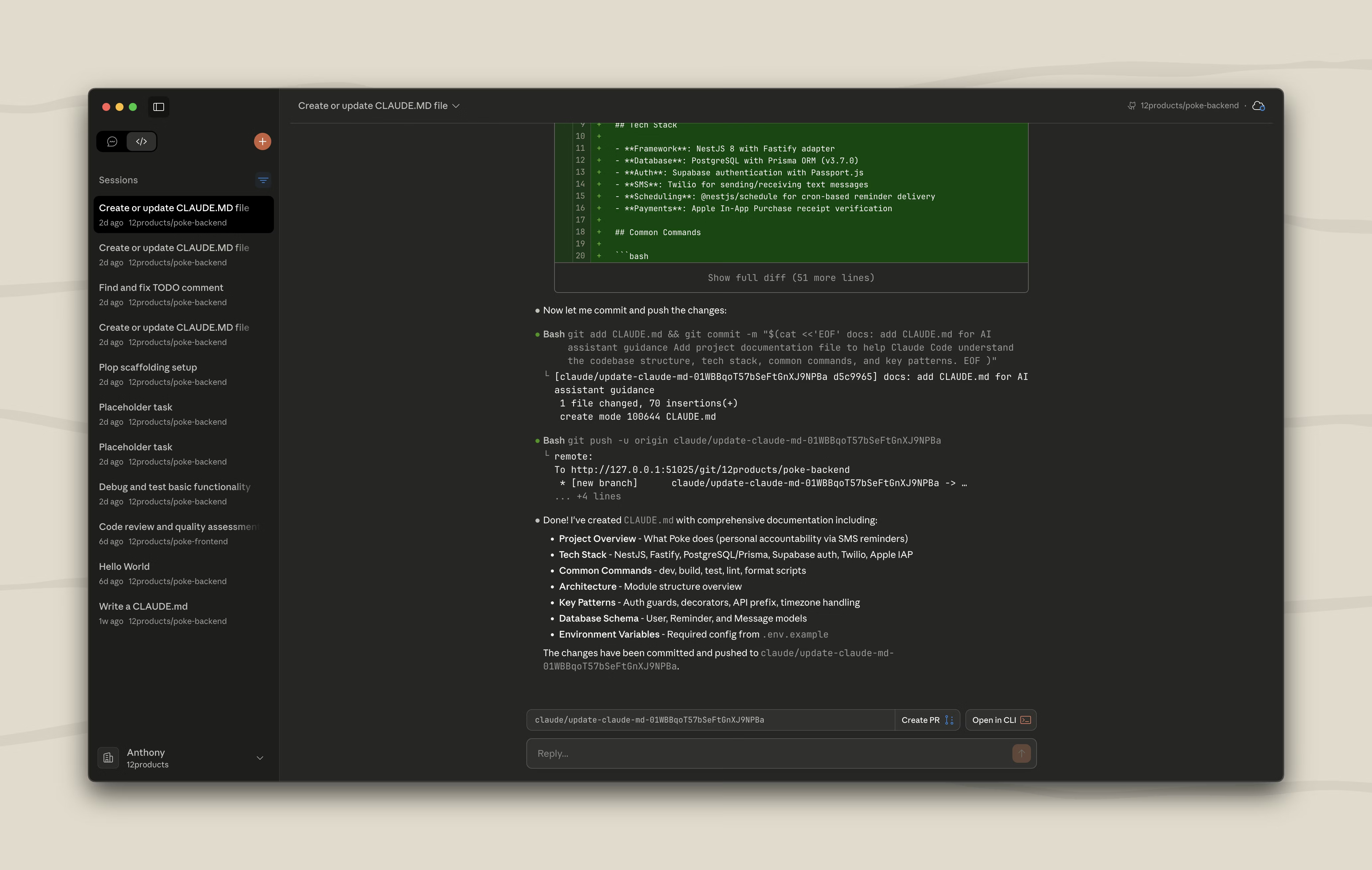
Este tutorial se centra en elmodo CLI, porque es el más estable, universal y el más cercano al diseño original de Claude Code.
Instalación de la CLI de Claude Code
1. Preparación previa
Antes de instalar, necesitas preparar los siguientes dos elementos:
① Cuenta de Claude
- Visitaclaude.airegístrate para crear una cuenta
- Si ya usas la versión web de chat de Claude, significa que ya tienes una cuenta y puedes omitir este paso
- Si planeas usar modelos nacionales (como DeepSeek, Minimax, GLM, etc.), puedes omitir el registro por ahora; más adelante se explicará cómo cambiar
② Herramienta de línea de comandos
- Mac / Linux:Abre la Terminal que viene con el sistema
- Windows:Abre PowerShell, o instala y usa WSL (Windows Subsystem for Linux)
2. Instalación con el script oficial (recomendado)
El script de instalación con un clic proporcionado oficialmente; elige el comando correspondiente según tu sistema:
macOS、Linux、WSL:
curl -fsSL https://claude.ai/install.sh | bash
Windows PowerShell:
irm https://claude.ai/install.ps1 | iex
Windows CMD:
curl -fsSL https://claude.ai/install.cmd -o install.cmd && install.cmd && del install.cmd
Homebrew:
brew install --cask claude-code
WinGet:
winget install Anthropic.ClaudeCode
Después de la instalación, verifica si se instaló correctamente:
claude --version
Si la terminal muestra el número de versión (por ejemplo,1.x.x), la instalación fue exitosa:
2.1.81 (Claude Code)
3. Instalación con npm (no recomendado)
La instalación con npm ya no se recomienda oficialmente; se sugiere priorizar el script oficial anterior. Si realmente necesitas instalar con npm, primero confirma que Node.js esté instalado:
node --version
Si muestra el número de versión (por ejemplo,v18.17.0), ya está instalado. Si indica que el comando no existe, visitanodejs.orgdescárgalo e instálalo.
Una vez confirmado que Node.js funciona, ejecuta el siguiente comando para instalar Claude Code:
npm install -g @anthropic-ai/claude-code
Espera a que termine la instalación (puede tardar varios minutos) y luego verifica:
claude --version
4. Actualizar Claude Code
Puedes actualizar directamente con el siguiente comando:
claude install
O bien:
claude update
Claude Codebusca actualizaciones automáticamenteal iniciarse y ejecutarse; después de descargarse en segundo plano, surte efecto en el próximo inicio. La configuración relacionada con la actualización automática se escribe ensettings.json:
Ejemplo
"autoUpdatesChannel": "stable" // Canal de actualización: stable (versión estable, recomendada) o beta (versión de prueba)
}
También se puede configurar dentro de Claude Code mediante el comando/config.
Si no necesitas las actualizaciones automáticas, puedes desactivarlas ensettings.jsondeenv:
Ejemplo
"env": {
"DISABLE_AUTOUPDATER": "1" // Establecer "1" desactiva las actualizaciones automáticas; "0" o eliminar esta línea restaura las actualizaciones automáticas
}
}
La versión de Claude Code instalada medianteHomebrewoWinGetno admite actualizaciones automáticas; debes ejecutar manualmente el siguiente comando para actualizar:
# macOS Homebrew
brew upgrade claude-code

#Windows WinGet
winget upgrade Anthropic.ClaudeCode
5. Solución de problemas comunes de instalación
Problema 1: aparece el mensajenpm command not found
- Causa:Node.js no está instalado en el equipo
- Solución:Ve anodejs.orgdescarga e instala Node.js; después de la instalación, vuelve a ejecutar el comando de instalación
Problema 2: aparece el mensajepermission denied
- Causa:El usuario actual no tiene permisos de instalación global
- Solución (Mac / Linux):Añade
sudoantes del comando para elevar permisos:sudo npm install -g @anthropic-ai/claude-code
- Solución (Windows):Haz clic derecho en PowerShell, selecciona "Ejecutar como administrador" y vuelve a ejecutar el comando de instalación
Problema 3: la instalación es muy lenta o se queda atascada
- Causa:La red es lenta al acceder a fuentes externas
- Solución:Añade el parámetro
--registrypara cambiar al espejo nacional:npm install -g @anthropic-ai/claude-code --registry=https://registry.npmmirror.com
Terminal recomendada:Si crees que la terminal predeterminada del sistema no es muy buena, estas terminales ofrecen una mejor experiencia al usar Claude Code:
- WezTerm (multiplataforma):https://wezterm.org/
- Alacritty (multiplataforma):https://alacritty.org/
- Ghostty(Linux / macOS):https://ghostty.org/
- Kitty(Linux / macOS):https://github.com/kovidgoyal/kitty
Más herramientas de terminal en:https://www.example.com/w3cnote/terminal-tools.html
Desinstalar Claude Code
Elige el comando de desinstalación según tu método de instalación original.
1. Instalación con script oficial (instalación nativa)
Elimina los archivos ejecutables y de versión de Claude Code:
macOS、Linux、WSL:
rm -f ~/.local/bin/claude
rm -rf ~/.local/share/claude
Windows PowerShell:
Remove-Item -Path "$env:USERPROFILE\.local\bin\claude.exe" -Force
Remove-Item -Path "$env:USERPROFILE\.local\share\claude" -Recurse -Force
2. Instalación con Homebrew
brew uninstall --cask claude-code
3. Instalación con WinGet
winget uninstall Anthropic.ClaudeCode
4. Instalación con npm
npm uninstall -g @anthropic-ai/claude-code
5. Eliminar archivos de configuración (opcional)
Los comandos anteriores solo desinstalan el programa ejecutable; los archivos de configuración y el historial no se eliminan automáticamente. Si deseas eliminar por completo todos los datos (incluyendo configuración, herramientas autorizadas, configuración del servidor MCP y el historial de sesiones), debes ejecutar adicionalmente el siguiente comando:
⚠️ Eliminar los archivos de configuración esirreversiblede esta operación, todos los ajustes locales y el historial se perderán permanentemente. Confirma antes de ejecutar.
macOS、Linux、WSL:
# 删除全局用户设置和状态
rm -rf ~/.claude
rm ~/.claude.json

# 删除当前项目的本地设置(在项目目录中执行)
rm -rf .claude
rm -f .mcp.json
Windows PowerShell:
# 删除全局用户设置和状态
Remove-Item -Path "$env:USERPROFILE\.claude" -Recurse -Force
Remove-Item -Path "$env:USERPROFILE\.claude.json" -Force

# 删除当前项目的本地设置(在项目目录中执行)
Remove-Item -Path ".claude" -Recurse -Force
Remove-Item -Path ".mcp.json" -Force
Iniciar sesión en Claude Code
1. Proceso de inicio de sesión por primera vez
Inicia Claude Code en el directorio del proyecto:
claude
En el primer inicio, Claude Code te guiará a través del inicio de sesión. También puedes ingresar manualmente el comando de inicio de sesión después de entrar en la interfaz:
/login
Sigue las indicaciones en la terminal para completar la autorización de inicio de sesión. Después de iniciar sesión, las credenciales se guardan localmente,no es necesario volver a iniciar sesión en el próximo arranque. Si necesitas cambiar de cuenta, vuelve a ejecutar/loginpara completar.
2. Tipos de cuenta compatibles
Puedes iniciar sesión con cualquiera de los siguientes tipos de cuenta:
① Cuenta de suscripción de Claude (recomendada)
- Claude Pro: Plan Pro personal
- Claude Max: Suscripción de nivel más alto
- Claude Teams: Plan para equipos
- Claude Enterprise: Versión empresarial
② Cuenta de Claude Console (acceso API)
- Acceso a través de API, con facturación por créditos prepagados
- Adecuado para desarrolladores y escenarios que requieren acceso programático
- Un mismo correo electrónico puede tener tanto una cuenta de suscripción como una cuenta de Console
3. Creación automática del espacio de trabajo (cuenta Console)
Al autenticar Claude Code con una cuenta de Claude Console por primera vez, el sistema creará automáticamente en tu Console un espacio de trabajo llamado"Claude Code", que se utiliza para:
- Realizar un seguimiento centralizado de todos los costos de uso de la API de Claude Code
- Facilitar la gestión del uso de Claude Code por múltiples personas dentro de la organización
Iniciar la primera sesión
1. Iniciar en el directorio del proyecto
Abre la terminal, primero cambia al directorio de tu proyecto y luego inicia Claude Code. De esta manera, Claude podrá leer los archivos de tu proyecto y ofrecer ayuda específica:
cd /path/to/your/project
claude
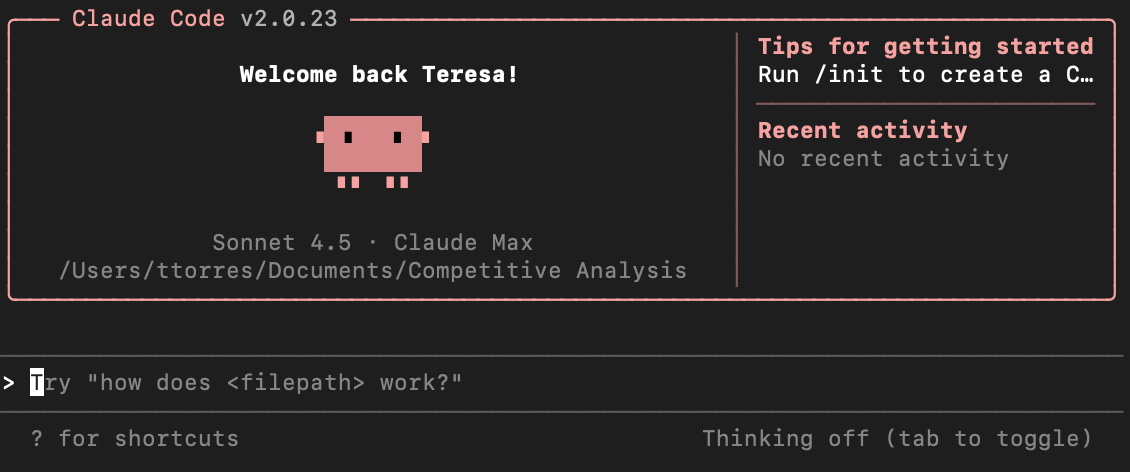
2. Pantalla de bienvenida
Después de iniciar, verás la pantalla de bienvenida de Claude Code, que incluye información de la sesión actual, registros de conversaciones recientes y notas de las últimas actualizaciones:
3. Ver comandos disponibles
Escribe en el campo de entrada/helppara ver todas las funciones disponibles:
/help
Escribe/resumepara recuperar conversaciones interrumpidas anteriormente:
/resume
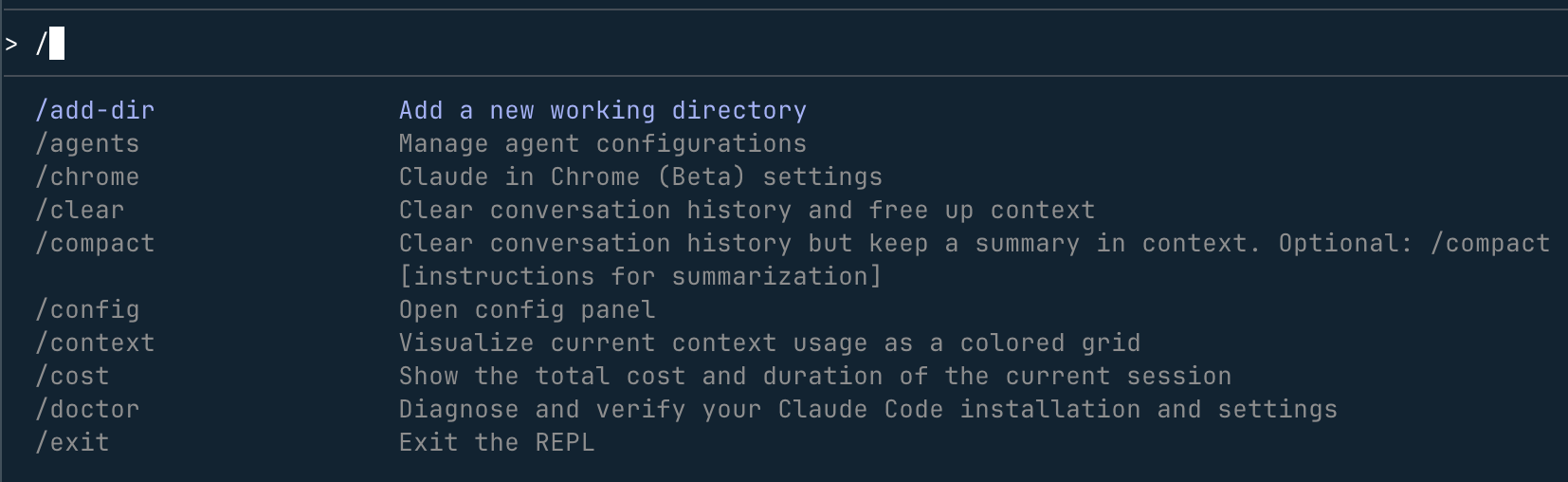
Escribe directamente en el campo de entrada/, se mostrará una lista de autocompletado con todos los comandos disponibles:
Para obtener información detallada sobre la gestión de credenciales, consulta laCredential Managementsección de la documentación oficial.
Hacer la primera pregunta
1. Entender el proyecto
Después de entrar en el directorio del proyecto e iniciar Claude Code, puedes pedirle que analice tu base de código:
what does this project do?
Claude leerá automáticamente los archivos del proyecto y proporcionará un resumen del mismo.
Claude Code leerá archivos automáticamente según sea necesario—no necesitas copiar y pegar manualmente el contenido de los archivos en la conversación; él mismo encontrará el contexto necesario.
2. Más preguntas relacionadas con el proyecto
También puedes preguntar por información más específica:
what technologies does this project use?
where is the main entry point?
explain the folder structure
3. Preguntar por las capacidades de Claude Code
También puedes preguntarle directamente a Claude sobre lo que puede hacer él mismo:
what can Claude Code do?
how do I use slash commands in Claude Code?
can Claude Code work with Docker?
Claude puede acceder a su propia documentación y responder con precisión a preguntas sobre sus funciones y características.
Hacer la primera modificación de código
1. Prueba una tarea sencilla
A continuación, haz que Claude Code escriba código real. Crearemos un directorio de prueba y le pediremos quetest.pyagregue una función Hello World en el archivo:
cd ejemplo-test    # 进入测试目录(没有则新建一个)
claude            # 启动 Claude Code
Después de entrar en la interfaz, escribe:
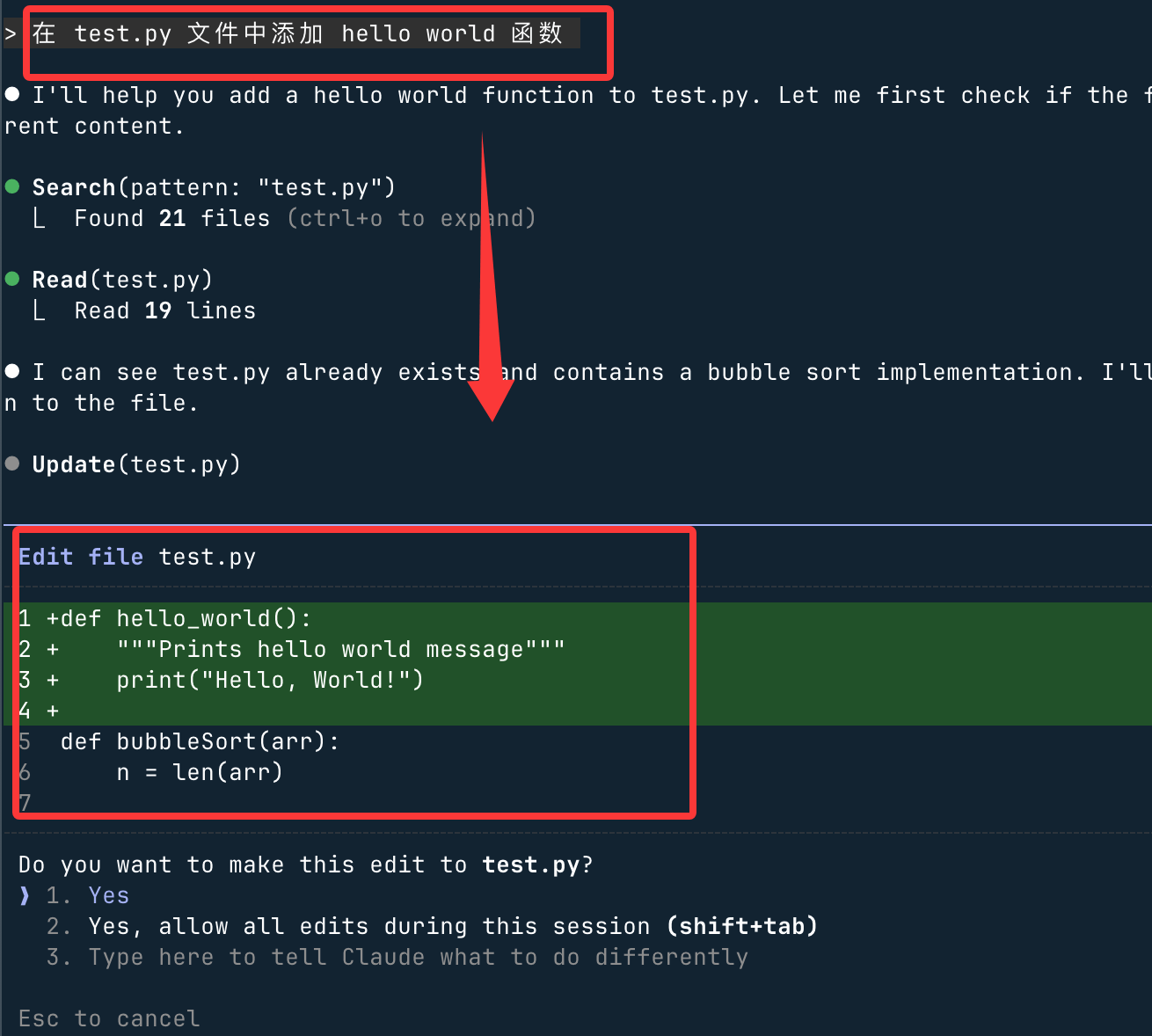
在 test.py 文件中添加 hello world 函数
Claude Code mostrará las modificaciones de código sugeridas y solicitará tu confirmación antes de ejecutarlas. Seleccionayesy presiona Enter para aplicarlas:
2. Flujo de trabajo de modificación de Claude Code
Cada modificación de código, Claude Code la ejecutará siguiendo el siguiente flujo:
- Encontrar los archivos relevantes: Localizar automáticamente los archivos que necesitan modificarse en el proyecto
- Mostrar las modificaciones sugeridas: Mostrar los cambios que se realizarán en formato de comparación de diferencias
- Solicitar tu aprobación: Debe obtener tu confirmación antes de ejecutar
- Ejecutar la edición: Escribir en el archivo después de la confirmación
Puedes aprobar cada modificación individualmente, o activar el modo "Aceptar todo" en la sesión actual para confirmar en lote.
Usar funciones de Git
Claude Code hace que las operaciones de Git sean tan sencillas como una conversación cotidiana. Simplemente describe en lenguaje natural lo que quieres hacer.
1. Operaciones básicas de Git
Ver los archivos modificados:
what files have I changed?
Confirmar los cambios (Claude generará automáticamente el mensaje de confirmación):
commit my changes with a descriptive message
2. Operaciones de Git más complejas
Crear una nueva rama:
create a new branch called feature/quickstart
Ver el historial de confirmaciones recientes:
show me the last 5 commits
Asistir en la resolución de conflictos de fusión:
help me resolve merge conflicts
Corregir errores o añadir funciones
1. Añadir una nueva función
Describe en lenguaje natural la función que deseas agregar. Claude Code encontrará la ubicación adecuada y la implementará:
add input validation to the user registration form
2. Corregir problemas existentes
Describe el comportamiento del error y deja que Claude lo localice y lo corrija:
there's a bug where users can submit empty forms - fix it
3. Proceso de manejo de problemas de Claude Code
- Localizar el código relevante: Encontrar los archivos y funciones relacionados con el problema en la base de código
- Comprender el contexto: Analizar la lógica del código y comprender la causa raíz del problema
- Implementar la solución: Proporcionar sugerencias de modificación y mostrar el diff
- Ejecutar pruebas: Si el proyecto tiene pruebas, Claude intentará ejecutarlas para verificar el efecto de la corrección
Otros flujos de trabajo habituales
Refactorización de código
refactor the authentication module to use async/await instead of callbacks
Escribir pruebas
write unit tests for the calculator functions
Actualizar documentación
update the README with installation instructions
Revisión de código
review my changes and suggest improvements
Claude Code es tu compañero de programación en pareja impulsado por IA.Dialoga con él como lo harías con un colega con experiencia: describe lo que quieres lograr, sin limitarte a formatos de comando específicos, exprésalo en lenguaje natural y él te ayudará a encontrar la mejor forma de implementarlo.
Tabla de referencia rápida de comandos habituales
Comandos de línea de comandos (se usan en la terminal)
| Comando | Función | Ejemplo |
|---|---|---|
claude |
Iniciar el modo interactivo (el más utilizado) | claude |
claude "任务描述" |
Ejecutar una tarea puntual y luego salir del modo interactivo | claude "fix the build error" |
claude -p "查询内容" |
Ejecutar una consulta única y salir inmediatamente (adecuado para integración con scripts) | claude -p "explain this function" |
claude -c |
Continuar la conversación más reciente del directorio actual | claude -c |
claude -r |
Seleccionar y restaurar una conversación del historial | claude -r |
claude commit |
Hacer que Claude genere automáticamente el mensaje de confirmación de Git y realice la confirmación | claude commit |
claude update |
Actualizar manualmente Claude Code a la versión más reciente | claude update |
claude --version |
Ver el número de versión actualmente instalado | claude --version |
Comandos del modo interactivo (se usan en la interfaz de Claude Code)
| Comando | Función | Ejemplo |
|---|---|---|
/help |
Mostrar todos los comandos disponibles y las descripciones de funciones | /help |
/login |
Iniciar sesión en una cuenta o cambiar a otra cuenta | /login |
/resume |
Restaurar del historial una conversación interrumpida anteriormente | /resume |
/clear |
Borrar el historial de la conversación actual y comenzar una sesión nueva | /clear |
/config |
Ver y modificar la configuración de Claude Code | /config |
exitoCtrl+C |
Salir de Claude Code y volver a la terminal | exit |