Claude Code controla el navegador Chrome
La función de integración de Chrome de Claude Code te permite controlar el navegador directamente desde la línea de comandos (CLI) o la extensión de VS Code. Claude puede:
- Abrir páginas web, hacer clic en botones, rellenar formularios
- Leer los registros de la consola del navegador (errores de consola, solicitudes de red, estado del DOM)
- Interactuar con cualquier sitio web en el que hayas iniciado sesión (Gmail, Notion, Google Docs, etc.)
- Grabar las operaciones del navegador como archivos GIF
- Trabajar de forma coordinada entre múltiples pestañas
Ventaja principal: Claude comparte el estado de sesión de tu navegador, sin necesidad de claves API adicionales ni reautenticación.
Esta función se encuentra actualmente en fase Beta y te permite usar instrucciones en lenguaje natural en la terminal (CLI) o en VS Code para que Claude controle directamente tu navegador Chrome, realizando operaciones como navegación, clics, entrada de texto, depuración, extracción de datos, etc., sin necesidad de cambiar de ventana manualmente.
Instalación y preparación
Requisitos previos
Antes de usar esta función, debes cumplir los siguientes requisitos:
| Condición | Descripción |
|---|---|
| Versión de Claude Code | v2.0.73 o superior |
| Versión de la extensión de Chrome | Claude in Chrome v1.0.36 o superior |
| Cuenta de Anthropic | NecesariaPlan de pago directo(Pro, Max, Teams o Enterprise) |
| Canales no compatibles | Usuarios que acceden a través de Amazon Bedrock, Google Vertex AI, Microsoft FoundryNo disponible |
Pasos de instalación
1. Instalar la extensión del navegador:
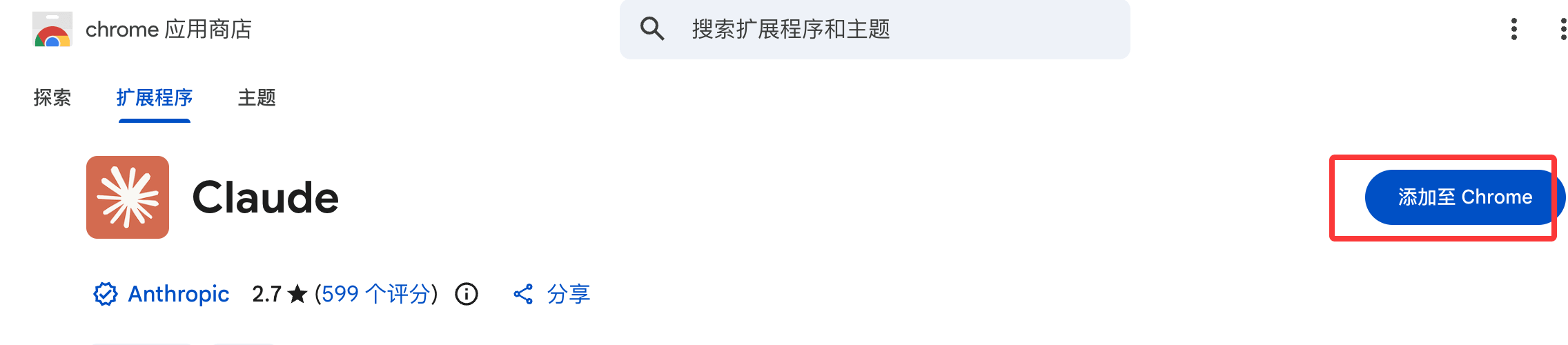
- Abre Chrome/Edge, visitaChrome Web Store - Claude。
- Haz clic en "Añadir a Chrome" e instala.
- Después de la instalación, se recomienda reiniciar el navegador para asegurar que Native Messaging Host se cargue correctamente.
2. Instalar/actualizar Claude Code:
- Sigue la guía de inicio rápido oficial para instalar Claude Code (CLI o extensión de VS Code).
3. Permisos y conexión:
- En la primera ejecución, la extensión instalará automáticamente Native Messaging Host.
- Rutas comunes (ejemplo de macOS):
~/Library/Application Support/Google/Chrome/NativeMessagingHosts/com.anthropic.claude_code_browser_extension.json
Cómo iniciar y conectar
Iniciar en la CLI
Método recomendado: iniciar directamente con Chrome
claude --chrome
-
O habilitar en una sesión existente:
/chrome
Luego selecciona habilitar o reconectar.
-
Establecer como predeterminado(conveniente pero aumenta el consumo de contexto):
En/chromeEn el menú, selecciona "Enabled by default".
Usar en VS Code
En el cuadro de indicaciones, escribe
@browser+ tu instrucción, por ejemplo:@browser 打开 localhost:3000,检查控制台是否有错误
Comprobar el estado de la conexión
Escribe en la sesión de Claude Code/chrome, puedes ver el estado, gestionar permisos y reconectar la extensión.
Uso básico
Claude Code utilizaindicaciones en lenguaje naturalpara controlar el navegador, sin necesidad de escribir código complejo. Claude analiza automáticamente tus instrucciones, ejecuta las operaciones correspondientes y devuelve los resultados (incluyendo capturas de pantalla, registros de consola, datos extraídos, etc.).
Capacidades principales:
- Navegación: abrir URLs
- Interacción: hacer clic en elementos, escribir texto, desplazarse por la página
- Lectura: ver el DOM, errores de consola, solicitudes de red
- Automatización: relleno de formularios, extracción de datos, operaciones entre pestañas
- Otros: grabar GIFs de demostración, guardar CSV, etc.
Consejos para las indicaciones:
- Las descripciones deben ser claras y paso a paso (por ejemplo, "primero abre la URL, luego haz clic en el cuadro de búsqueda, escribe XXX y dime el resultado").
- Puedes combinar archivos locales (como leer CSV para operaciones por lotes).
- En tareas largas, Claude las ejecuta paso a paso e informa del progreso.
Ejemplos prácticos
Ejemplo 1: Navegación e interacción simples
去到 https://www.baidu.com,点击搜索框,输入 "python",告诉我出现的搜索结果。
Ejemplo 2: Pruebas y depuración de páginas web locales
我刚更新了登录表单验证。请打开 localhost:3000,用无效数据提交表单,检查错误消息是否正确显示,并查看控制台日志。
Ejemplo 3: Automatización de formularios (combinado con archivos locales)
我有一个 contacts.csv 文件,里面有客户联系方式。对于每一行,打开 crm.example.com,点击“添加联系人”,填写姓名、邮箱和电话,然后提交。
Ejemplo 4: Operaciones en sitios web con sesión iniciada como Google Docs
根据最近的 Git 提交,起草一份项目更新,并添加到我的 Google Doc(网址:docs.google.com/document/d/abc123)。
Ejemplo 5: Extracción y guardado de datos
打开产品列表页面,提取每个商品的名称、价格和库存状态,保存为 CSV 文件。
Ejemplo 6: Grabación de GIFs de demostración
录制一个 GIF,展示从购物车添加商品到结账确认的完整流程。
Ejemplo 7: Flujo de trabajo en múltiples sitios
Revisa mi calendario de mañana y, para cada reunión con participantes externos, busca el sitio web de su empresa y añade una nota.Otras extensiones